
In questa guida
Come procedere
Prepara e salva un file DOC, DOCX oppure ODT, fino a 25 MB.
Carica il documento nello strumento Office in PDF e avvia la conversione.
Confronta l’anteprima con l’originale, poi scegli il piano necessario per scaricare il PDF.
Dati, risultato e limiti
| Caratteristica | Dettagli |
|---|---|
| Dati in ingresso | DOC / DOCX / ODT |
| Risultato | |
| Limite importante | Caratteri e interruzioni di pagina possono cambiare nella conversione. |
Scegli il percorso adatto al documento
Scorri la tabella lateralmente per leggerla tutta.
| Metodo | Quando è utile | Cosa controllare |
|---|---|---|
| Word in PDF nel browser | Hai un DOC, DOCX o ODT preparato | Caratteri, tabelle e interruzioni possono variare |
| Esportazione dalla fonte | Servono impostazioni o caratteri dell’applicazione originale | Apri il PDF e verifica anche i collegamenti |
| Modifica diretta del PDF | Hai già un PDF e devi correggere un dettaglio | Non ricrea il modello di impaginazione di Word |
Il flusso in sei viste
1Dati iniziali
Prepara e salva un file DOC, DOCX oppure ODT, fino a 25 MB.
2Impostazioni
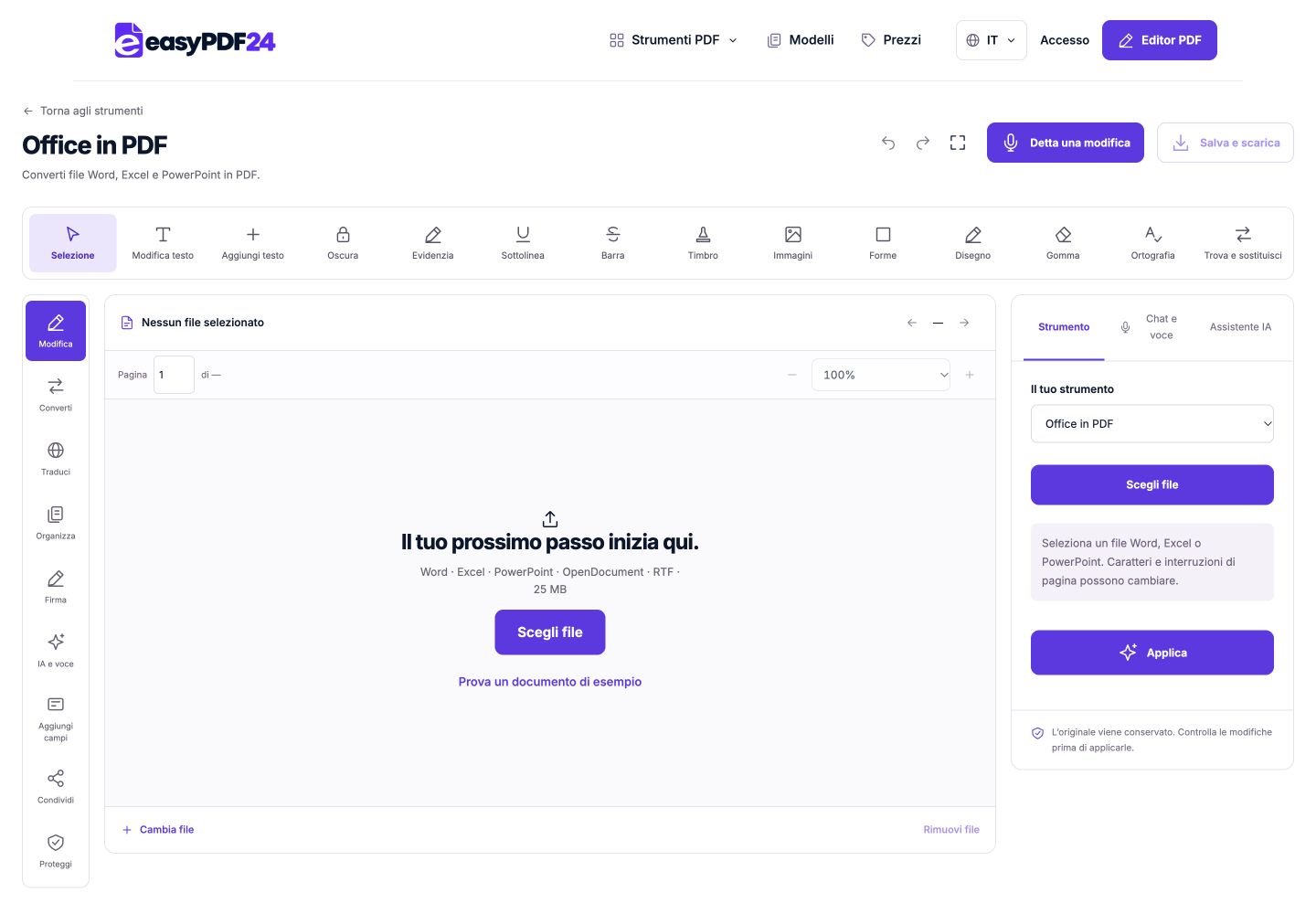
Carica il documento nello strumento Office in PDF e avvia la conversione.
3Applica
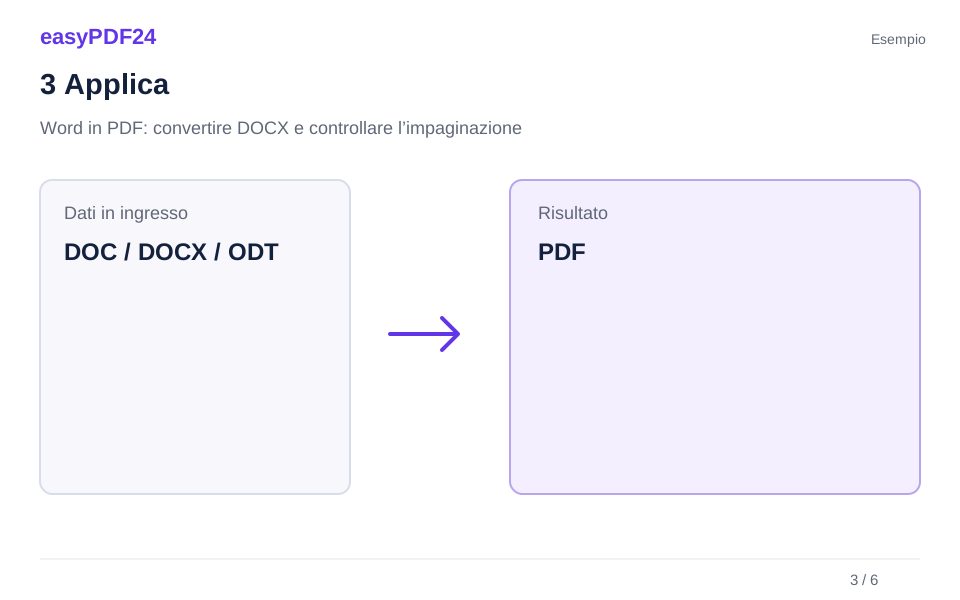
DOC / DOCX / ODT → PDF
4Prima e dopo
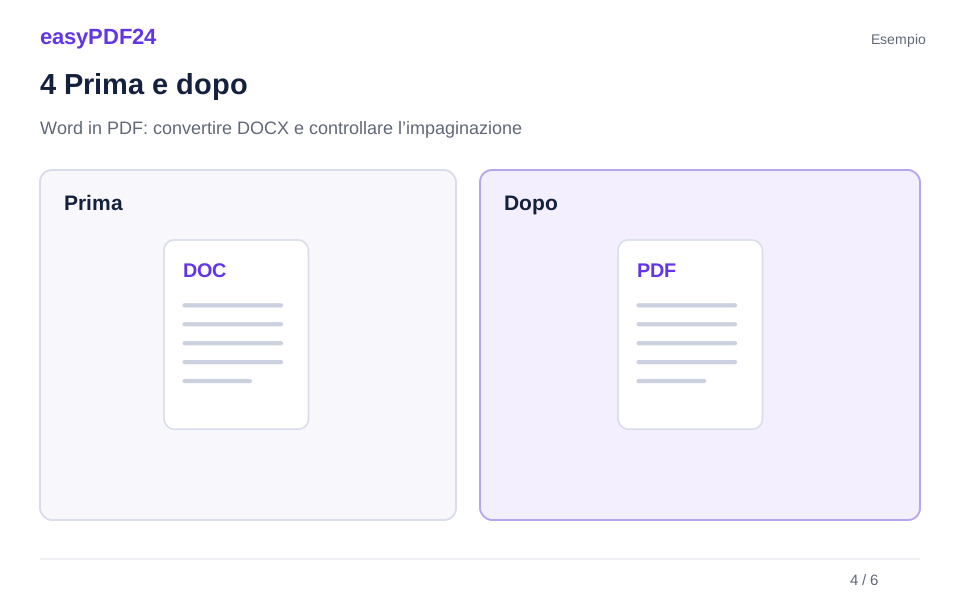
Una proposta Word ha il nome del firmatario su una pagina quasi vuota, separato dalla frase di chiusura e dalla firma. → Correggi lo spazio nel paragrafo della fonte, converti nuovamente e verifica che saluti, nome e firma restino insieme nel PDF.
5Verifica
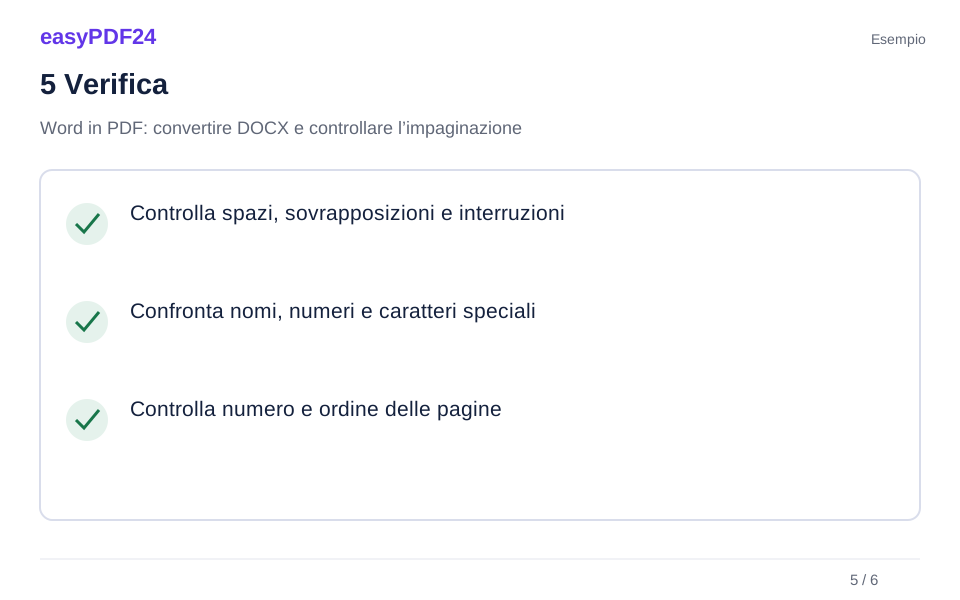
Controlla spazi, sovrapposizioni e interruzioni Confronta nomi, numeri e caratteri speciali Controlla numero e ordine delle pagine
6Salva
Confronta l’anteprima con l’originale, poi scegli il piano necessario per scaricare il PDF.
Esempio
Prima
Una proposta Word ha il nome del firmatario su una pagina quasi vuota, separato dalla frase di chiusura e dalla firma.
Dopo
Correggi lo spazio nel paragrafo della fonte, converti nuovamente e verifica che saluti, nome e firma restino insieme nel PDF.
Controlla questi aspetti del risultato
- Controlla spazi, sovrapposizioni e interruzioni
- Confronta nomi, numeri e caratteri speciali
- Controlla numero e ordine delle pagine
Parti dal documento che vuoi realmente consegnare
Un curriculum, un’offerta e una tesi richiedono controlli diversi, ma condividono un punto di partenza: la versione corretta del testo. Apri il file Word prima di caricarlo e controlla il titolo, la data e l’ultima pagina. Una copia ricevuta per posta potrebbe non contenere le ultime correzioni. Se collabori con altre persone, salva una versione destinata alla consegna invece di convertire un allegato di cui non conosci lo stato.
Risolvi nell’applicazione originale i commenti e le revisioni che non devono apparire nel documento. Decidi quali modifiche accettare; il convertitore non può scegliere al posto dell’autore. Aggiorna i campi che dipendono dal contenuto, come un sommario, se l’applicazione lo consente, e verifica che i riferimenti rimandino alle sezioni corrette. Questo controllo riguarda il contenuto, non soltanto l’aspetto della pagina.
Per esempio, un’offerta può riportare il prezzo aggiornato nella tabella e quello precedente in un paragrafo introduttivo. Convertire il file conserva l’incoerenza. Prima correggi entrambe le posizioni, salva il DOCX e solo dopo crea il PDF. Una breve revisione della fonte evita di distribuire una copia ordinata ma sostanzialmente sbagliata.
Paragrafi, interruzioni e spazi bianchi hanno funzioni diverse
Per iniziare un capitolo su una nuova pagina, usa un’interruzione appropriata nel documento Word. Premere Invio molte volte aggiunge paragrafi vuoti: basta un cambiamento nella larghezza del carattere per spostare il titolo. Anche una riga allineata tramite una sequenza di spazi è più fragile di una tabulazione o di una tabella impostata correttamente. Queste modifiche si preparano in Word, non in un pannello del convertitore.
Osserva soprattutto il punto in cui una sezione passa alla pagina successiva. Un’intestazione isolata in fondo al foglio rende difficile capire a quale testo appartenga. Una riga di firma separata dal nome può creare confusione. Il modo utile di controllare è guardare insieme la fine di una pagina e l’inizio della seguente, anziché valutare ciascuna pagina come un’immagine indipendente.
Prima e dopo: una lettera termina con saluti, nome e firma su tre righe. Nella bozza il nome scivola su una pagina quasi vuota. Riducendo una spaziatura eccessiva nel paragrafo precedente, la fonte torna coerente; la nuova conversione va comunque verificata. Non ridurre indiscriminatamente tutto il testo soltanto per ottenere un numero di pagine più basso.
Caratteri e simboli: cosa confrontare davvero
Un documento può usare un carattere disponibile sul tuo computer ma assente nell’ambiente di conversione. Un’alternativa simile può avere lettere leggermente più larghe, modificando l’andata a capo. Per questo non promettiamo un’impaginazione identica per ogni file Word. La verifica più utile riguarda le zone con poco spazio: titoli lunghi, celle strette, elenchi numerati, note e didascalie.
Controlla anche accenti, apostrofi, simboli di valuta e segni matematici. Il fatto che il testo ordinario sia leggibile non dimostra che una formula o un simbolo particolare siano corretti. In un documento tecnico, confronta alcuni esempi rappresentativi con la fonte; in un curriculum, osserva i recapiti e i nomi propri. Usa uno zoom sufficiente a leggere, senza limitarti alla miniatura della pagina.
Se l’aspetto tipografico è vincolante, confronta il risultato con l’esportazione PDF dell’applicazione in cui hai composto il documento. Una famiglia di caratteri alternativa può essere accettabile per una nota interna e inadatta a un progetto grafico. Scegli in base all’uso reale, mantenendo la versione modificabile per correggere la fonte quando serve.
Tabelle e immagini: evita che il controllo si fermi al testo
Una tabella di Word può attraversare due pagine, contenere celle unite o avere righe di altezza fissa. Nel PDF controlla la prima e l’ultima riga, i titoli delle colonne e i dati vicini all’interruzione. Se una cella nasconde una parte del testo, non basta vedere il bordo esterno della tabella per considerare riuscita la conversione. Verifica che ogni contenuto previsto sia leggibile.
Per le immagini osserva la posizione rispetto ai paragrafi. Una figura ancorata a un paragrafo può muoversi quando quel paragrafo cambia pagina. Le immagini di sfondo, i loghi nell’intestazione e le didascalie meritano controlli separati. Se un’immagine deriva da una risorsa esterna, apri la fonte e assicurati che il contenuto necessario sia effettivamente disponibile nel file preparato.
Un esempio concreto è una relazione con una fotografia e un commento immediatamente sotto. Nel risultato corretto il lettore capisce quale commento descrive la fotografia. Se l’immagine resta sola in fondo a una pagina e il commento passa alla successiva, modifica la disposizione nella fonte. Il convertitore produce pagine; non ricostruisce il legame editoriale tra elementi che hai posizionato liberamente.
Convertitore online, esportazione diretta o stampa in PDF
Usa easyPDF24 quando hai un file supportato e vuoi ottenere un PDF dal browser. Lo strumento lavora su un documento alla volta, fino a 25 MB. DOC, DOCX e ODT sono formati pertinenti a questo percorso; una scansione o una foto non diventa Word cambiando l’estensione. Se possiedi già un PDF, scegli invece una funzione di modifica o conversione adatta al file reale.
L’esportazione diretta da Word è un’alternativa utile quando hai l’applicazione originale, i caratteri installati e requisiti specifici di consegna. La stampa in PDF può essere pratica per creare una rappresentazione stampabile, ma non va considerata equivalente a ogni opzione di esportazione: verifica collegamenti, struttura e comportamento richiesto dal destinatario. Non serve provare tre metodi se il primo soddisfa già i controlli del documento.
Se devi consegnare un PDF accessibile, archivistico o conforme a una specifica richiesta, controlla tale requisito con strumenti adeguati. La normale conversione di un DOCX non costituisce da sola una certificazione. Per la condivisione ordinaria, concentra prima l’attenzione su completezza, leggibilità e corrispondenza dei contenuti.
Dal telefono al file finale: controlli che valgono anche sul desktop
Sul telefono seleziona il documento dal gestore file e controlla il nome completo prima di caricarlo. Un allegato presente in un’app di messaggistica potrebbe essere una copia precedente; salvarlo in una cartella riconoscibile aiuta a scegliere quello giusto. Mantieni aperta la pagina durante la conversione e attendi il risultato prima di avviare un secondo tentativo. Se compare un errore, leggi il messaggio invece di ripetere subito il caricamento.
Nell’anteprima mobile alterna la vista della pagina intera alla lettura di dettagli critici. La pagina intera mostra interruzioni e spazi, mentre lo zoom permette di controllare caratteri, importi e righe di tabella. Sul laptop puoi affiancare la fonte e il PDF per un confronto più rapido. Nessuno dei due dispositivi elimina la necessità di aprire la copia scaricata.
Dopo la conversione conserva il file Word separato dal PDF finale. Se il browser aggiunge un numero al nome perché esiste già un download, verifica quale versione stai allegando. Per unire una lettera e altri documenti, converti prima ogni fonte, controlla i risultati e poi utilizza Unisci PDF nell’ordine desiderato.
Prepara l’impaginazione del documento Word
I documenti di Word contengono comunemente testo scorrevole, intestazioni, tabelle e illustrazioni. Prima della conversione, controllare il formato carta, i margini e l'orientamento nell'applicazione di origine. Tali impostazioni definiscono lo spazio in cui è disposto il testo. Un report progettato per un formato carta può ottenere interruzioni di riga diverse quando cambia la larghezza disponibile. Cerca titoli bloccati in fondo a una pagina, una riga finale inserita in una pagina altrimenti vuota o una tabella che diventa difficile da leggere durante un'interruzione.
Utilizza i controlli di formattazione del documento per risolvere questi problemi, ove possibile. Spazi ripetuti e paragrafi vuoti possono sembrare posizionare correttamente una didascalia sul tuo computer, ma sono un fragile sostituto della spaziatura dei paragrafi e dell'allineamento appropriato. Controlla intestazioni e piè di pagina separatamente dal testo principale. Un indirizzo aziendale, un'etichetta di revisione o un numero di pagina possono essere facilmente trascurati quando ci si concentra sul corpo di un report. Assicurati che questi dettagli appartengano alla versione che intendi inviare.
Ad esempio, una proposta di sei pagine può includere una copertina, quattro pagine di spiegazione e una tabella dei prezzi finale. Ispezionare il confine tra l'ultimo paragrafo esplicativo e la tabella prima della conversione. Dopo la conversione, controlla nuovamente la stessa posizione anziché fare affidamento solo sulla prima pagina. Se la tabella si è spostata o divisa in modo errato, correggi l'origine e crea un altro PDF. Questo di solito è più gestibile che applicare ripetutamente patch al PDF, in particolare quando sarà necessario rivedere nuovamente la proposta il mese prossimo.
Collegamenti e riferimenti devono essere utili anche nella copia finale
Se il documento contiene un collegamento a un sito, un indirizzo di posta o un riferimento a un’altra sezione, controlla come viene presentato nel PDF. La presenza di testo blu o sottolineato non dimostra da sola che un collegamento funzioni. Apri la copia finale e verifica le destinazioni importanti prima di distribuirla. Se il documento sarà stampato, una breve indicazione leggibile può essere utile anche quando il collegamento non è cliccabile.
Per una relazione con allegati, controlla che i nomi citati nel testo corrispondano davvero ai file inviati. Un riferimento come vedi tabella seguente perde significato se in seguito unisci documenti in un ordine diverso. Mantieni titoli riconoscibili e, quando serve, aggiorna i riferimenti nella fonte prima di creare una nuova versione.
Non usare la sola verifica dei link come controllo dell’intero documento. Un PDF può avere collegamenti corretti e una tabella incompleta, oppure pagine ben impaginate con un indirizzo non aggiornato. Separare il controllo della navigazione da quello della disposizione e dei contenuti aiuta a individuare problemi diversi senza confonderli. Per una consegna importante, rileggi il percorso che seguirà il destinatario dall’inizio alla fine.
Domande frequenti
Quali file Word posso caricare?
Per questo percorso usa DOC, DOCX oppure ODT. Lo strumento Office in PDF accetta un file alla volta fino a 25 MB. Un’estensione corretta non rende leggibile un documento danneggiato: verifica prima che la fonte si apra normalmente.
La conversione mantiene sempre lo stesso numero di pagine?
Non è garantito. Caratteri, margini e interruzioni possono modificare l’impaginazione. Confronta la pagina iniziale, quella finale e i passaggi tra sezioni, soprattutto quando il documento contiene tabelle o immagini ancorate.
Posso scegliere carattere e margini nel convertitore?
Prepara queste impostazioni nel documento Word e salva la fonte. Il percorso descritto converte il file preparato; non offre un sostituto completo dei controlli di impaginazione dell’applicazione originale.
Posso convertire dal telefono?
Sì, puoi selezionare il file dal browser mobile. Controlla comunque l’anteprima e il PDF salvato. Per revisioni lunghe o impaginazioni complesse, lo schermo di un computer rende il confronto più comodo.
Il PDF sostituisce il documento modificabile?
No. Conserva il Word originale per riscrivere paragrafi, aggiornare tabelle o cambiare stili. Le modifiche estese sono generalmente più gestibili nella fonte che in una copia PDF già impaginata.
Come scarico il risultato?
Dopo la conversione controlla il risultato e segui il percorso di download con il piano previsto. Non considerare la creazione dell’anteprima come una conferma dell’avvenuto salvataggio sul dispositivo.