
I den här guiden
Så gör du
Gå igenom Word-dokumentets innehåll, typsnitt och sidinställningar och spara den version som ska konverteras.
Öppna Office till PDF i easyPDF24, välj din DOCX-fil och starta konverteringen.
Jämför PDF-sidorna med källan, kontrollera viktiga uppgifter och fortsätt till nedladdningsvalet när resultatet är klart.
Indata, resultat och gränser
| Egenskap | Detaljer |
|---|---|
| Indata | DOC / DOCX / ODT |
| Utdata | |
| Viktig begränsning | Teckensnitt och sidbrytningar kan ändras vid konvertering. |
Välj format efter nästa arbetsmoment
Bläddra åt sidan för att se hela tabellen.
| Val | Passar för | Kontrollera |
|---|---|---|
| Word-dokument | Fortsatt redigering av text och struktur | Spara rätt källa med avsedd sidlayout |
| Konverterad PDF | Läsning, utskrift och distribution | Jämför typsnitt, sidordning och viktiga uppgifter |
| PDF till Word | Nytt arbetsunderlag när källan saknas | Originalets struktur och layout återställs inte alltid |
Arbetsflödet i sex vyer
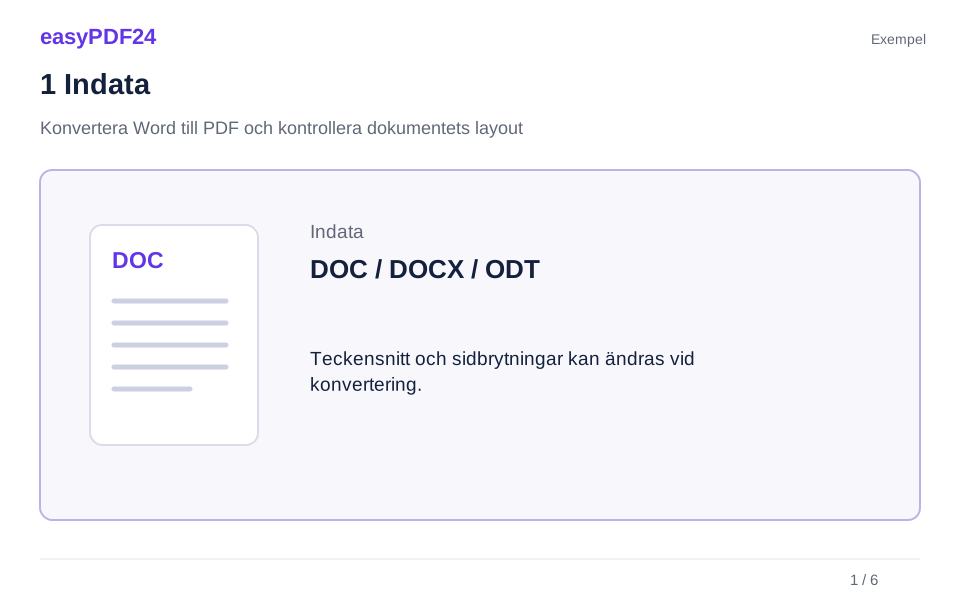
1Indata
Gå igenom Word-dokumentets innehåll, typsnitt och sidinställningar och spara den version som ska konverteras.
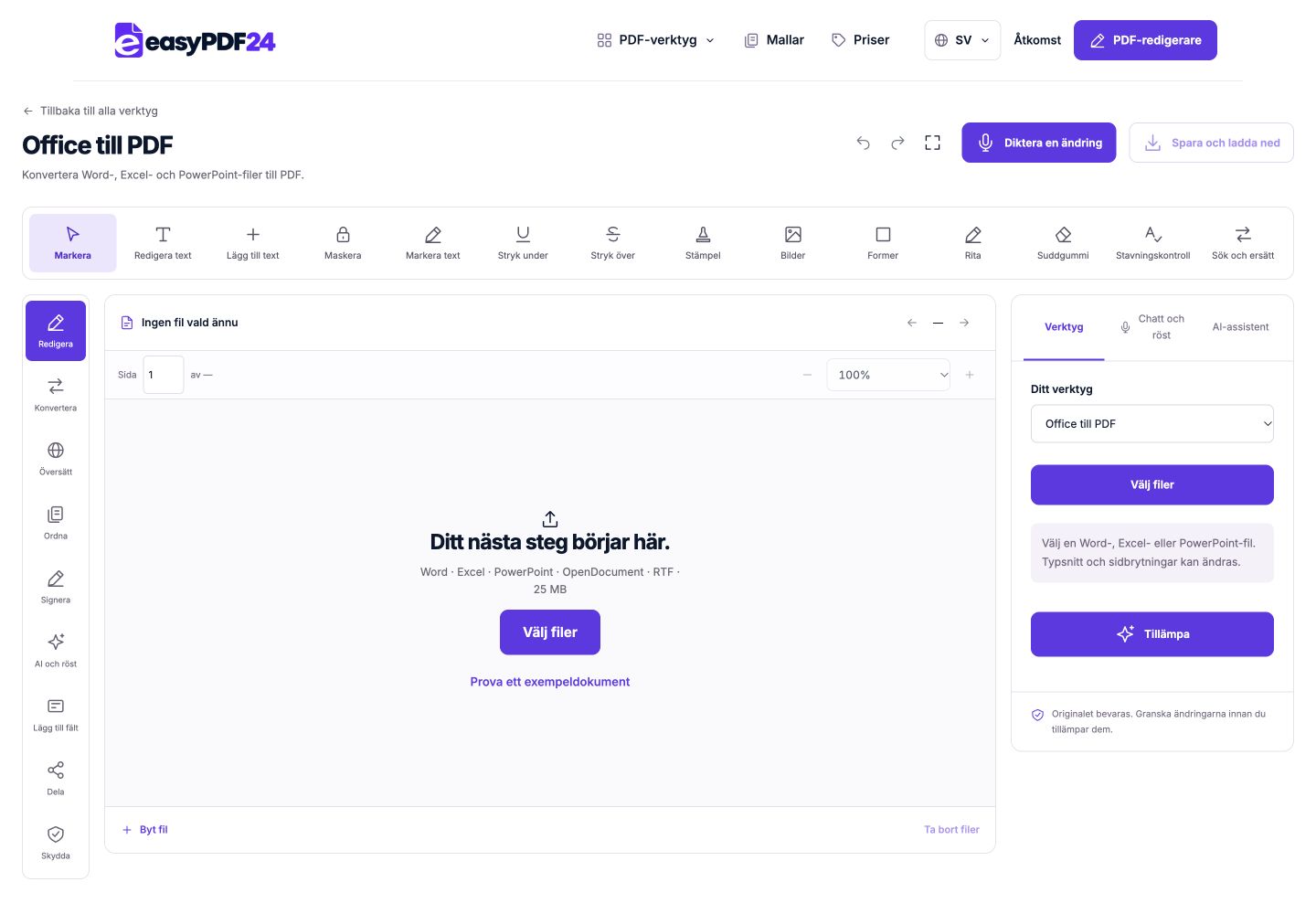
2Inställningar
Öppna Office till PDF i easyPDF24, välj din DOCX-fil och starta konverteringen.
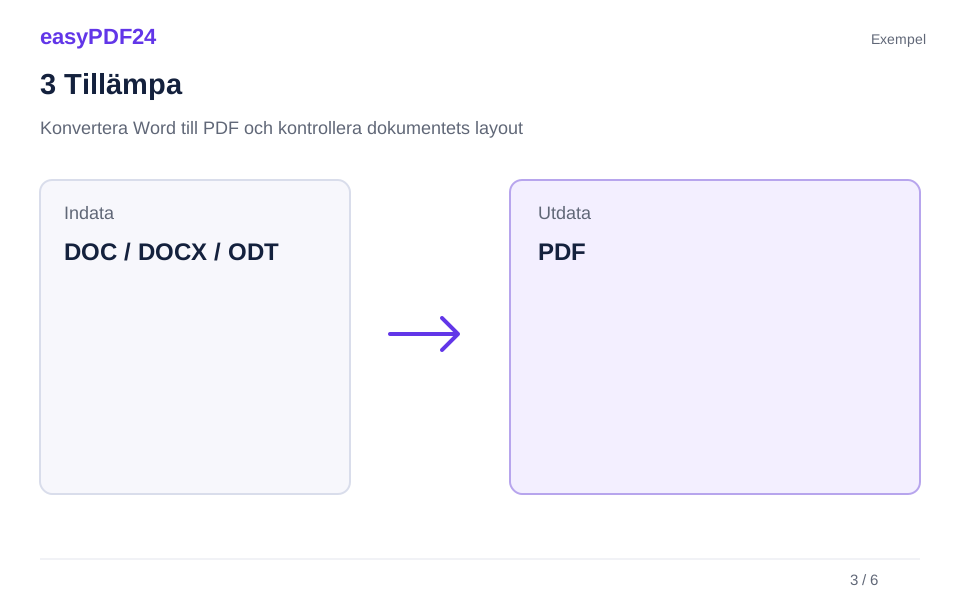
3Tillämpa
DOC / DOCX / ODT → PDF
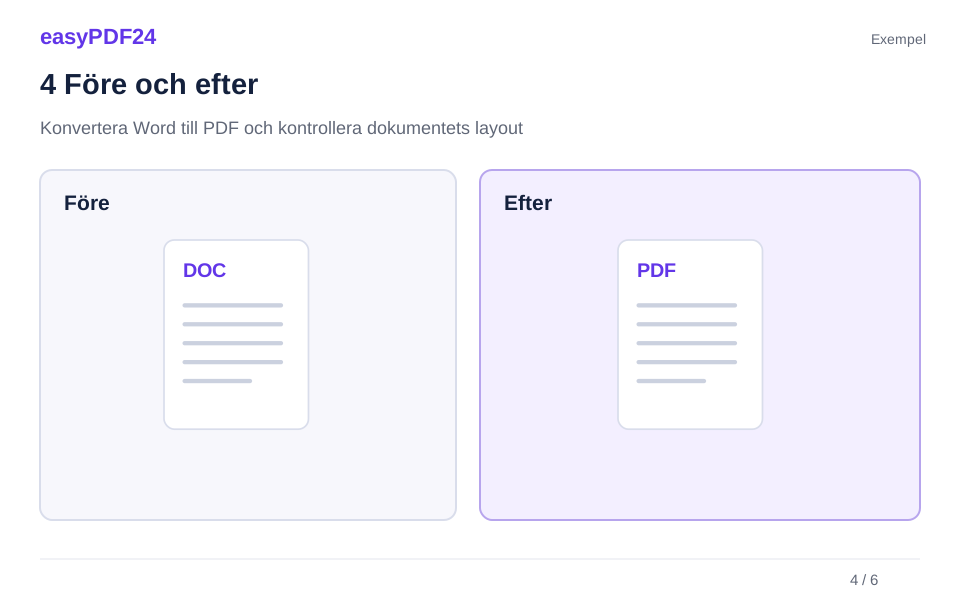
4Före och efter
Ett förslag har en rubrik ensam längst ned på sidan två och pristabellen på nästa sida. Flera tomma rader har använts för att placera innehållet. → Styckeavstånd och sidbrytningar rättas i Word. Den nya PDF-filen granskas så att rubriken hör ihop med förklaringen och hela pristabellen är läsbar.
5Granska
Kontrollera avstånd, överlappningar och brytningar Jämför namn, siffror och specialtecken Kontrollera sidantal och ordning
6Spara
Jämför PDF-sidorna med källan, kontrollera viktiga uppgifter och fortsätt till nedladdningsvalet när resultatet är klart.
Exempel
Före
Ett förslag har en rubrik ensam längst ned på sidan två och pristabellen på nästa sida. Flera tomma rader har använts för att placera innehållet.
Efter
Styckeavstånd och sidbrytningar rättas i Word. Den nya PDF-filen granskas så att rubriken hör ihop med förklaringen och hela pristabellen är läsbar.
Kontrollera detta i resultatet
- Kontrollera avstånd, överlappningar och brytningar
- Jämför namn, siffror och specialtecken
- Kontrollera sidantal och ordning
Välj PDF när en bestämd version ska delas
Börja med att fundera på vad mottagaren ska göra med dokumentet. Om personen behöver ändra text, fortsätta ett utkast eller bearbeta tabeller kan Word-filen fortfarande vara rätt arbetsformat. Om uppgiften i stället är att läsa ett färdigt förslag, spara en rapport eller skriva ut ett brev är PDF ofta en praktisk slutversion. Formatvalet ersätter däremot inte kontrollen av innehållet.
Bestäm vilken version som faktiskt är färdig innan du konverterar. Kontrollera mottagarens namn, dokumentets datum, eventuella referensnummer och bilagor. Ett tydligt filnamn hjälper dig att koppla PDF-filen till rätt original. Du kan exempelvis skilja mellan ett arbetsutkast och en godkänd version utan att lägga onödiga personuppgifter i namnet. Spara Word-filen även efteråt. Då kan du göra en större ändring i källan och skapa en ny PDF, i stället för att försöka återskapa dokumentets struktur från slutfilen. Det blir också lättare att svara på frågor om vilken text eller tabell som låg till grund för en viss leverans.
Det här flödet tar emot en DOC-, DOCX- eller ODT-fil åt gången, upp till 25 MB. DOC är ett äldre Word-format och ODT används av ordbehandlare med stöd för OpenDocument. Välj själva det sparade dokumentet, inte en genväg eller ett arkiv med flera filer. Att byta filändelse i namnet konverterar inte innehållet. Om källan är för stor kan du granska onödiga bilder i en särskild distributionskopia genom källprogrammet. Försämra inte viktiga bilder tills de blir oläsliga bara för att passera gränsen. Behåll originalet och kontrollera att den förberedda kopian fortfarande innehåller det som mottagaren behöver.
Bygg layouten med stycken och formatmallar
Många extra mellanslag och tomma rader kan få ett dokument att se rätt ut på en viss skärm, men är en osäker grund för sidlayouten. Använd styckeavstånd för avstånd mellan stycken och en lämplig formatmall för rubriker. Om innehåll behöver linjeras bör du välja tabbar eller en genomtänkt tabell i källprogrammet. Konverteraren kan inte avgöra vilken struktur du egentligen ville skapa med en serie mellanslag.
Se särskilt efter rubriker som hamnar ensamma längst ned på en sida och listor som bryts på ett svårläst sätt. Justera sådana samband i Word innan du sparar filen. Före: en avsnittsrubrik flyttas med hjälp av flera tomma rader och börjar på fel sida när radlängden ändras. Efter: avstånd och sidbrytning ställs in i källan och det nya resultatet granskas. Målet är en begriplig relation mellan textdelarna, inte ett visst antal tomma rader. Läs även stycket före och efter den del du ändrat, eftersom en liten justering kan flytta innehåll längre ned i dokumentet.
Kontrollera typsnitt och tecken som bär betydelse
Ett dokument kan använda ett typsnitt som bara finns på datorn där det skapades. Om det inte finns tillgängligt i miljön som gör konverteringen kan radlängder och teckenformer ändras. Välj därför typsnitt med hänsyn till dokumentets syfte och kontrollera även villkoren för användning och eventuell inbäddning. Att filen öppnas utan fel betyder inte att den visuella återgivningen är identisk.
Gör gärna en kort lista över tecken som är viktiga i just din text. Det kan vara å, ä och ö, andra diakritiska tecken i namn, valutasymboler, gradtecken eller matematiska symboler. Jämför dessa delar i PDF-filen med den sparade källan. I en teknisk beskrivning kan ett saknat tecken ändra innebörden, medan en liten förändring i radavstånd kanske är acceptabel. Om du behöver byta typsnitt ska du granska hela det berörda stycket och sidan efteråt. Ett teckensnitt med annan bredd kan påverka sidbrytningar, tabeller och rubriker långt bort från den första synliga skillnaden.
Ställ in papper, marginaler och sidbrytningar i Word
Pappersstorlek, orientering och marginaler avgör hur mycket innehåll som ryms på varje sida. A4 och Letter har olika mått, och en tabell som precis passar i det ena formatet kan få en annan sidindelning i det andra. Kontrollera inställningarna i Word innan du laddar upp filen. Konverteringsflödet är inte en ersättning för alla sidinställningar i källprogrammet.
Titta även på avsnittsbrytningar. Ett dokument kan ha en omslagssida utan sidnummer, en liggande tabellsida och stående textsidor i samma fil. Om en tom sida dyker upp i PDF-filen bör du undersöka brytningar och tomma stycken i originalet. Före: ett nytt avsnitt börjar med en extra blank sida som inte var tänkt att delas. Efter: källans avsnittsinställningar rättas och den nya sidföljden kontrolleras. Ta inte bort en sida enbart för att den ser tom ut vid låg förstoring. Kontrollera först om en fotnot, ett sidhuvud eller en liten del av en tabell har hamnat där.
Granska tabeller, bilder och bildtexter tillsammans
En tabell kan vara korrekt räknad men ändå svår att använda om kolumnerna blir för smala eller innehåll hamnar utanför sidan. Kontrollera bredd, radbrytning i celler och hur tabellen fortsätter på nästa sida. Om tabellen behöver upprepade rubrikrader ska det förberedas i Word. För bilder bör du se hur placeringen förhåller sig till texten, särskilt när objekten är flytande snarare än placerade som en del av textraden.
Före: ett fotografi ligger på en sida men bildtexten hamnar ensam på nästa. Efter: placering och styckesinställningar justeras i källan och båda delarna granskas tillsammans i PDF-filen. Samma kontroll behövs för diagram med små etiketter. En bild som ser tydlig ut när du zoomar in kan vara oläslig i den tänkta utskriftsstorleken. Kontrollera därför både en hel sida och viktiga detaljer. Om innehållet behöver mer plats är det ofta bättre att ändra källdokumentet än att försöka dölja problemet genom att göra all text mindre.
Kommentarer, ändringsspårning och sidnummer
Arbetsdokument kan innehålla kommentarer och spårade ändringar som inte hör hemma i en slutversion. Gå igenom dem i Word och bestäm vad som ska accepteras, behållas eller tas bort innan konverteringen. Utgå inte från att konverteraren gör samma redaktionella bedömning som du eller alltid följer den visning som råkade vara aktiv senast. Dokumentets avsedda innehåll behöver vara tydligt i den sparade källan.
Kontrollera också sidhuvuden, sidfötter och eventuella innehållsförteckningar. Ett gammalt projektnummer kan finnas kvar i sidfoten trots att huvudtexten redan uppdaterats. Uppdatera fält i källprogrammet när det behövs och spara igen. Läs den första sidan, minst en sida i mitten och den sista sidan, och kontrollera sedan alla avsnitt med avvikande layout. Om dokumentet avsiktligt ska visa granskning eller kommentarer bör filnamnet och sammanhanget göra det tydligt. En mottagare ska inte behöva gissa om PDF-filen är ett arbetsunderlag eller en godkänd slutversion.
Arbeta på iPhone eller Android med rätt källfil
På mobilen är det lätt att välja en äldre kopia från en meddelandetråd eller en annan mapp än den där det uppdaterade dokumentet ligger. Kontrollera filnamnet och, om det går, när filen ändrades. Välj DOCX-filen genom webbläsarens filväljare. Om dokumentet ligger i en molntjänst behöver det vara tillgängligt därifrån innan konverteringen kan börja. Exakt hur filväljaren ser ut beror på enheten och webbläsaren.
När PDF-filen visas ska du inte nöja dig med sidornas miniatyrer. Zooma in på tabeller, fotnoter och namn med särskilda tecken. Vänd mobilen om en liggande sida blir lättare att granska så. Om du byter till en annan app för att öppna resultatet, kontrollera att det fortfarande är den senaste filen. Komplicerade layoutändringar kan vara bekvämare på en dator, men kontrollpunkterna är desamma på alla enheter: rätt antal sidor, rätt ordning, läslig text och komplett innehåll nära marginalerna. En liten skärm gör denna kontroll viktigare, inte mindre viktig.
Jämför på datorn med en bestämd kontrollordning
Öppna källan och PDF-filen bredvid varandra om skärmen ger utrymme för det. Börja med helheten: antal sidor, avsnittens ordning, orientering och bilagor. Gå därefter vidare till delar som lätt påverkas av layoutförändringar, till exempel breda tabeller, långa punktlistor och sidor som nästan är helt fyllda. Då minskar risken att du fastnar vid en liten detalj och missar att ett stycke flyttats.
Välj kontrollpunkter efter dokumentets innehåll. I ett förslag kan det vara kundnamn, omfattning, pris och datum. I en rapport kan det vara rubriker, tabellvärden och hänvisningar. En något annorlunda radbrytning kan vara acceptabel om betydelse och läsbarhet finns kvar. Överlappande text, avklippta belopp eller saknade symboler behöver däremot rättas. När felet kommer från Word-layouten bör du ändra källan och konvertera igen. Granska även sidorna runt ändringen, eftersom en ny rad eller ett justerat stycke kan påverka resten av dokumentets sidindelning.
Kontrollera länkar och hänvisningar som läsaren behöver
Ett dokument kan hänvisa till en webbplats, en e-postadress eller en annan del av rapporten. Granska inte bara färgen och understrykningen på texten, utan också vad hänvisningen betyder för läsaren. Om en länk behövs för att använda dokumentet ska den synliga texten beskriva rätt mål. Prova den i resultatfilen när det är relevant; beteendet ska inte förutsättas vara identiskt i alla PDF-läsare.
I ett tryckt dokument ger en allmän etikett som klicka här lite hjälp. Överväg en tydligare beskrivning i Word före konverteringen. Hänvisningar till sidnummer behöver också kontrolleras när layouten har ändrats. En mening som pekar på sidan sex blir missvisande om tabellen har flyttats till sidan sju. Se därför länktext, hänvisning och mål som en sammanhängande del av innehållskontrollen, inte som tre oberoende detaljer.
Spara en tydlig slutversion och behåll originalet
När resultatet är granskat kan du gå vidare till de paket- och nedladdningsval som visas. Kontrollera villkoren i flödet och öppna sedan den fil som faktiskt sparats på enheten. Behåll Word-originalet separat. Det är din utgångspunkt om innehållet behöver uppdateras, om en tabell ska byggas om eller om en annan mottagare behöver en anpassad version.
Använd konsekventa filnamn så att det går att skilja mellan källa, granskat resultat och senare revisioner. Om PDF-filen ska kombineras med bilagor kan du slå ihop dokumenten efter konverteringen och sedan kontrollera ordningen igen. Om filstorleken är för stor kan komprimering vara ett nästa steg, men granska bilder och liten text efteråt. Undvik att göra många små korrigeringar på flera olika kopior utan att veta vilken som är aktuell. Ett tydligt flöde från sparad källa till granskad PDF gör det enklare både att dela dokumentet nu och att upprepa arbetet när en ny version ska tas fram.
Vanliga frågor
Blir typsnitt och radbrytningar exakt som i Word?
Det går inte att förutsätta för alla dokument. Typsnitt, objekt och källans inställningar kan påverka resultatet. Jämför viktiga delar efter konverteringen. Om layouten förändrats på ett störande sätt bör du rätta källan och skapa en ny PDF.
Kan jag ändra Word-marginalerna i konverteraren?
Förbered marginaler, sidstorlek och avsnitt i Word eller det källprogram du använder. Konverteraren bearbetar filen som du laddar upp. Den ersätter inte alla alternativ för sidlayout i ett ordbehandlingsprogram.
Varför finns en tom sida i resultatet?
Det kan bero på tomma stycken, manuella sidbrytningar eller avsnitt som ska börja på en viss sida. Undersök motsvarande ställe i Word och kontrollera att ingen liten textdel har flyttats innan du tar bort sidan.
Behöver jag spara DOCX-filen?
Ja, om dokumentet kan behöva ändras senare. PDF-filen är en praktisk distributionsversion, medan källan behåller den struktur som gör det enklare att redigera stycken, tabeller och format. Låt inte slutfilen bli din enda kopia.
Kan jag göra konverteringen från telefonen?
Du kan välja en tillgänglig fil genom webbläsaren på mobilen. Mer omfattande layoutarbete kan vara bekvämare i källprogrammet på datorn. Oavsett enhet bör du förstora och kontrollera tabeller, symboler och liten text i resultatet.
Är PDF-filen automatiskt redo för utskrift?
Kontrollera pappersstorlek, orientering och marginaler mot den tänkta utskriften. Om många exemplar ska skrivas ut är ett prov lämpligt. Att en sida ser bra ut när den är förstorad på skärmen säger inte allt om läsbarheten på papper.