
W tym poradniku
Jak to zrobić
Zapisz właściwą prezentację w formacie PPT, PPTX lub ODP, do 25 MB.
Prześlij jeden plik przez Office na PDF i poczekaj na wynik.
Sprawdź kolejność, tekst i wykresy, a następnie otwórz także pobraną kopię.
Dane, wynik i ograniczenia
| Właściwość | Szczegóły |
|---|---|
| Dane wejściowe | PPT / PPTX / ODP |
| Wynik | |
| Ważne ograniczenie | Czcionki i podziały stron mogą zmienić się podczas konwersji. |
Porównaj metody przed wyborem
Przesuń tabelę w bok, aby zobaczyć całość.
| Metoda | Kiedy jest przydatna | Co sprawdzić |
|---|---|---|
| Prezentacja na PDF | Odbiorca będzie czytać statyczne strony | Sprawdź nakładanie obiektów, tytuły i wykresy |
| Eksport w aplikacji źródłowej | Potrzebujesz notatek lub szczególnych materiałów | Dostępność opcji zależy od wersji i platformy |
| Oryginalna prezentacja | Ruch lub dźwięk jest częścią wyjaśnienia | Zapewnij odpowiedni sposób odtwarzania |
Przebieg w sześciu widokach
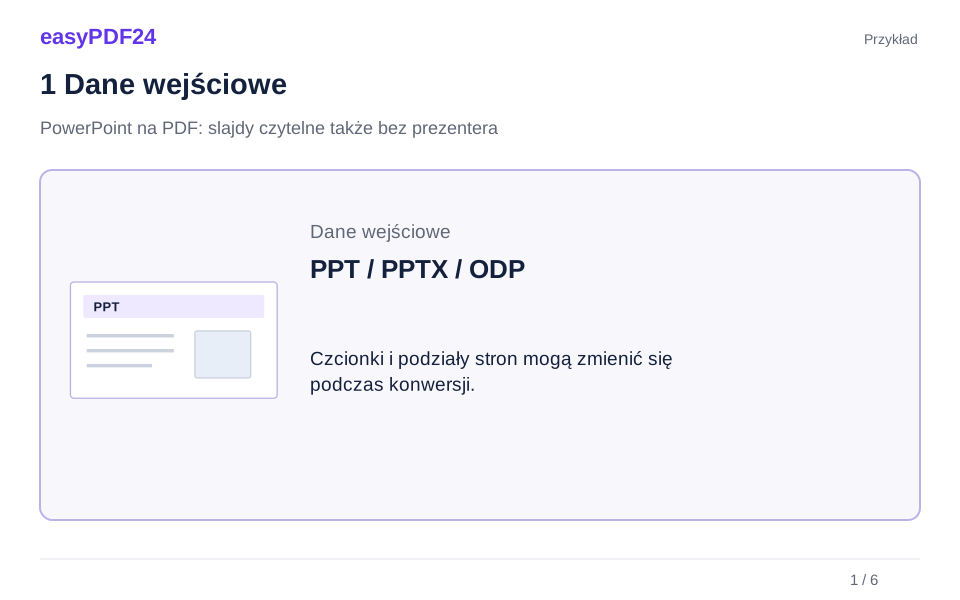
1Dane wejściowe
Zapisz właściwą prezentację w formacie PPT, PPTX lub ODP, do 25 MB.
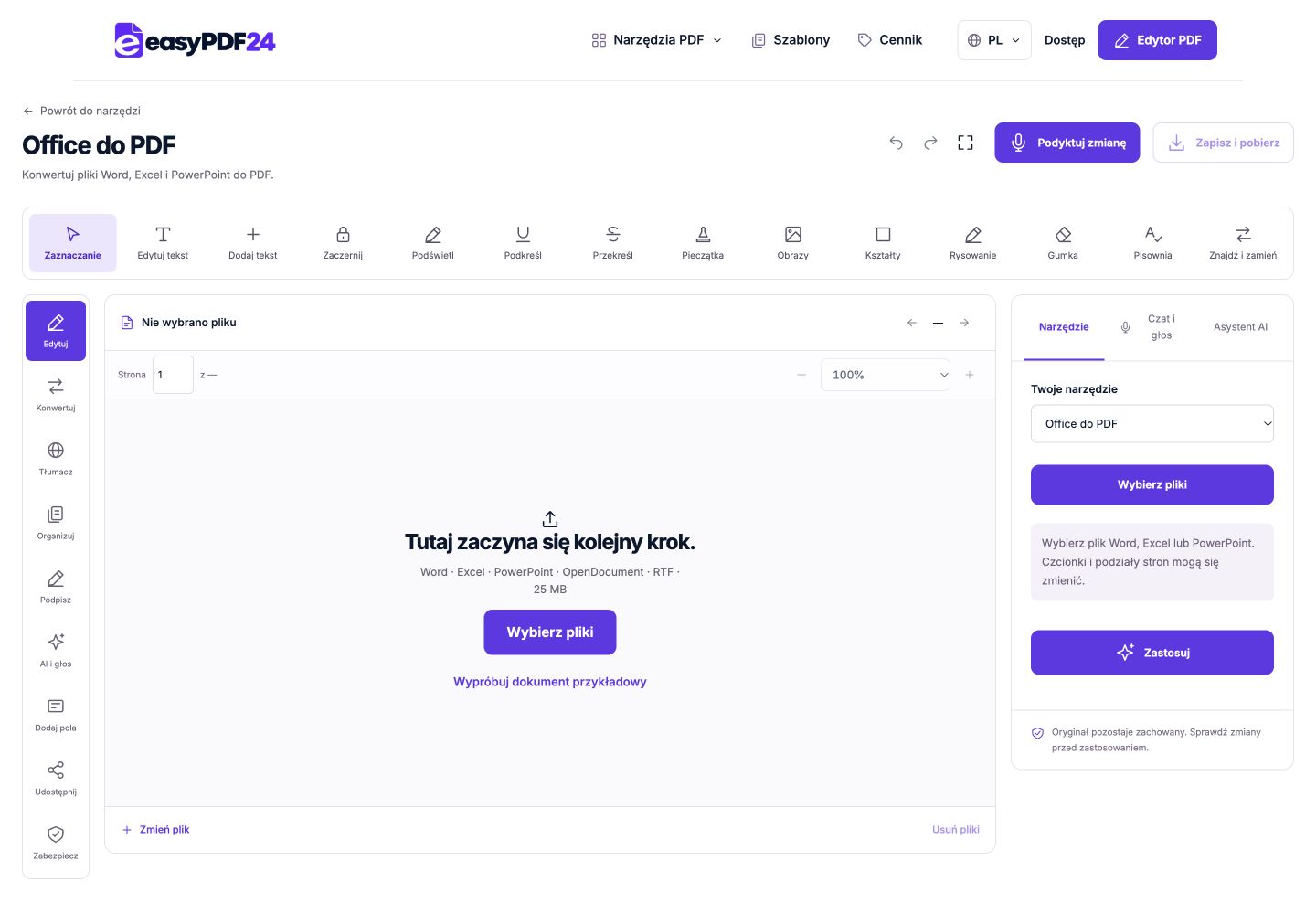
2Ustawienia
Prześlij jeden plik przez Office na PDF i poczekaj na wynik.
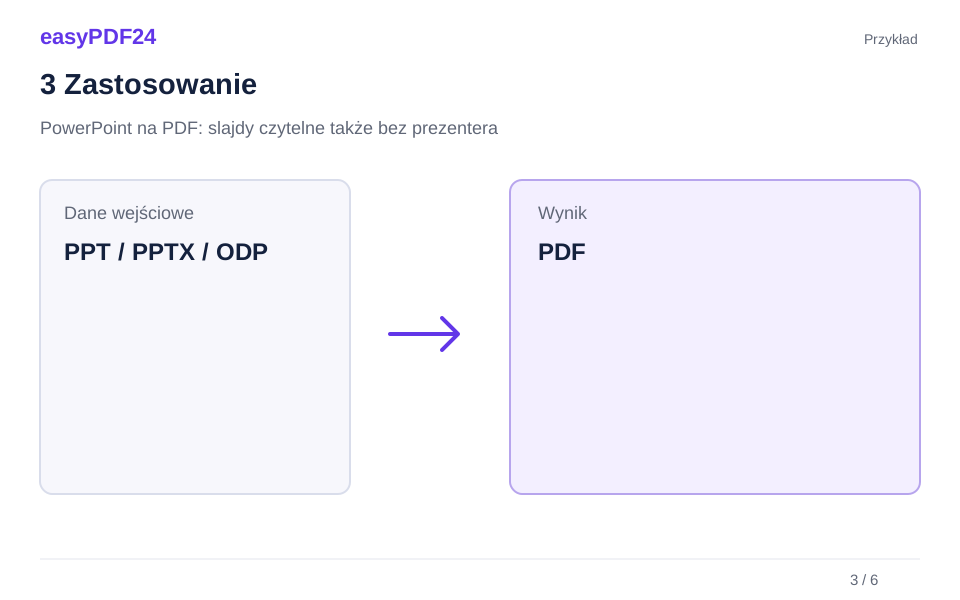
3Zastosowanie
PPT / PPTX / ODP → PDF
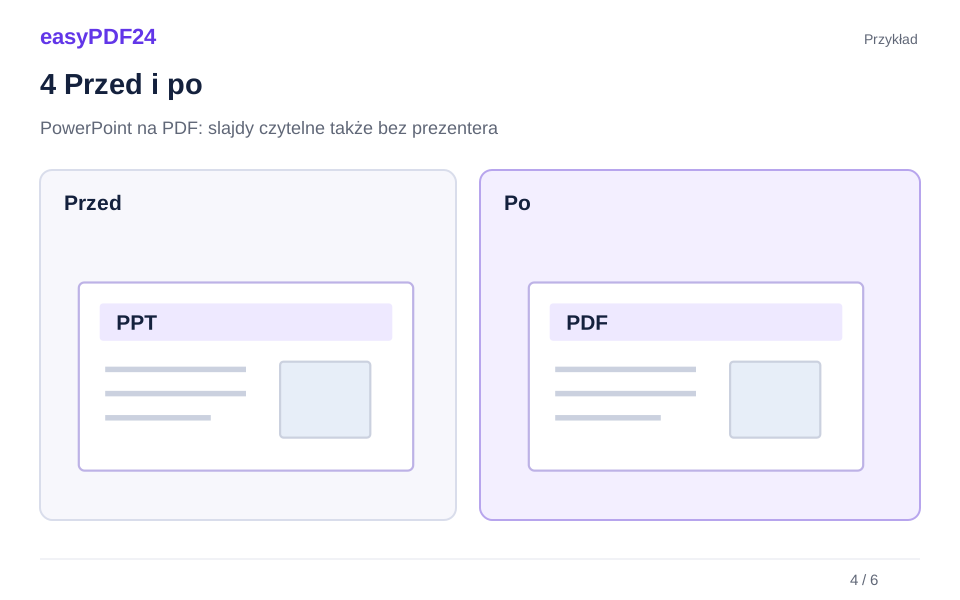
4Przed i po
Trzy wyjaśnienia pojawiają się w tym samym miejscu podczas kolejnych etapów animacji, lecz nakładają się na statycznej stronie. → Utwórz trzy oddzielne etapy w prezentacji i sprawdź, czy PDF pokazuje sekwencję bez klikania oraz ustnego komentarza prowadzącego.
5Sprawdzenie
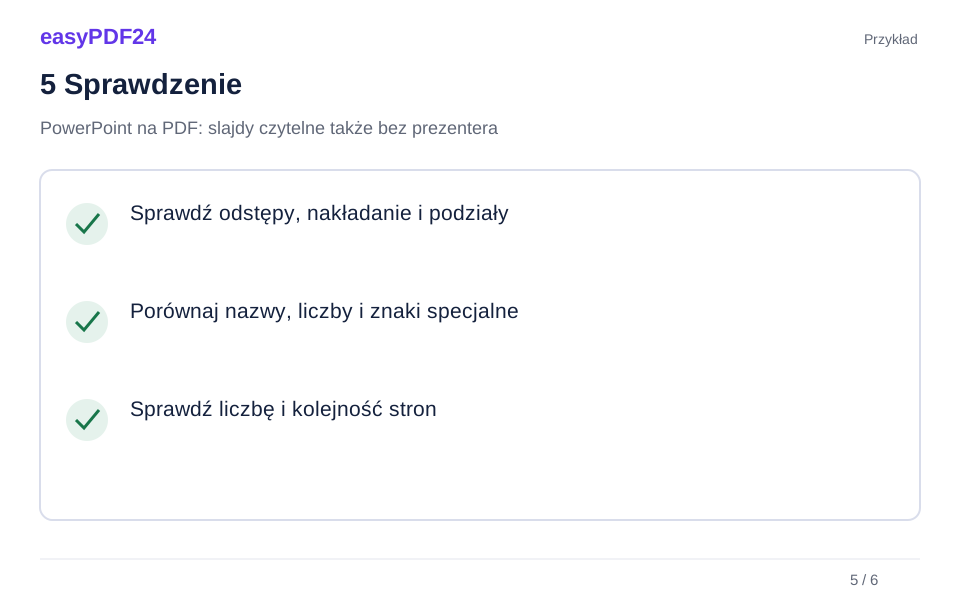
Sprawdź odstępy, nakładanie i podziały Porównaj nazwy, liczby i znaki specjalne Sprawdź liczbę i kolejność stron
6Zapis
Sprawdź kolejność, tekst i wykresy, a następnie otwórz także pobraną kopię.
Przykład
Przed
Trzy wyjaśnienia pojawiają się w tym samym miejscu podczas kolejnych etapów animacji, lecz nakładają się na statycznej stronie.
Po
Utwórz trzy oddzielne etapy w prezentacji i sprawdź, czy PDF pokazuje sekwencję bez klikania oraz ustnego komentarza prowadzącego.
Sprawdź te elementy wyniku
- Sprawdź odstępy, nakładanie i podziały
- Porównaj nazwy, liczby i znaki specjalne
- Sprawdź liczbę i kolejność stron
Dodaj kontekst, który zwykle przekazujesz ustnie
Podczas wystąpienia wskazujesz fragment wykresu, wyjaśniasz przykład i uzupełniasz informacje nieobecne na slajdzie. W PDF tego komentarza nie ma. Przed konwersją sprawdź, czy odbiorca potrafi rozpoznać temat, okres danych i główny wniosek bez uczestniczenia w spotkaniu. Prezentacja przeznaczona do wyświetlania może potrzebować osobnej wersji do późniejszej lektury.
Nie musisz wypełniać każdego slajdu długimi akapitami. Dodaj wyłącznie kontekst potrzebny do interpretacji: jednostkę, znaczenie kolorów, źródło przykładu lub krótkie objaśnienie porównania. Ogólny tytuł Wyniki bywa niewystarczający, jeśli nikt nie mówi, co zostało zestawione. Zachowaj czytelne proporcje i wolną przestrzeń, zamiast zmieniać prezentację w zbiór drobnego tekstu.
Na przykład slajd przedstawia trzy kolumny oraz wartość 18%. Podczas wystąpienia wyjaśniasz, że chodzi o wzrost względem poprzedniego roku. W wersji do czytania umieść ten okres odniesienia w widocznym podpisie. Odbiorca zrozumie dane bez zgadywania. Konwerter nie odtworzy informacji przekazanej tylko głosem ani nie zdecyduje, który element twojej wypowiedzi był niezbędny dla interpretacji.
Proporcje slajdu wpływają na wielkość i rozkład treści
Układ panoramiczny 16:9 i format 4:3 dają inną przestrzeń do rozmieszczenia tych samych obiektów. Jeśli musisz zmienić proporcje, zrób to w aplikacji źródłowej i sprawdź wszystkie slajdy. Obrazy mogą się przesunąć, a tekst zacząć zajmować dodatkowe wiersze. Przed konwersją zapisz zweryfikowaną kopię. Zmiana formatu jest decyzją dotyczącą układu, nie jedynie nazwą ustawienia.
Utworzenie PDF nie oznacza automatycznie, że każdy slajd stanie się poprawnie zaprojektowaną stroną A4. Odbiorca może czytać na ekranie albo dopasować strony do papieru podczas drukowania. Zastanów się, który sposób jest ważniejszy. Małe etykiety wykresów są często pierwszym elementem tracącym czytelność, kiedy szeroki slajd zostaje zmniejszony i otoczony marginesami wydruku.
Przed zmianą rozbudowany schemat zajmuje jeden szeroki slajd. W wersji PDF dzielisz go na dwie strony z numerowanymi etapami i czytelną kontynuacją. Dokument staje się dłuższy, ale nie wymaga ciągłego powiększania. Konwerter tworzy strony z przygotowanej prezentacji; nie wybiera za autora, jaki podział najlepiej przekaże odbiorcy logikę procesu.
Animacje trzeba zastąpić zrozumiałą sekwencją
Traktuj PDF z tej ścieżki jako wynik statyczny. Ruchy, przejścia i obiekty pojawiające się po kliknięciu nie zachowują się jak w oryginalnej prezentacji. Szczególnie dokładnie sprawdź slajdy z nakładającymi się elementami. Układ czytelny w określonym momencie animacji może być trudny do odczytania jako jedna nieruchoma strona. Kontrola okładki nie ujawni tego problemu.
Jeżeli wyjaśnienie ma kilka etapów, przygotuj osobne slajdy: sytuację początkową, zmianę i wynik końcowy. Każda strona powinna dodawać rozpoznawalną informację. Unikaj długiego szeregu niemal identycznych slajdów, na których czytelnik musi szukać pojedynczej różnicy. Krótki tytuł albo podpis może jasno wskazać, co zmieniło się względem poprzedniej strony i dlaczego jest to istotne.
Podobnie potraktuj materiały wideo i audio. Jeśli są potrzebne, zapewnij odpowiedni osobny sposób ich obejrzenia i wyjaśnij w PDF, na co zwrócić uwagę. Nie zakładaj, że zwykła konwersja dostarczy równoważne doświadczenie multimedialne. PDF może towarzyszyć prezentacji, lecz nie zastąpi jej tam, gdzie ruch lub dźwięk stanowi zasadniczą część przekazywanej informacji.
Notatki prelegenta, ukryte slajdy i materiały dla uczestników
Notatki prelegenta nie są tym samym co tekst widoczny na slajdzie. Ta ścieżka nie udostępnia specjalnej opcji eksportu stron notatek ani materiałów z kilkoma slajdami na kartce. Jeśli ich potrzebujesz, przygotuj odpowiednią wersję w aplikacji źródłowej i sprawdź ją osobno. Standardowa konwersja nie oznacza obietnicy przeniesienia wszystkiego, co widać we wszystkich widokach edycji.
Przejrzyj ukryte slajdy i załączniki. W pliku roboczym mogą znajdować się stare wykresy, próby graficzne lub materiały tylko dla wybranych osób. Przygotuj kopię przeznaczoną do dystrybucji, a następnie porównaj liczbę i kolejność stron PDF. Sama poprawna nazwa pliku nie potwierdza, że zawartość została uporządkowana zgodnie z zamiarem autora.
W szkoleniu prowadzący może korzystać z własnych wskazówek zapisanych w notatkach, podczas gdy uczestnicy potrzebują instrukcji widocznych na stronach. Rozdzielenie tych celów przed eksportem zapobiega brakowi istotnych wyjaśnień albo przypadkowemu przekazaniu informacji wewnętrznych. To decyzja redakcyjna, której nie należy opierać na przypuszczeniach dotyczących domyślnego działania konwertera.
Tekst, wykresy i zrzuty ekranu wymagają różnych kontroli
Niedostępna czcionka może zostać zastąpiona inną. Tekst pozostanie czytelny, ale zajmie więcej miejsca lub przestanie mieścić się w wąskim polu. Obejrzyj długie tytuły, listy i etykiety schematów. Sprawdź także ostatnią linię pola tekstowego: niewielkie ucięcie jest mniej widoczne niż brak całego nagłówka. Nie zakładaj identycznego wyglądu wszystkich prezentacji po zmianie środowiska renderowania.
Na wykresach porównaj legendę, osie, wartości i jednostki. Jeśli dane pochodzą z zewnętrznego arkusza, zaktualizuj i zapisz źródło przed konwersją. Nie licz na automatyczne pobranie brakujących plików lub aktualnych wyników. Przy zrzutach ekranu przeczytaj małe napisy interfejsu. Duży obraz może nadal zawierać litery zbyt drobne dla odbiorcy korzystającego z telefonu.
Jeżeli dokładna zgodność graficzna jest konieczna, porównaj wynik z eksportem wykonanym w aplikacji, w której powstały slajdy. Powtarzające się problemy poprawiaj w źródle. W przeciwnym razie każda kolejna wersja PDF będzie wymagać tych samych korekt. Zachowaj więc prezentację edytowalną razem z ostateczną kopią do czytania i udostępniania.
Od przesłania na telefonie do uporządkowanego pakietu
Office na PDF przyjmuje pojedynczy plik PPT, PPTX lub ODP o rozmiarze do 25 MB. Na telefonie wybierz prezentację z aplikacji do plików i sprawdź jej wersję. Duże zdjęcia albo multimedia mogą zwiększać rozmiar źródła. W razie potrzeby przygotuj lżejszą kopię w oryginalnym programie, zachowując informacje potrzebne czytelnikowi dokumentu PDF.
Na małym ekranie obejrzyj najpierw kolejność stron, a później powiększ nagłówki i wykresy. Pozioma orientacja telefonu może ułatwić kontrolę szerokich slajdów. Laptop pozwala wygodniej porównać źródło i wynik obok siebie. Po pobraniu otwórz zapisaną kopię, aby potwierdzić, że oceniasz tę samą wersję, którą zamierzasz wysłać, a nie wcześniejszy plik z podobną nazwą.
Jeśli dodajesz raport albo tabelę, skonwertuj pozostałe dokumenty oddzielnie i dopiero potem połącz sprawdzone PDF. Różne proporcje stron same w sobie nie są błędem. Zwróć uwagę na przejścia między częściami: odbiorca powinien rozumieć układ materiału bez znajomości przebiegu spotkania, podczas którego prezentowano oryginalne slajdy.
Sprawdź slajdy jako nieruchome strony
Pliki prezentacji są często przeznaczone do wyświetlania na ekranie i przez głośnik, a nie do samodzielnego czytania. Kiedy stają się stronami PDF, odbiorca musi zrozumieć widoczną zawartość slajdów, niezależnie od środowiska prezentacji. Sprawdź rozmiar slajdu i kontrast między tekstem a tłem. Małe etykiety na wykresach mogły być czytelne na dużym monitorze, natomiast w pliku PDF wyświetlanym w wąskim oknie przeglądarki stały się trudne do odróżnienia.
Traktuj plik PDF jako dokument statyczny. Nie zakładaj, że animacja, sekwencja animacji lub interaktywne elementy sterujące prezentacją będą zachowywać się jak oryginalny pokaz slajdów. Jeśli kilka obiektów nakłada się na siebie, aby wesprzeć animację, sprawdź wyeksportowaną stronę, aby zobaczyć, która treść jest widoczna. W przypadku materiału, który musi mieć sens w ustalonej kolejności, przygotuj osobne slajdy z wyraźnymi etapami w prezentacji źródłowej. Zachowaj dostępność edytowalnej prezentacji w sytuacjach związanych z dostawą, które nadal wymagają jej oryginalnego zachowania.
Przejrzyj numery slajdów, przypisy i podpisy obrazów równie uważnie, jak główne nagłówki. Zrzut ekranu może wyglądać wystarczająco ostro na obszarze edycji, ale po dopasowaniu całego slajdu do strony PDF może zawierać niewielki tekst interfejsu. Otwórz przykładowy przekonwertowany slajd w normalnym rozmiarze do czytania i zapytaj, czy jego wnioski są zrozumiałe bez powiększania każdego rogu. Jeśli nie, uprość slajd źródłowy lub podziel informacje na kilka slajdów. Narzędzie do konwersji może utworzyć strony z pliku, ale nie może zdecydować, które szczegóły są istotne dla odbiorców ani przepisać dla nich zatłoczony slajd.
Sprawdź reprezentatywne strony po konwersji
Otwórz pakiet Office w formacie PDF i wybierz obsługiwany plik, który przygotowałeś. Uruchom konwersję i poczekaj na wynikowy podgląd. Rozpocznij recenzję od liczby stron oraz stron otwierających i zamykających. Nieoczekiwana liczba może wskazywać na ustawienie obszaru wydruku, pusty akapit na końcu, podział tabeli lub różnicę w układzie. Jest to sygnał do sprawdzenia wyniku, a nie dowód, że konwersja się nie powiodła. Porównaj wynik z zamierzoną strukturą dokumentu.
Następnie przejrzyj strony, które zawierają różne typy treści. W raporcie wybierz jedną stronę ze zwykłymi akapitami, drugą z tabelą i jeszcze inną z obrazem lub wykresem. Podczas eksportu arkusza kalkulacyjnego sprawdź granice, w których wiersze lub kolumny przechodzą na inną stronę. Podczas prezentacji sprawdź slajdy z nakładającymi się obiektami lub gęstymi etykietami. Ta ukierunkowana recenzja dostarcza więcej informacji niż szybkie przewijanie dokumentu i sprawdzanie, czy coś pojawia się na każdej stronie.
Zakończ zaznaczając elementy istotne dla zadania odbiorcy: nazwy, kwoty, daty, jednostki, nagłówki i wniosek końcowy. Jeśli plik PDF będzie drukowany, weź pod uwagę zamierzony rozmiar papieru i, jeśli to możliwe, sprawdź reprezentatywny wydruk. Jeśli będzie on czytany głównie na telefonie, sprawdź, czy główne informacje można zrozumieć przy odpowiednim powiększeniu. Skoncentruj recenzję na rzeczywistym użyciu. Konwersja może być wizualnie schludna, ale nieodpowiednia, ponieważ jej tekst jest za mały lub strony pomocnicze są wyrwane z kontekstu.
Ułóż kolejność slajdów pod samodzielną lekturę
Przeczytaj prezentację od początku tak, jak zrobi to osoba nieobecna na spotkaniu. Przykład pokazany przed wyjaśnieniem problemu może być niejasny. Wniosek zależny od slajdu usuniętego z wersji do wysłania może wyglądać na nieuzasadniony. Przed konwersją sprawdź, czy kopia dla odbiorcy zawiera wszystkie etapy rozumowania potrzebne do zrozumienia końcowej propozycji.
W materiale ofertowym pomocne bywa rozdzielenie kontekstu, rozwiązania i dalszych kroków. Nie jest to obowiązkowy schemat, lecz sposób na sprawdzenie, czy końcowa prośba ma czytelne uzasadnienie. Gdy dołączasz dodatkowe dokumenty po konwersji, ponownie przejrzyj kolejność oraz odwołania między częściami.
Sprawdź numerację po usunięciu slajdów ze źródłowej kopii przeznaczonej do dystrybucji. Numer nadrukowany na slajdzie i jego pozycja w PDF mogą być różne. Nie musi to być błędem, ale może utrudniać rozmowę o konkretnym wykresie. Rozpoznawalny tytuł ułatwia wskazanie właściwego fragmentu.
Unikaj niejednoznacznych odwołań do następnej strony, jeśli planujesz jeszcze zmieniać kolejność. Nazywaj sekcję lub przykład, kiedy pomaga to odbiorcy wrócić do materiału. Dobrze ułożona wersja do czytania pozwala odnaleźć dane i decyzje bez odtwarzania z pamięci przebiegu spotkania. Ostateczną sekwencję sprawdź również w pliku zapisanym na urządzeniu, ponieważ to właśnie ta kopia zostanie wysłana.
Pytania i odpowiedzi
Jakie prezentacje mogę przesłać?
Użyj PPT, PPTX lub ODP, jeden plik naraz do 25 MB. Zawartość musi rzeczywiście odpowiadać formatowi. Zmiana rozszerzenia nie tworzy poprawnej prezentacji z innego rodzaju pliku ani nie usuwa uszkodzeń źródła.
Czy animacje będą działać w PDF?
Traktuj wynik jako statyczny dokument. Dla wyjaśnień etapowych przygotuj osobne slajdy i obejrzyj rezultat. Obiekty nałożone na siebie mogą wyglądać inaczej niż w wybranej chwili animowanego pokazu.
Czy mogę wyeksportować notatki prelegenta?
Ta ścieżka nie ma dedykowanej opcji stron notatek ani materiałów dla uczestników. Użyj odpowiedniej funkcji w oryginalnej aplikacji i sprawdź jej wynik, zanim udostępnisz dokument innym osobom.
Czy czcionki pozostaną identyczne?
Nie jest to gwarantowane dla każdego pliku. Sprawdź wąskie pola, symbole i podziały wierszy. Gdy dokładny wygląd jest wymagany, porównaj także eksport wykonany bezpośrednio z aplikacji źródłowej.
Co zrobić z za dużym plikiem?
Przygotuj kopię z odpowiednio dobranymi obrazami i bez zbędnych elementów. Sprawdź zawartość oraz rozmiar przed ponownym przesłaniem. Nie usuwaj potrzebnych wyjaśnień tylko po to, aby zmieścić plik w limicie.
Czy PDF zastąpi źródłowy PPTX?
Zachowaj oryginał do zmian obiektów, animacji i notatek. PDF jest wersją do czytania i przekazywania dalej. Późniejsza konwersja w drugą stronę nie odtworzy automatycznie wszystkich funkcji prezentacji.