
Bu rehberde
Nasıl yapılır?
PowerPoint içinde slayt boyutunu, sırayı, metinleri ve görsel öğeleri gözden geçirin; paylaşılacak kaynak sürümü kaydedin.
easyPDF24 Office PDF aracında PPTX dosyasını seçin ve dönüştürmeyi başlatın.
PDF sayfalarını kaynakla karşılaştırın; grafiklere, metinlere ve önceden hareketli olan öğelere bakıp indirme seçeneklerine ilerleyin.
Girdi, sonuç ve sınırlar
| Özellik | Ayrıntılar |
|---|---|
| Girdi | PPT / PPTX / ODP |
| Çıktı | |
| Önemli sınırlama | Dönüştürmede yazı tipleri ve sayfa sonları değişebilir. |
Sunumu sabit okuma sürümüne hazırlayın
Tablonun tamamını görmek için yana kaydırın.
| Kaynak öğesi | Önerilen hazırlık | PDF kontrolü |
|---|---|---|
| Metin ve grafik | Başlık, birim ve etiketleri açık yazmak | İçerik konuşmacı olmadan anlaşılmalı |
| Animasyonlu nesneler | Önemli aşamaları kaynakta görünür sıraya koymak | Bilgi akışı tıklama sırasına bağlı kalmamalı |
| Video ve ses | İlgili sabit görsel veya özet hazırlamak | Sayfa medya oynatılmadan da bilgi vermeli |
Altı görünümde iş akışı
1Girdi
PowerPoint içinde slayt boyutunu, sırayı, metinleri ve görsel öğeleri gözden geçirin; paylaşılacak kaynak sürümü kaydedin.
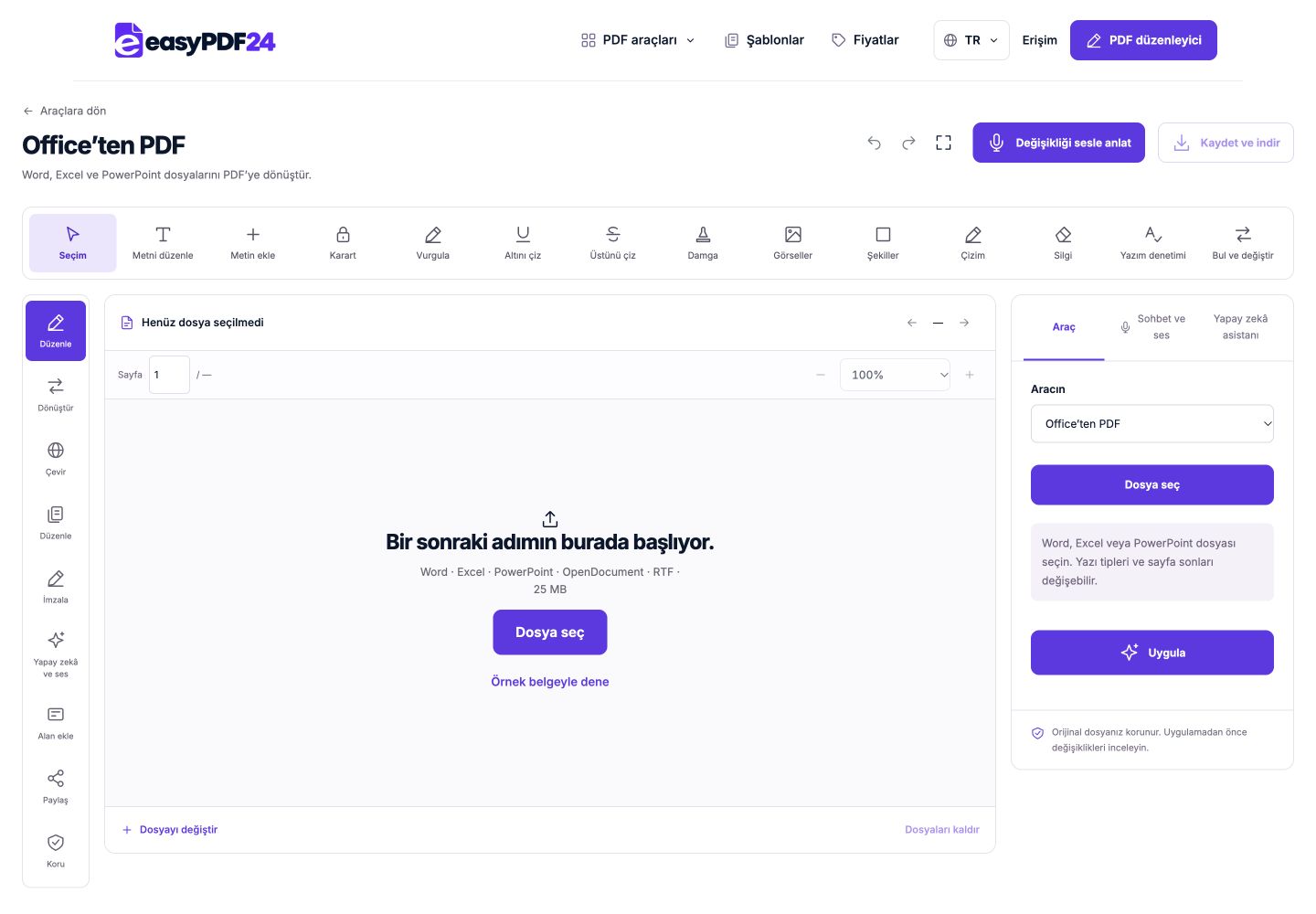
2Ayarlar
easyPDF24 Office PDF aracında PPTX dosyasını seçin ve dönüştürmeyi başlatın.
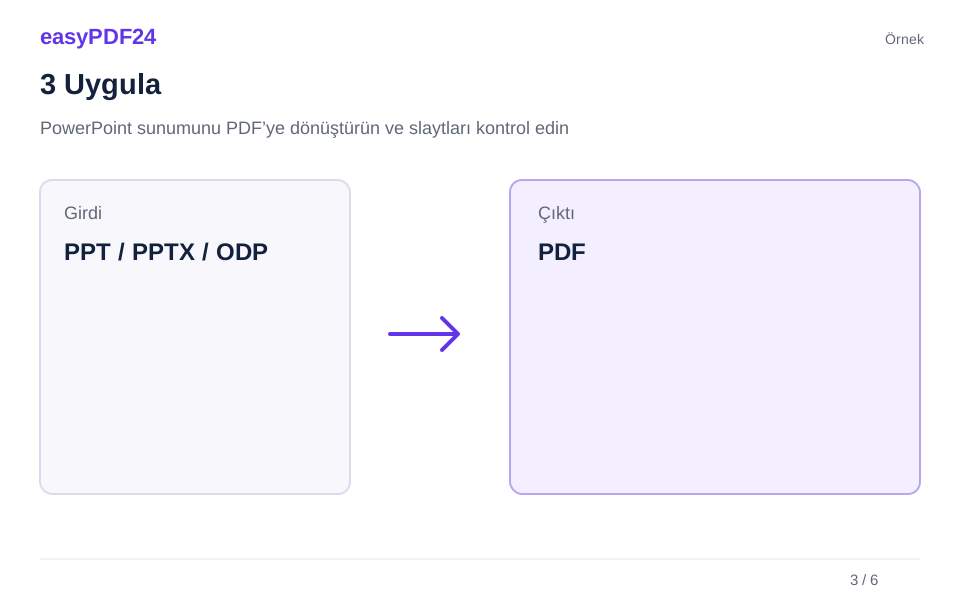
3Uygula
PPT / PPTX / ODP → PDF
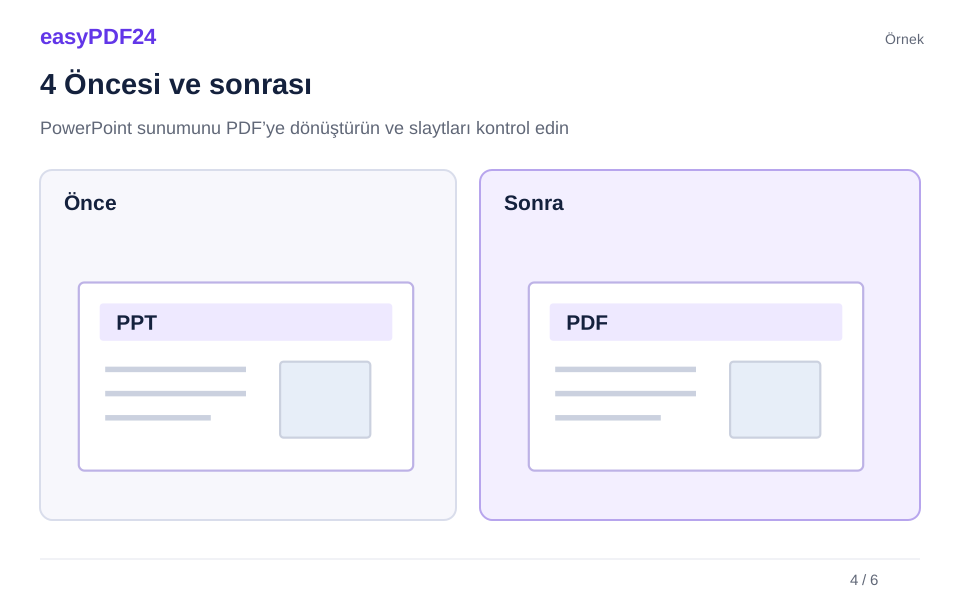
4Öncesi ve sonrası
Eğitim slaytında üç aşama aynı kutuda sırayla görünür. Canlı sunumda konuşmacı ve animasyon geçişleri, katılımcının süreci izlemesini sağlar. → Dağıtım sürümünde aşamalar PowerPoint içinde görünür ve numaralı biçimde düzenlenir. PDF, hareket veya sözlü açıklama olmadan sürecin izlenebildiği doğrulanarak kontrol edilir.
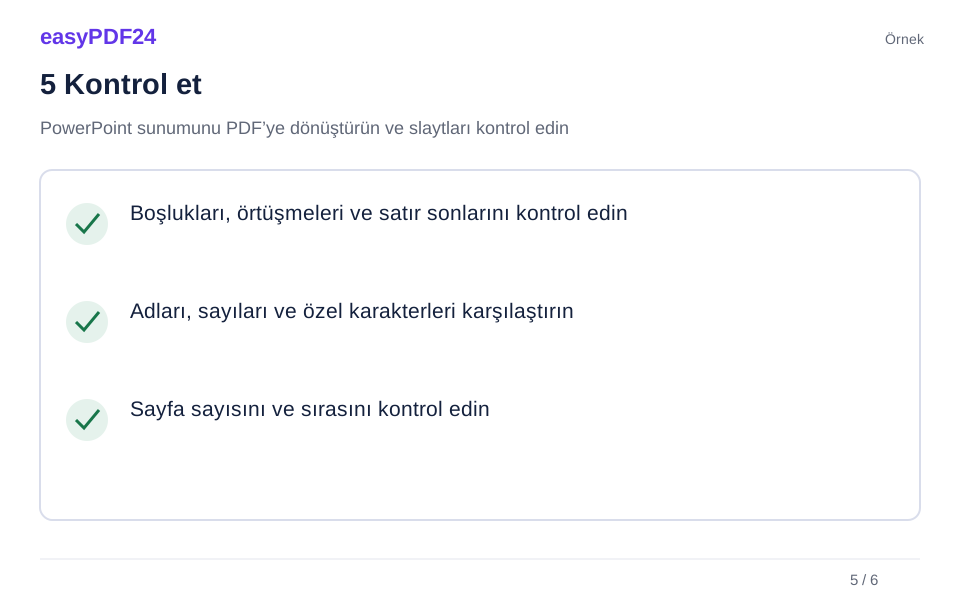
5Kontrol et
Boşlukları, örtüşmeleri ve satır sonlarını kontrol edin Adları, sayıları ve özel karakterleri karşılaştırın Sayfa sayısını ve sırasını kontrol edin
6Kaydet
PDF sayfalarını kaynakla karşılaştırın; grafiklere, metinlere ve önceden hareketli olan öğelere bakıp indirme seçeneklerine ilerleyin.
Örnek
Önce
Eğitim slaytında üç aşama aynı kutuda sırayla görünür. Canlı sunumda konuşmacı ve animasyon geçişleri, katılımcının süreci izlemesini sağlar.
Sonra
Dağıtım sürümünde aşamalar PowerPoint içinde görünür ve numaralı biçimde düzenlenir. PDF, hareket veya sözlü açıklama olmadan sürecin izlenebildiği doğrulanarak kontrol edilir.
Sonuçta bunları kontrol edin
- Boşlukları, örtüşmeleri ve satır sonlarını kontrol edin
- Adları, sayıları ve özel karakterleri karşılaştırın
- Sayfa sayısını ve sırasını kontrol edin
Sunum anlatımını bağımsız okunabilir içeriğe dönüştürün
Canlı sunumda konuşmacı, slaytta yazmayan bilgileri açıklayabilir. PDF okuru aynı açıklamayı duymayabilir. Başlık, kısaltma ve grafik etiketlerinin tek başına anlaşılır olup olmadığını kontrol edin. Toplantıda açık görünen üç büyük sayı, dosya bir hafta sonra açıldığında belirsiz kalabilir. Dönem, birim ve kısa açıklama kaynakta tamamlanmalıdır. Dosya biçiminin değişmesi bu eksik bağlamı otomatik oluşturmaz.
Her slaytı bütün konuşma metniyle doldurmanız gerekmez. Okurun sonucu anlayabilmesi için gerekli bilgileri seçin. Önce: Sonuçlar başlığı altında üç tutar vardır, fakat hangi döneme ait oldukları belli değildir. Sonra: dağıtım sürümünde dönem ve değerlerin anlamı açıkça yazılır, PDF üzerinden okunabilirlik kontrol edilir. Canlı sunum ile okuma sürümünün amaçları farklıysa dosyaları ayrı saklayabilirsiniz. Böylece paylaşım için yapılan değişiklik, sahnede kullanılacak düzeni bozmaz. Sunumun başlangıcında temel kapsamı açıklamak ve bölüm geçişlerini anlaşılır tutmak da önemlidir. PDF, konuşmacının yanında bulunmadığı durumda da izlenebilen bir belge olmalıdır; sadece slaytların rastgele bir araya geldiği sonuç olmamalıdır.
Bu akış tek seferde en fazla 25 MB boyutunda bir PPT, PPTX veya ODP dosyasını kabul eder. PPT eski PowerPoint biçimidir; ODP OpenDocument destekleyen sunum uygulamalarında kullanılır. Kısayol veya farklı materyalleri içeren arşiv yerine kaydedilmiş sunumu seçin. Dosya uzantısını değiştirmek içeriğin biçimini dönüştürmez. Kaynak çok büyükse özgün uygulamada dağıtım kopyasının gereksiz medyalarını değerlendirin. Canlı sunum ve sonraki düzenlemeler için tam kaynağı koruyun. Önemli görsellerin kalitesini okunabilirliği bozacak kadar azaltmayın. Hazırlanan kopyanın adını ve sürümünü kontrol edin. İlgili tek dosyanın seçilmesi, yanlış kopyanın veya başka bir çıktı biçiminin yüklenmesini önlemeye yardımcı olur.
Slayt oranını ve hedef sayfa biçimini baştan seçin
PowerPoint slaytları geniş ekran, başka bir standart oran veya özel ölçüler kullanabilir. Dönüştürme işlemi bunları otomatik olarak dikey A4 rapora yeniden yerleştirmez. Slayt oranını korumak mı, yoksa baskı için ayrı bir düzen hazırlamak mı istediğinizi belirleyin. Kaynakta boyutu değiştirmek metin ve nesnelerin konumunu etkileyebilir. Bu nedenle ölçü değişikliğinden sonra bütün slaytları tekrar inceleyin.
Önce: projektör için hazırlanmış geniş slaytın dikey kâğıdı boşluksuz doldurması beklenir. Sonra: oranı korumak ile kâğıda özel düzen oluşturmak arasında bilinçli seçim yapılır. Sorunu bütün yazıları çok küçülterek gizlemeye çalışmayın. Kenara yakın nesnelere ve zaten yoğun olan slaytlara dikkat edin. Alıcı telefondan okuyacaksa etiketlerin büyüklüğü ve metinler arasındaki mesafe ayrıca önemlidir. Aynı oran, her ekran üzerinde aynı okuma deneyimi anlamına gelmez. Kaynak programın sunduğu ayarlar sürüme ve platforma göre değişebilir. Bu yüzden tek bir menü yolunun her cihazda bulunduğunu varsaymak yerine, elinizdeki uygulamada uygun sayfa ve slayt seçeneklerini kontrol edin.
Animasyonları sabit sayfalarda anlaşılır bir sıraya çevirin
Animasyonlar bir süreci adım adım açıklayabilir, grafiği kademeli oluşturabilir veya bir nesneyi diğeriyle değiştirebilir. PDF içinde bu hareketlerin ve tıklama sırasının aynı biçimde korunacağını varsaymayın. Özellikle aynı yerde duran ve farklı anlarda görünen nesneleri kontrol edin. Sunum sırasında anlamlı olan düzen, tek sabit görüntüde birbirini örten açıklamalara dönüşebilir.
Okuma sürümünde önemli aşamaları ayrı slaytlara bölmek veya görünür sıra numaraları kullanmak işe yarayabilir. Önce: üç açıklama aynı kutuda sırayla gösterilir ve önceki metin gizlenir. Sonra: açıklamalar yan yana okunabilir sırada veya ayrı sayfalarda düzenlenir. Bu hazırlığı PowerPoint içinde yapın. Dönüştürücü animasyonun hangi hikâyeyi anlatmak için kullanıldığını sizin yerinize belirleyemez. Slayt geçişleri de içerik ilişkilerinin yerine geçmez. Okur PDF içinde doğrudan belirli bir sayfaya gittiğinde bulunduğu bölümü anlayabilmelidir. Aşama numarası, kısa başlık veya bağlayıcı açıklama gerekli olabilir. Sonuç kontrolünde sadece ilk görüntüye değil, bilgi akışının tamamına bakın ve eksik kalan açıklamaları kaynakta tamamlayın.
Video ve ses için okunabilir bir alternatif hazırlayın
Sunuma eklenen film veya ses, sıradan sayfa metni gibi ele alınamaz. PDF alıcısının medyayı PowerPoint içindekiyle aynı biçimde oynatabileceğini garanti etmeyin. Medya kullanılamadığında hangi bilgilerin hâlâ görünür olması gerektiğini düşünün. İlgili bir sabit görsel, kısa özet veya sonuç maddeleri, okuma sürümünü tek başına anlamlı kılabilir.
Örneğin iki dakikalık ürün videosu üç önemli işlemi gösteriyorsa dağıtım sürümünde her işlem için açıklayıcı görüntü ve kısa metin hazırlayabilirsiniz. Kaynakta bağlantı kullanıyorsanız bunun sonuçtaki işlevini ve erişilebilirliğini ayrıca kontrol edin. Alıcının bağlantısı olmayabilir veya medyanın bulunduğu hizmete erişim izni bulunmayabilir. Önemli içeriğin tamamını açılması belirsiz bir bağlantıya bırakmayın. PDF, ek hizmetlere ulaşılmadığında da temel mesajı verebilmelidir. PPTX dosyasını ve canlı sunum için gereken medya kaynaklarını koruyun. Dağıtılacak sabit sürüm farklı bir amaç taşır; özgün sunumun bütün etkileşimli özelliklerinin yerine geçmesi beklenmemelidir. Kontrol sırasında boş görünen medya alanlarını özellikle inceleyin ve okuyucu için gerekli bağlamı ekleyin.
Slaytlar, konuşmacı notları ve dinleyici kopyaları farklıdır
Görünen sunum slaytı, konuşmacı notu ve tek sayfada birkaç slayt içeren dinleyici kopyası farklı çıktı türleridir. Dönüştürme aracının PowerPoint içindeki bütün yazdırma veya dışa aktarma seçeneklerini sunduğunu varsaymayın. Belirli bir not görünümü ya da dağıtım düzeni gerekiyorsa kaynak uygulamanın kullanılabilir seçenekleriyle hazırlık yapın. Ardından gerçekten oluşan PDF sayfalarını inceleyin.
Notlarda iç hatırlatmalar, tamamlanmamış ifadeler veya paylaşılmaması gereken çalışma açıklamaları bulunabilir. Dağıtılacak sürümde ne olması gerektiğine önceden karar verin. Eğitimde katılımcının kendi notunu yazabileceği boşluk, sayfa sayısının az olmasından daha yararlı olabilir. Bağımsız okumada ise her sayfada tek slayt bulunması büyütme ve gezinmeyi kolaylaştırabilir. Tercihi alıcının ihtiyacına göre yapın. Çok küçük slaytlarla sayfa sayısını azaltmak, belgenin okunabilirliğini bozabilir. Başlangıçtan, ortadan ve sondan örnekler kontrol ederek düzenin tutarlı olduğunu doğrulayın. Kaynak programın masaüstü, web ve farklı işletim sistemlerindeki seçenekleri aynı olmayabileceğinden, hazırlığı gerçekten erişebildiğiniz özelliklere göre planlayın.
Metin kutularında yazı tipi değişikliğine karşı yeterli alan bırakın
Sunumlardaki metin kutuları bazen belirli bir cümleye tam sığacak biçimde hazırlanır. Yazı tipi değişir veya harf ölçüleri farklılaşırsa ek satır oluşup başka nesneyi örtebilir. Uzun başlıkları, sıkışık madde listelerini ve kenara yakın etiketleri inceleyin. Özel yazı tipi kullanılıyorsa erişilebilirliğini ve kullanım koşullarını değerlendirin. Her kaynak dosya için birebir aynı görünüm garantisi vermek doğru değildir.
Önce: grafik etiketi kaynakta tek satıra sığar, fakat PDF içinde iki satıra geçer. Sonra: kaynakta metin kutusuna uygun alan bırakılır veya ifade sadeleştirilir ve yeniden kontrol edilir. Her sorunu bütün yazıları küçülterek çözmeye çalışmayın. Küçük metin özellikle telefonda veya baskıda zor okunur. İsimleri, rakamları ve özel karakterleri yeterli büyütmeyle karşılaştırın. Tekrarlanan bir düzeni düzelttiğinizde aynı düzeni kullanan diğer slaytlara da bakın. Bir kutuda iyi görünen ayar, daha uzun metin bulunan başka kutuda taşmaya yol açabilir. Kontrolün amacı sadece nesnelerin yerinde durması değil, metnin eksiksiz ve anlaşılır biçimde okunabilmesidir.
Grafik ve ekran görüntülerini gerçek kullanım boyutunda değerlendirin
Grafikte eksenler, birimler, açıklamalar ve önemli değerler okunmalıdır. Hiçbir öğenin sayfa dışına taşmadığını veya başka nesnenin arkasında kalmadığını kontrol edin. Renk okura yardımcı olabilir, fakat iki veri serisini ayıran tek işaret olmamalıdır. Siyah beyaz baskı veya küçük ekran renk farkını azaltabilir. Gerekiyorsa kaynakta daha açık etiketler veya başka görsel ayrımlar hazırlayın.
Çok küçük yazılar içeren ekran görüntülerini sunuma eklemeden önce ilgili alana odaklamak faydalı olabilir. Dönüştürme, bulanık kaynak görüntüyü kendiliğinden netleştirmez. Önce: tek bir düğmeyi açıklamak için bütün program penceresi kullanılır ve düğme neredeyse görünmez. Sonra: kaynak görsel ilgili bölgeyi gösterir ve kısa açıklama eklenir. PDF içinde hem bütün sayfayı hem önemli ayrıntıyı kontrol edin. Çok yüksek yakınlaştırma yapabilmek tek başına iyi kullanım göstergesi değildir. Alıcının beklenen okuma boyutunda da bilgiyi seçebilmesi gerekir. Görsel ile açıklamasını birlikte değerlendirin; doğru görüntünün yanlış başlık altında bulunması veya birim bilgisinin eksik kalması sonucu yanıltıcı hâle getirebilir.
iPhone, Android ve bilgisayarda sonucu doğru sırayla inceleyin
Telefonda tarayıcının erişebildiği konumdan doğru PPTX dosyasını seçin. Sunum mesajla geldiyse eski PDF veya benzer adlı başka kopya yerine gerçekten kaynak sunumu kullandığınızı doğrulayın. Slayt boyutu, animasyon ve notlarla ilgili kapsamlı düzenlemeler bilgisayardaki kaynak programda daha rahat olabilir. Yükleme öncesinde kaydedilmiş son sürümü seçmek gereksiz tekrarları önler.
Sonuç hazır olduğunda küçük resimler sırayı kontrol etmeye yardımcı olur, fakat küçük metni değerlendirmek için yeterli değildir. En yoğun slaytları büyütün ve gerekiyorsa telefonu yatay çevirin. Her bölümün ilk ve son sayfasına bakın; bu sayfalar genellikle bağlamı kurar. Bilgisayarda kaynak ile PDF dosyasını yan yana açabilirsiniz. Cihaz ne olursa olsun paylaşmadan önce kaydedilen sonuç dosyasını yeniden açın. İndirme yeri ve dosyayı açan uygulama ayarlara göre değişir. En yeni sürümle çalıştığınızı kontrol edin. Bir sayfa beklenmedik görünüyorsa kaynakta sebebini bulun, düzeltin ve yeniden dönüştürün. Yalnızca dosyanın açılmış olmasını başarılı son kontrol olarak kabul etmeyin.
Kaynak göndermelerini ve sunum sürümünü doğrulayın
Tekrar kullanılan sunumda eski tarih, bağlantı veya rakam kalabilir. Yeni alıcı için PDF hazırlarken bu bilgileri gözden geçirin. Grafik hâlâ doğru biçimde görünse bile üzerinde yazan dönem verilerle uyuşmuyorsa anlamı yanlış olabilir. Sadece görünüşe geçmeden önce başlığı ve sayıların kaynağını karşılaştırın. Önceki etkinliğe ait açıklamaları da güncelleyin.
Okurun açması gereken bağlantı varsa sonuçtaki işlevini ve hedefe erişimini kontrol edin. Altı çizili yazı, doğru bağlantının çalıştığına tek başına kanıt değildir. Basılı kopyada ekranı tıklamadan anlaşılabilen kaynak açıklaması gerekir. Dosya adı ve açılış sayfası sürümü tanımaya yardımcı olabilir, fakat gereksiz bilgilerle doldurulmamalıdır. Sunum bittikten sonra okur konuşmacıya hemen soru soramayabilir. Bu nedenle tarih, dönem ve kaynak ilişkisi belgenin içinde yeterince açık olmalıdır. Sonraki güncellemede aynı kontrolleri yinelemek, eski sürümün yeni içerikle karışmasını önler. Paylaşım için hazırlanmış PDF, etkinlikten sonra da anlaşılır başvuru malzemesi olarak kullanılabilmelidir.
Kontrol edilmiş okuma sürümünü teslim edin
Son kontrolü sunumun amacına uyarlayın. Müşteri teklifinde isim, kapsam, tutar ve tarih önemlidir. Eğitim içeriğinde adım sırası, kavramlar ve örnekler öne çıkar. Sonuç raporunda grafik etiketlerini ve rakamları kaynakla karşılaştırın. Sayfa sayısını ve sırayı inceleyin, fakat seyrek veya boş görünen her sayfanın gereksiz olduğunu düşünmeyin. Bazıları bölüm ayırmak için hazırlanmış olabilir ve yalnızca daha açık bir bağlama ihtiyaç duyabilir.
Sonuç tamamlandığında gösterilen paket ve indirme seçeneklerine ilerleyin. PPTX dosyasını sonraki düzenleme ve sunumlar için koruyun. PDF yazılı raporla birleştirilecekse toplam sayfa sırasını, dikey ve yatay sayfaların ilişkisini yeniden inceleyin. Sırf bütün sayfalar aynı biçimde görünsün diye slaytları aşırı küçültmeyin. Hedef, alıcının içeriği rahat okuyabilmesidir. Sonraki revizyonda doğru kaynak sürümü güncelleyin, yeniden dönüştürün ve hem değişen slaytları hem onların bağlamını oluşturan bölümleri kontrol edin. Kaynak ile dağıtım sürümü arasındaki ilişki açık olduğunda güncelleme süreci de daha kolay izlenir.
Sık sorulan sorular
PowerPoint animasyonları PDF içinde çalışır mı?
Sabit bir okuma sürümü hazırladığınızı varsayın. Hareket, geçiş ve tıklama sırasının canlı sunumdaki gibi işlemesini beklemeyin. Önemli aşamaları görünür açıklamalar veya ayrı slaytlar olarak kaynakta düzenleyin. Son PDF içinde bilgi sırasının konuşmacı olmadan anlaşılabildiğini kontrol edin.
Slayttaki video alıcı tarafından oynatılabilir mi?
PDF çıktısını PowerPoint ile aynı medya oynatma deneyiminin garantisi olarak kullanmayın. Okuma sürümüne yararlı bir özet veya sabit görsel ekleyin. Bağlantıların işlevini ve alıcının erişimini ayrıca kontrol edin. Canlı sunum için gereken kaynak dosya ve medyaları koruyun.
Bir sayfada birden fazla slayt hazırlayabilir miyim?
Özel dinleyici kopyaları için kaynak uygulamada bulunan uygun çıktı seçeneklerini kullanın. Dönüştürücünün her PowerPoint görünümünü sunduğunu varsaymayın. Oluşan PDF içinde slaytların, başlıkların ve varsa not alanlarının gerçek kullanım boyutunda okunabilir olduğunu doğrulayın.
Başlık neden iki satıra geçti?
Yazı tipi ölçüleri veya dar bir metin kutusu satır bölünmesini değiştirebilir. Kaynaktaki yazı tipini, kutu genişliğini ve ifadenin uzunluğunu kontrol edin. Metne yeterli alan bırakın. Aynı yerleşimi kullanan diğer slaytları da inceleyerek düzeltmenin yeni taşmalar oluşturmadığını doğrulayın.
PDF sunum telefonda okumaya uygun mu?
Bu, slayt tasarımına bağlıdır. Dosya açılabilir olsa da küçük etiketler ve yoğun bilgiler okunmayı zorlaştırabilir. Sonucu küçük ekranda kontrol edin. Alıcının sürekli büyütme ve kaydırma yapmasını gerektiren yerlerde kaynak içeriği daha odaklı düzenlemeyi değerlendirin.
PPTX dosyasını dönüştürdükten sonra saklamalı mıyım?
Sunum değiştirilecek veya yeniden kullanılacaksa kaynağı saklayın. Sabit PDF sayfalarından bütün düzenleme yapısı ve etkileşimli özellikler eksiksiz geri alınmaz. Gelecek sunum için gerekli medya dosyalarını da kaynakla birlikte düzenli biçimde tutun ve paylaşım sürümlerini ayırın.