
In questa guida
Come procedere
Salva la presentazione PPT, PPTX oppure ODP che vuoi distribuire, fino a 25 MB.
Carica un solo file in Office in PDF e avvia la conversione.
Controlla diapositive e dettagli nell’anteprima, poi scarica la copia con il piano previsto.
Dati, risultato e limiti
| Caratteristica | Dettagli |
|---|---|
| Dati in ingresso | PPT / PPTX / ODP |
| Risultato | |
| Limite importante | Caratteri e interruzioni di pagina possono cambiare nella conversione. |
Scegli il percorso adatto al documento
Scorri la tabella lateralmente per leggerla tutta.
| Metodo | Quando è utile | Cosa controllare |
|---|---|---|
| Presentazione in PDF | Il destinatario deve leggere pagine statiche | Controlla sovrapposizioni, titoli e grafici |
| Esportazione nell’applicazione | Servono note o dispense con impostazioni specifiche | Disponibilità e opzioni cambiano tra versioni |
| Presentazione originale | Animazioni, audio o movimento sono indispensabili | Mantieni una modalità di visione adatta al destinatario |
Il flusso in sei viste
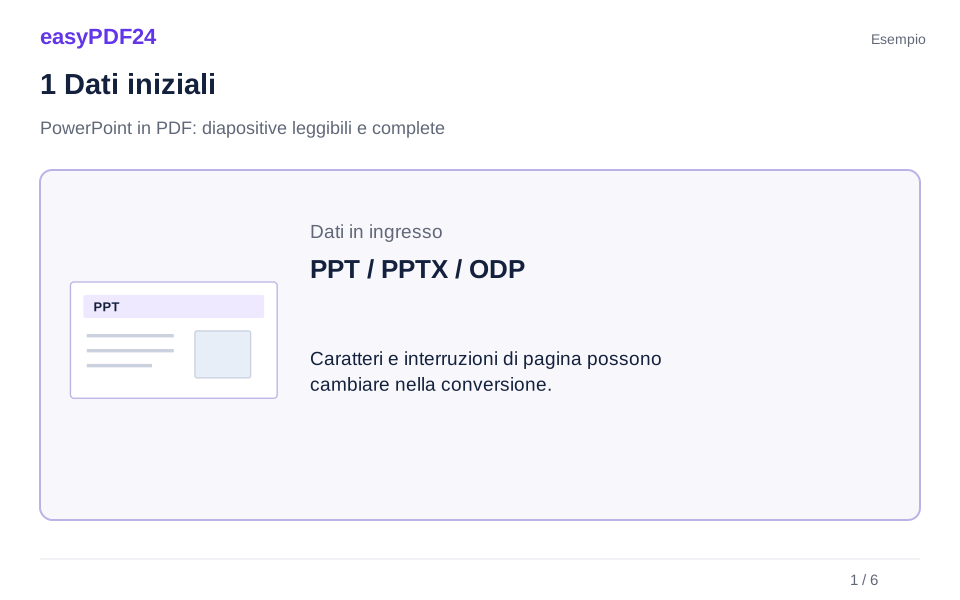
1Dati iniziali
Salva la presentazione PPT, PPTX oppure ODP che vuoi distribuire, fino a 25 MB.
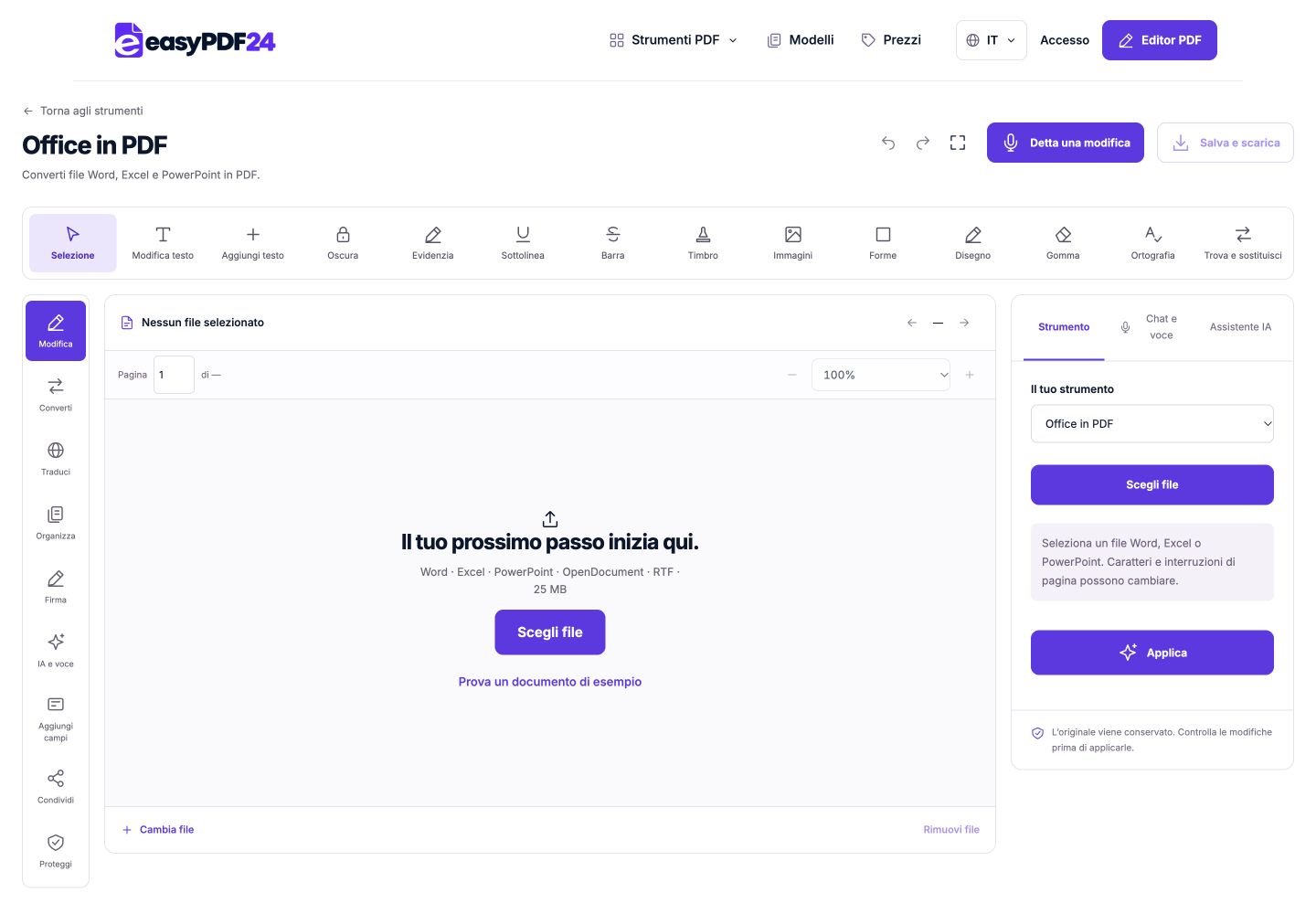
2Impostazioni
Carica un solo file in Office in PDF e avvia la conversione.
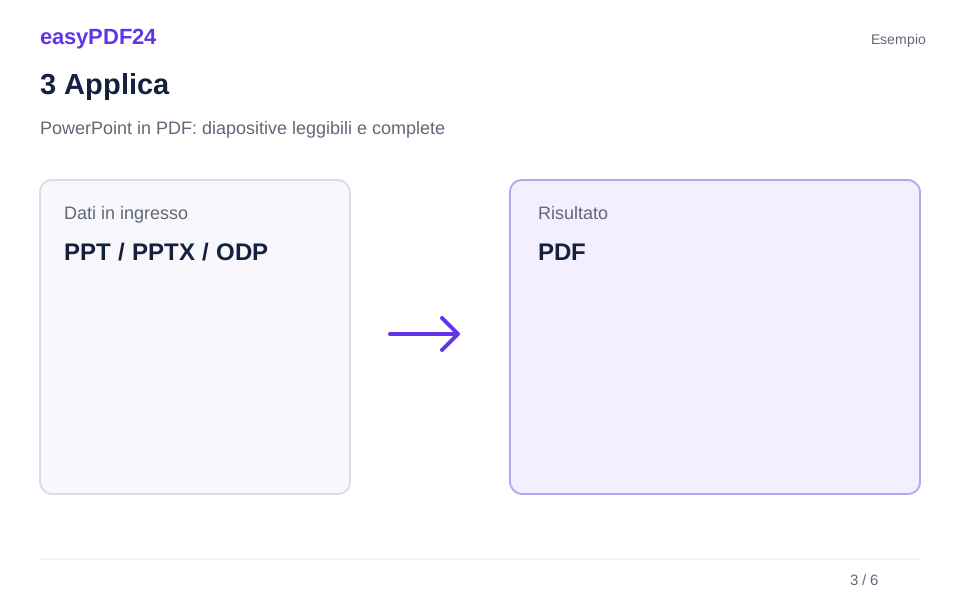
3Applica
PPT / PPTX / ODP → PDF
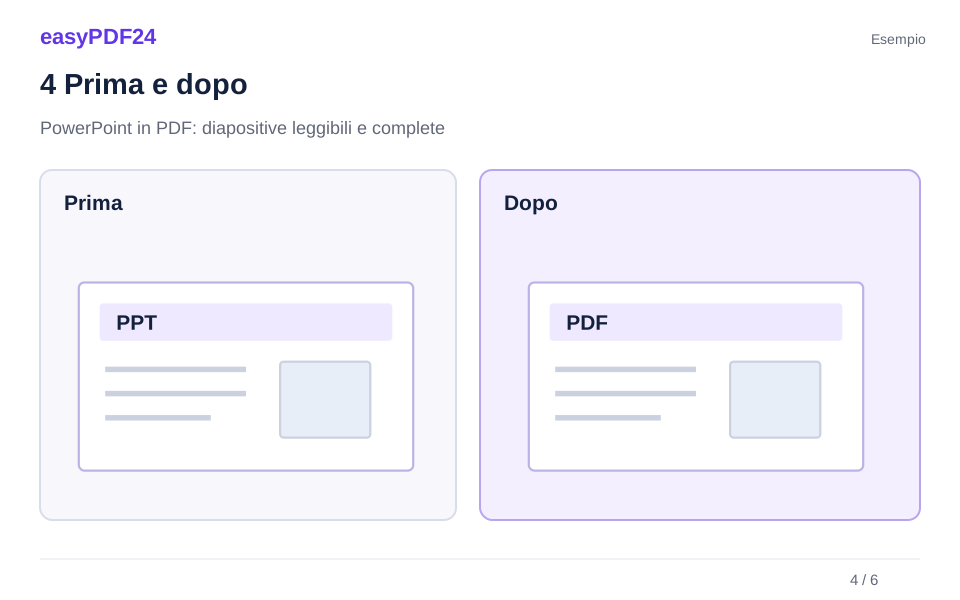
4Prima e dopo
Tre spiegazioni compaiono nello stesso punto in momenti diversi dell’animazione, ma nella pagina statica i testi si sovrappongono. → Crea tre diapositive con passaggi distinti nella fonte e verifica che il PDF racconti la sequenza senza clic o spiegazioni orali.
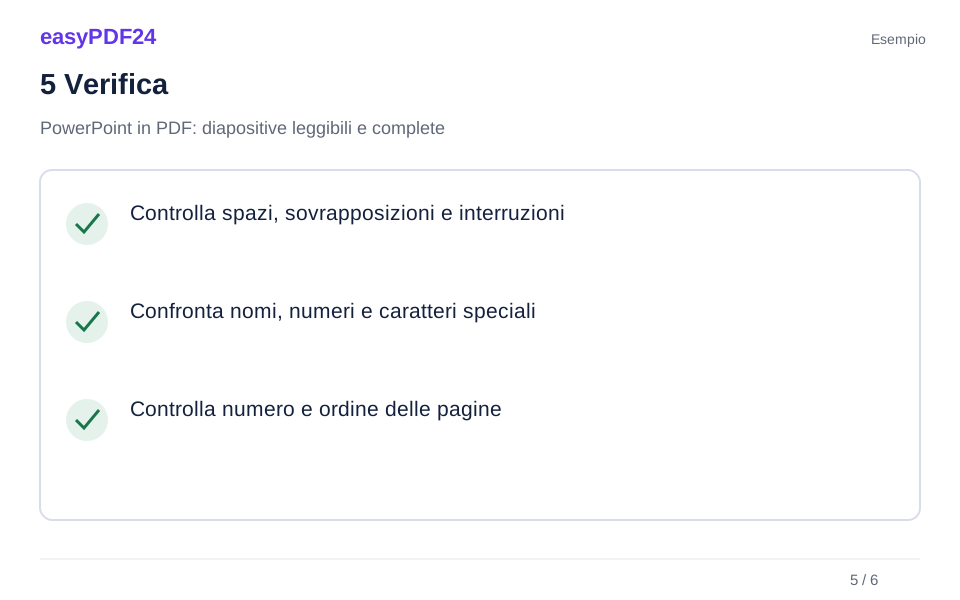
5Verifica
Controlla spazi, sovrapposizioni e interruzioni Confronta nomi, numeri e caratteri speciali Controlla numero e ordine delle pagine
6Salva
Controlla diapositive e dettagli nell’anteprima, poi scarica la copia con il piano previsto.
Esempio
Prima
Tre spiegazioni compaiono nello stesso punto in momenti diversi dell’animazione, ma nella pagina statica i testi si sovrappongono.
Dopo
Crea tre diapositive con passaggi distinti nella fonte e verifica che il PDF racconti la sequenza senza clic o spiegazioni orali.
Controlla questi aspetti del risultato
- Controlla spazi, sovrapposizioni e interruzioni
- Confronta nomi, numeri e caratteri speciali
- Controlla numero e ordine delle pagine
Prepara una presentazione che si possa leggere senza il relatore
Durante una presentazione dal vivo puoi spiegare un grafico, indicare un punto e aggiungere informazioni a voce. Nel PDF queste spiegazioni non sono presenti, a meno che tu non le abbia inserite nelle pagine. Prima di convertire, chiediti se ogni diapositiva comunica un messaggio comprensibile da sola. Un titolo generico come Risultati può essere meno utile di una breve frase che chiarisce il confronto rappresentato.
Non è necessario trasformare tutte le diapositive in pagine dense di testo. Aggiungi le informazioni essenziali: il periodo dei dati, il significato dei colori, le unità di misura e l’origine di un esempio quando servono a interpretarlo. Una presentazione destinata a essere inviata dopo una riunione può richiedere una versione diversa da quella proiettata. Conserva entrambe con nomi riconoscibili, evitando di sovrascrivere la copia di lavoro.
Per esempio, una diapositiva mostra tre colonne e il numero 18%. Durante l’intervento spieghi che si tratta della variazione rispetto all’anno precedente. Nel PDF aggiungi una didascalia con il periodo di riferimento: il numero diventa interpretabile anche per chi non era presente. La conversione non può ricostruire automaticamente questa spiegazione.
Formato 16:9, formato 4:3 e spazio disponibile
Le proporzioni della diapositiva definiscono la forma delle pagine esportate. Una presentazione panoramica e una più quadrata distribuiscono diversamente gli stessi contenuti. Se devi cambiare il formato, fallo nell’applicazione di origine e controlla nuovamente ogni diapositiva. Modificare le proporzioni all’ultimo momento può spostare oggetti, alterare spaziature o creare aree vuote attorno a immagini e grafici.
Non presumere che ottenere un PDF significhi trasformare automaticamente ogni diapositiva in una pagina A4 adatta alla stampa. Il destinatario potrebbe leggere il documento a schermo oppure stamparlo con un adattamento. Se la stampa è il requisito principale, prepara la fonte tenendo conto delle dimensioni effettive di lettura. Le piccole etichette nei grafici sono spesso il primo elemento a diventare difficile da distinguere.
Prima e dopo: un diagramma occupa bene una diapositiva larga, ma appare troppo piccolo quando viene stampato su una pagina con ampi margini. Una versione migliorata divide il diagramma in due diapositive, con passaggi numerati e testi più grandi. Il PDF risultante ha una pagina in più, ma conserva il percorso di lettura invece di comprimere ogni dettaglio.
Animazioni e transizioni non diventano una presentazione interattiva
Un PDF prodotto da questo percorso è un documento statico. Le entrate progressive degli oggetti, le transizioni e i movimenti non devono essere considerati parte del risultato. Una diapositiva costruita con elementi sovrapposti può apparire diversa dal momento preciso che mostri durante l’esposizione. Controlla sempre la pagina convertita, soprattutto quando più testi occupano la stessa area in fasi successive.
Per rendere una sequenza comprensibile, prepara nella fonte diapositive distinte: situazione iniziale, primo passaggio e risultato finale. In questo modo il lettore del PDF segue lo stesso ragionamento senza dover avviare un’animazione. Non moltiplicare pagine identiche senza motivo; ogni passaggio dovrebbe aggiungere un’informazione concreta o mostrare un cambiamento necessario alla comprensione.
Se una dimostrazione dipende da un video, mantieni disponibile una modalità separata per visualizzarlo e descrivi nel PDF ciò che il lettore deve osservare. Non promettere che il convertitore incorpori un’esperienza multimediale funzionante. Il PDF può affiancare la presentazione originale, ma non la sostituisce quando il movimento, l’audio o l’interazione costituiscono il contenuto principale della spiegazione.
Note del relatore, diapositive nascoste e materiali da distribuire
Le note del relatore appartengono al file di presentazione, ma non coincidono con il testo visibile della diapositiva. Questo percorso non offre un comando dedicato per esportare le note o creare dispense con più diapositive per pagina. Se il destinatario deve ricevere tali materiali, prepara l’output nell’applicazione originale e controlla il documento ottenuto. Non supporre che la normale conversione includa tutto ciò che puoi vedere nelle diverse modalità di PowerPoint.
Controlla anche le diapositive nascoste e le pagine di supporto. Una presentazione usata internamente può contenere prove grafiche, informazioni non aggiornate o appendici destinate solo ad alcune persone. Prepara una copia espressamente destinata alla distribuzione e verifica il numero e l’ordine delle pagine dopo la conversione. Il controllo della prima diapositiva non rileva una pagina indesiderata alla fine del documento.
Un caso comune è una formazione con note operative per chi tiene il corso. La copia per i partecipanti deve avere spiegazioni visibili nelle pagine o un documento aggiuntivo. La copia del relatore può mantenere le note private nella fonte. Distinguere i due obiettivi prima dell’esportazione evita di affidare alla conversione una decisione editoriale che spetta a te.
Caratteri, grafici e immagini: come fare un confronto utile
I caratteri disponibili nell’ambiente di conversione possono differire da quelli usati per creare la presentazione. Una sostituzione può cambiare la larghezza di un titolo, provocare un’andata a capo o far uscire il testo da una forma. Controlla le caselle più strette, gli elenchi e le etichette dei diagrammi. L’obiettivo non è soltanto riconoscere il carattere, ma verificare che il contenuto rimanga completo e leggibile.
Per i grafici confronta legenda, assi e valori. Una presentazione può contenere grafici collegati a dati esterni: aggiorna e salva la fonte prima della conversione, senza presumere che il servizio recuperi file o valori mancanti. Per gli screenshot, guarda il testo dell’interfaccia a una dimensione realistica. Un’immagine enorme sulla diapositiva non garantisce che i suoi dettagli siano leggibili sul telefono.
Quando una resa grafica esatta è indispensabile, confronta il PDF con un’esportazione eseguita nell’applicazione originale. Scegli il risultato che soddisfa il documento, non quello che sembra più veloce. Se serve una correzione ricorrente, falla nella presentazione sorgente: altrimenti lo stesso errore riapparirà alla conversione successiva e dovrai correggere di nuovo la copia PDF.
Usare il convertitore dal telefono e organizzare il risultato
easyPDF24 accetta un file PPT, PPTX oppure ODP alla volta, fino a 25 MB, tramite il percorso Office in PDF. Seleziona il file dal dispositivo, avvia la conversione e attendi il risultato. Il limite riguarda la dimensione della fonte caricata: video, immagini molto grandi e altri elementi possono appesantire una presentazione. Se il file è troppo grande, prepara una copia più leggera nell’applicazione originale senza eliminare informazioni necessarie.
Su un telefono controlla prima la sequenza delle pagine e poi ingrandisci titoli, grafici e riferimenti. L’orientamento orizzontale può essere più comodo per diapositive panoramiche. Sul laptop puoi confrontare contemporaneamente fonte e PDF. In entrambi i casi, apri il file scaricato per verificare che sia proprio la versione esaminata e non un download precedente con un nome simile.
Se devi aggiungere una relazione o una tabella, converti gli altri documenti separatamente e poi unisci i PDF. Le pagine possono avere proporzioni diverse: non è necessariamente un errore. Controlla le transizioni tra sezioni e mantieni un ordine che permetta al destinatario di capire il percorso senza ricostruire la riunione originale.
Esamina le diapositive della presentazione come pagine statiche
I file di presentazione sono spesso progettati per uno schermo e un relatore piuttosto che per la lettura indipendente. Quando diventano pagine PDF, il destinatario deve comprendere il contenuto visibile delle diapositive senza dipendere dall'ambiente di presentazione. Controlla la dimensione della diapositiva e il contrasto tra testo e sfondo. Piccole etichette sui grafici potrebbero essere leggibili su un monitor di grandi dimensioni mentre diventano difficili da distinguere in un PDF visualizzato all'interno di una finestra del browser stretta.
Tratta il PDF come un documento statico. Non dare per scontato che l'animazione, una sequenza di animazioni o i controlli di presentazione interattivi si comportino come la presentazione originale. Se più oggetti si sovrappongono per supportare un'animazione, ispeziona la pagina esportata per vedere quale contenuto è visibile. Per il materiale che deve avere senso in una sequenza fissa, prepara diapositive separate con fasi chiare nella presentazione originale. Mantieni disponibile la presentazione modificabile per le situazioni di consegna che richiedono ancora il suo comportamento originale.
Esamina i numeri delle diapositive, le note a piè di pagina e le didascalie delle immagini con la stessa attenzione dei titoli principali. Uno screenshot può apparire sufficientemente nitido nell'area di modifica ma avere un testo di interfaccia minuscolo una volta che l'intera diapositiva viene inserita in una pagina PDF. Apri una diapositiva convertita di esempio alle dimensioni di lettura normali e chiedi se la sua conclusione è comprensibile senza ingrandire ogni angolo. In caso contrario, semplifica la diapositiva di origine o dividi le informazioni su più diapositive. Lo strumento di conversione può produrre pagine dal file, ma non può decidere quali dettagli sono importanti per il tuo pubblico o riscrivere per loro una diapositiva affollata.
Prepara un percorso di lettura coerente tra le diapositive
Controlla l’ordine del materiale come se stessi leggendo la presentazione per la prima volta. Un esempio prima della definizione del problema può essere poco chiaro. Una conclusione che dipende da una diapositiva esclusa dalla distribuzione può sembrare arbitraria. Prima di convertire, verifica che la versione destinata al lettore contenga tutti i passaggi necessari per comprendere il ragionamento.
Per una presentazione commerciale, separa il contesto, la proposta e i prossimi passi. Non è una struttura obbligatoria, ma un modo pratico per controllare che la richiesta finale sia comprensibile. Se aggiungi pagine di supporto dopo la conversione, rivedi i richiami interni e la sequenza del documento unito.
Anche i numeri delle diapositive possono richiedere attenzione quando elimini materiale dalla copia di distribuzione. Il numero stampato e la posizione della pagina PDF potrebbero non coincidere. Evita riferimenti ambigui come alla pagina successiva se il documento verrà riordinato. Preferisci titoli riconoscibili quando aiutano il lettore. Una copia finale ordinata consente di ritrovare un grafico o una decisione senza dipendere dalla memoria della riunione.
Domande frequenti
Quali formati di presentazione sono supportati?
Puoi usare PPT, PPTX oppure ODP nel percorso Office in PDF, con un file alla volta fino a 25 MB. Il documento deve essere effettivamente leggibile nel suo formato: rinominare un’estensione non converte il contenuto.
Le animazioni funzionano nel PDF?
No, considera il risultato un documento statico. Per una spiegazione progressiva prepara diapositive distinte nella fonte, quindi controlla che la sequenza sia chiara anche senza movimenti o transizioni.
Posso esportare le note del relatore?
Questo percorso non presenta un’opzione dedicata per le note. Se ti servono note o dispense, usa le funzioni appropriate dell’applicazione originale e controlla l’output prima di distribuirlo.
Il risultato mantiene esattamente tutti i caratteri?
Non c’è una garanzia universale. I caratteri disponibili possono cambiare e influire sulle caselle di testo. Verifica titoli, simboli e righe finali; confronta con l’esportazione originale quando la fedeltà è essenziale.
Come gestisco una presentazione troppo grande?
Prepara una copia con immagini adeguate e senza elementi non necessari nell’applicazione originale. Controlla che restino tutti i contenuti utili, salva e verifica che il file rientri nel limite prima di caricarlo.
Posso modificare le diapositive dopo la conversione?
Conserva la fonte PPTX per riorganizzare oggetti, animazioni e note. Il PDF è la copia da leggere o distribuire; eventuali modifiche mirate non ricreano l’intero ambiente di PowerPoint.