
Dalam panduan ini
Cara menggunakan
Periksa slide, ukuran halaman, urutan presentasi, dan keterbacaan objek di PowerPoint, lalu simpan berkas sumber.
Pilih PPTX pada konverter Office ke PDF di easyPDF24 dan jalankan konversi dokumen.
Bandingkan setiap halaman PDF dengan slide yang dimaksud, terutama teks, grafik, serta unsur yang sebelumnya bergerak, sebelum mengunduh.
Masukan, hasil, dan batasan
| Properti | Rincian |
|---|---|
| Masukan | PPT / PPTX / ODP |
| Keluaran | |
| Batasan penting | Font dan pemisah halaman dapat berubah saat konversi. |
Sesuaikan bahan presentasi dengan versi bacaan
Geser tabel ke samping untuk melihat semuanya.
| Bagian sumber | Persiapan yang disarankan | Pemeriksaan PDF |
|---|---|---|
| Teks dan grafik | Beri judul, satuan, dan label yang cukup | Isi dapat dipahami tanpa penjelasan pembicara |
| Objek beranimasi | Susun langkah secara terlihat dalam sumber | Urutan informasi tidak bergantung pada klik |
| Video dan audio | Sediakan ringkasan atau gambar yang relevan | Halaman tetap berguna tanpa pemutaran media |
Alur kerja dalam enam tampilan
1Masukan
Periksa slide, ukuran halaman, urutan presentasi, dan keterbacaan objek di PowerPoint, lalu simpan berkas sumber.
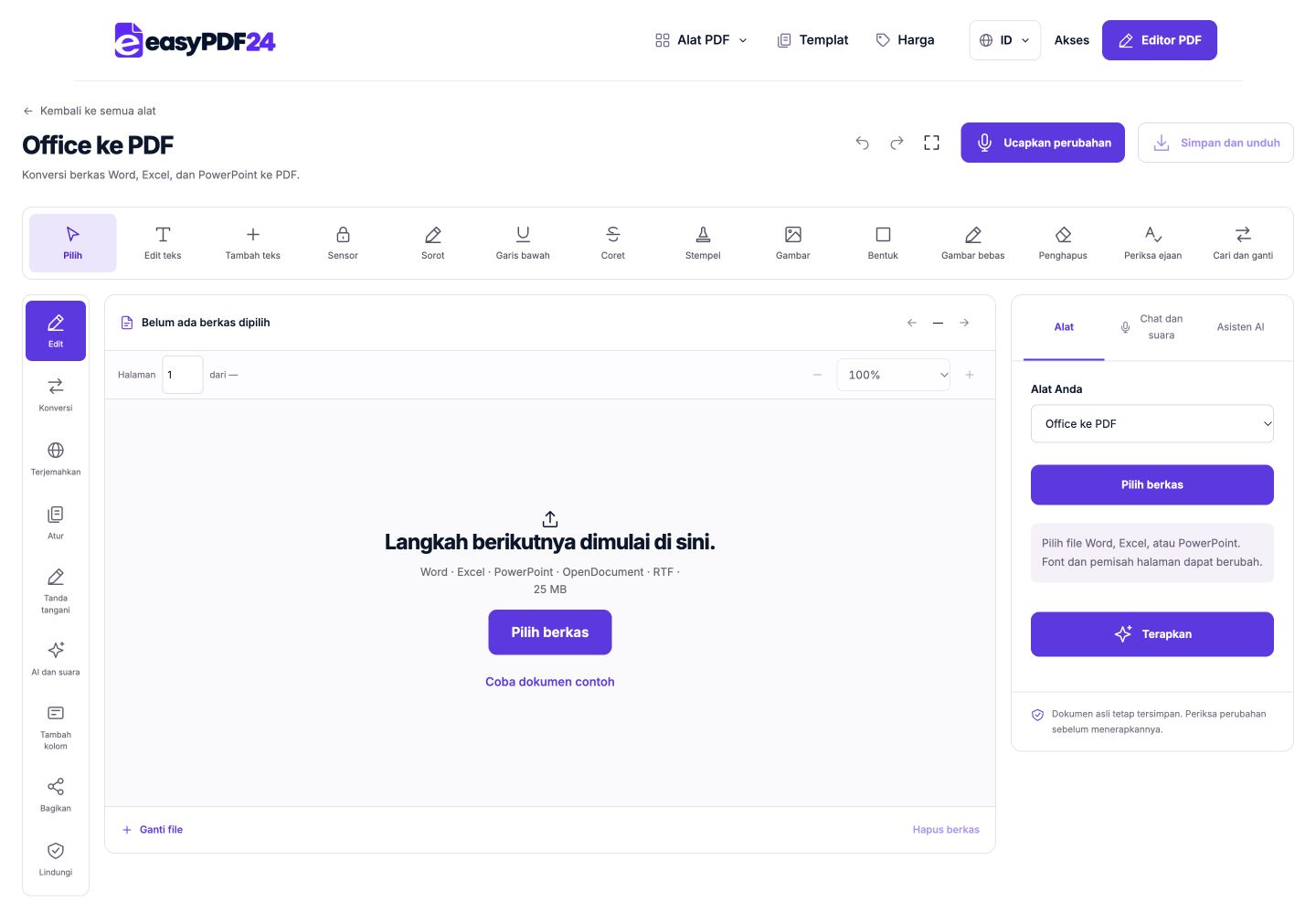
2Pengaturan
Pilih PPTX pada konverter Office ke PDF di easyPDF24 dan jalankan konversi dokumen.
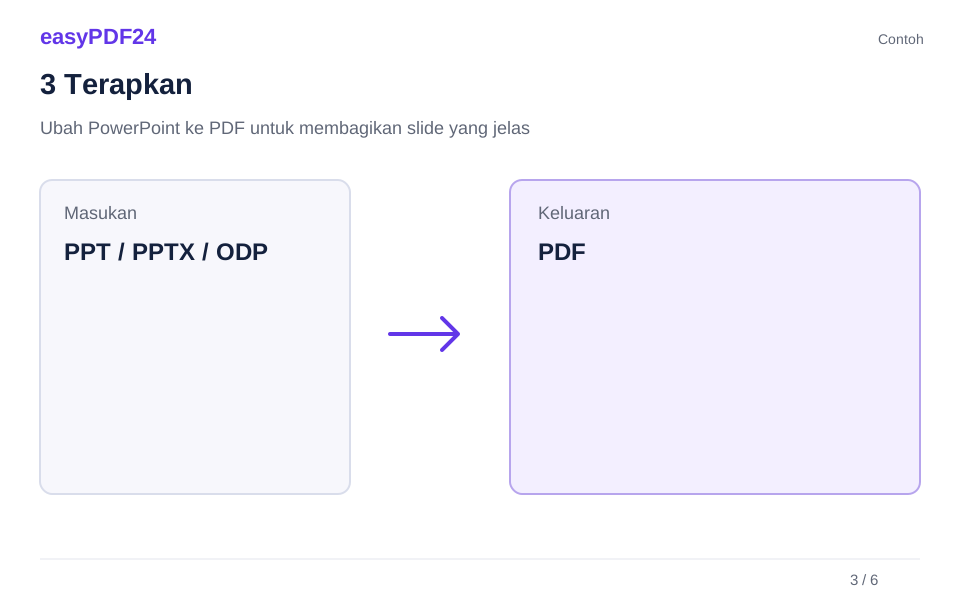
3Terapkan
PPT / PPTX / ODP → PDF
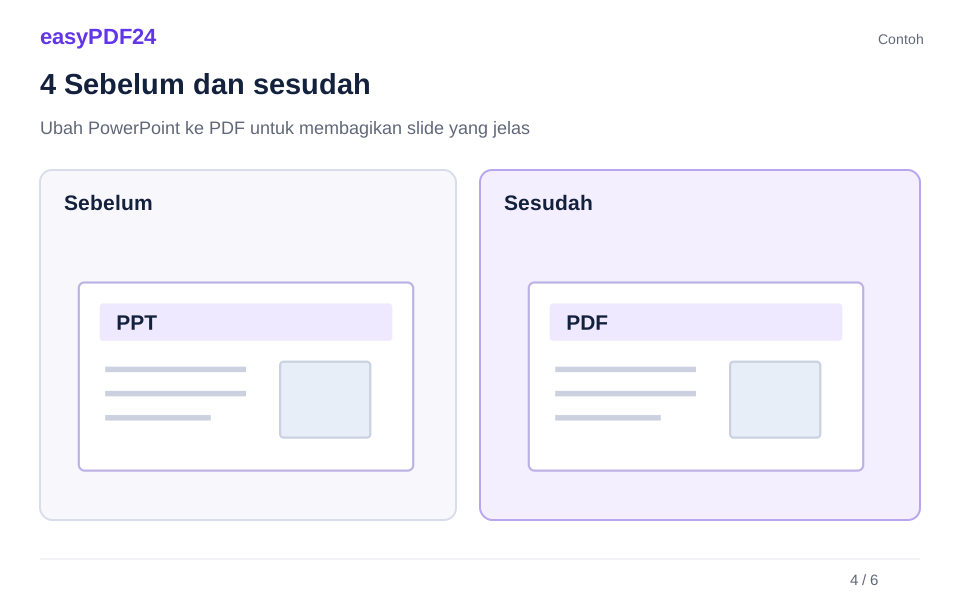
4Sebelum dan sesudah
Satu slide pelatihan menampilkan tiga langkah secara bergantian di kotak yang sama. Peserta memahami urutannya ketika pembicara menjalankan animasi. → Versi distribusi disusun menjadi tiga langkah yang terlihat dan bernomor di PowerPoint. Hasil PDF diperiksa agar pembaca dapat mengikuti proses tanpa animasi.
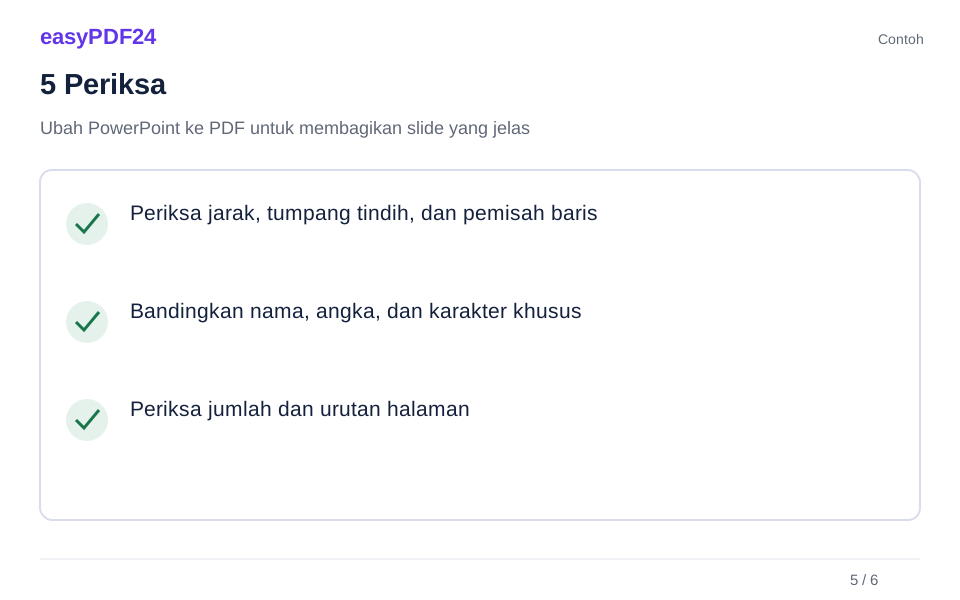
5Periksa
Periksa jarak, tumpang tindih, dan pemisah baris Bandingkan nama, angka, dan karakter khusus Periksa jumlah dan urutan halaman
6Simpan
Bandingkan setiap halaman PDF dengan slide yang dimaksud, terutama teks, grafik, serta unsur yang sebelumnya bergerak, sebelum mengunduh.
Contoh
Sebelum
Satu slide pelatihan menampilkan tiga langkah secara bergantian di kotak yang sama. Peserta memahami urutannya ketika pembicara menjalankan animasi.
Sesudah
Versi distribusi disusun menjadi tiga langkah yang terlihat dan bernomor di PowerPoint. Hasil PDF diperiksa agar pembaca dapat mengikuti proses tanpa animasi.
Periksa hal berikut pada hasil
- Periksa jarak, tumpang tindih, dan pemisah baris
- Bandingkan nama, angka, dan karakter khusus
- Periksa jumlah dan urutan halaman
Bedakan presentasi langsung dengan dokumen bacaan
Saat presentasi berlangsung, pembicara memberi konteks yang mungkin tidak tertulis pada slide. Ketika slide dibagikan sebagai PDF, pembaca hanya memperoleh informasi yang terlihat pada halaman. Periksa apakah judul, label grafik, singkatan, dan kesimpulan cukup jelas tanpa penjelasan lisan. Jika satu slide hanya menampilkan kata kunci, pertimbangkan membuat versi bacaan yang lebih lengkap di sumber sebelum konversi.
Contohnya, slide berjudul Hasil Bulan Ini dengan tiga angka besar mungkin mudah dipahami oleh peserta rapat, tetapi membingungkan orang yang menerima berkas beberapa hari kemudian. Tambahkan periode, satuan, serta penjelasan yang memang perlu dibaca. Hindari memenuhi halaman dengan seluruh naskah pembicara; pilih informasi yang membantu pembaca memahami maksudnya. Simpan presentasi untuk acara langsung dan versi distribusi sebagai berkas berbeda bila kebutuhannya berlainan. Dengan demikian, PDF menjadi dokumen yang sengaja disiapkan, bukan sekadar hasil ekspor yang kebetulan terlihat seperti kumpulan slide.
Konversi ini menerima satu berkas PPT, PPTX, atau ODP hingga 25 MB. PPT merupakan format PowerPoint lama, sedangkan ODP digunakan oleh aplikasi presentasi yang mendukung OpenDocument. Unggah berkas presentasi yang telah disimpan, bukan pintasan atau arsip kumpulan materi. Mengganti ekstensi berkas tidak mengubah format isi. Jika presentasi terlalu besar, periksa media yang tidak diperlukan dalam salinan distribusi melalui aplikasi asal. Pertahankan sumber lengkap untuk presentasi langsung. Jangan mengecilkan gambar penting sampai sulit dibaca hanya demi melewati batas ukuran. Setelah menyiapkan salinan yang sesuai, periksa nama serta versinya dan jalankan konversi untuk satu berkas tersebut.
Rasio slide dan ukuran halaman menentukan bentuk hasil
Presentasi dapat menggunakan rasio layar lebar atau ukuran lain yang disiapkan untuk kebutuhan khusus. PDF mengikuti bentuk halaman yang dihasilkan dari sumber; mengonversi presentasi tidak otomatis menjadikannya laporan A4 dengan susunan ulang yang nyaman. Periksa rasio slide di PowerPoint sebelum mengubah ukuran, karena perubahan dapat memengaruhi posisi teks, gambar, serta grafik.
Contoh sebelum: presentasi layar lebar dirancang untuk proyektor, kemudian diharapkan memenuhi kertas tegak tanpa ruang kosong. Contoh sesudah: kamu memilih apakah mempertahankan rasio slide atau membuat tata letak cetak tersendiri di sumber. Jangan menganggap semua objek akan tersusun ulang secara sempurna ketika ukuran diubah. Setelah menyimpan perubahan, telusuri setiap slide untuk melihat objek yang berada terlalu dekat dengan tepi. Bila PDF akan dibaca pada ponsel, ukuran teks dan jarak antarobjek perlu mendapat perhatian lebih. Bentuk halaman yang sama belum tentu memberikan pengalaman membaca yang sama pada layar besar dan layar kecil.
Animasi dan transisi tidak menjadi alur bergerak di PDF
Animasi dapat menjelaskan urutan, menampilkan bagian secara bertahap, atau mengganti objek yang saling menutupi. Dalam PDF statis, kamu tidak boleh menganggap urutan gerakan tersebut tetap tersedia. Periksa apakah ada objek yang hanya dapat dipahami setelah diklik saat presentasi. Jika beberapa label muncul bergantian pada tempat yang sama, hasil statis mungkin tidak menjelaskan hubungan yang dimaksud.
Untuk versi bacaan, pisahkan tahap penting menjadi beberapa slide atau susun seluruh informasi dengan urutan yang dapat dibaca tanpa animasi. Contoh sebelum: tiga langkah proses muncul satu per satu, masing-masing menutupi penjelasan sebelumnya. Contoh sesudah: versi distribusi menampilkan tiga langkah secara terpisah dengan nomor yang jelas. Lakukan penataan tersebut di PowerPoint, bukan mengharapkan konverter menyimpulkan urutan cerita. Transisi antar-slide juga bukan pengganti hubungan logis antarhalaman. Beri judul dan petunjuk yang membantu pembaca mengikuti presentasi meskipun mereka langsung berpindah ke halaman tertentu dalam PDF.
Video dan audio membutuhkan cara penyampaian lain
Video, suara, serta konten interaktif tidak dapat diperlakukan seperti teks biasa yang selalu terbawa ke halaman PDF. Jangan menjanjikan bahwa penerima dapat memutar media hanya karena presentasi sumber berisi pemutar video. Untuk versi PDF, pikirkan informasi apa yang tetap harus tersedia ketika media tidak dapat dimainkan. Kamu dapat menyiapkan gambar diam, keterangan, atau ringkasan di sumber sesuai kebutuhan pembaca.
Misalnya, demonstrasi produk selama dua menit menjelaskan tiga hasil utama. Versi bacaan dapat menampilkan satu gambar yang relevan dan tiga poin hasil, alih-alih halaman kosong yang hanya bergantung pada video. Jika kamu menambahkan tautan di sumber, periksa kegunaannya pada hasil dan jangan mengandalkan tautan tersebut sebagai satu-satunya tempat informasi penting. Akses ke media dapat bergantung pada layanan lain, izin, atau koneksi penerima. PDF sebaiknya tetap masuk akal ketika dibaca sendiri. Simpan PPTX dan berkas media yang diperlukan untuk kebutuhan presentasi langsung di kemudian hari.
Catatan pembicara, handout, dan slide adalah keluaran berbeda
Slide yang terlihat, catatan pembicara, dan handout beberapa slide per halaman merupakan kebutuhan yang berbeda. Jangan menganggap konverter menyediakan semua mode ekspor atau cetak milik PowerPoint. Jika kamu membutuhkan catatan atau susunan handout tertentu, siapkan keluaran tersebut melalui pengaturan yang tersedia di aplikasi sumber. Periksa apa yang benar-benar muncul pada PDF, bukan hanya apa yang tersimpan di bagian catatan presentasi.
Catatan pembicara kadang berisi petunjuk internal, contoh tambahan, atau informasi yang belum dimaksudkan untuk dibagikan. Tinjau isi tersebut sebagai bagian dari persiapan versi distribusi. Untuk peserta pelatihan, ruang untuk menulis catatan bisa lebih berguna daripada salinan slide yang sangat kecil. Untuk dokumen yang dibaca mandiri, satu slide per halaman sering memudahkan pembesaran dan navigasi. Pilihan tersebut perlu mengikuti tujuan, bukan sekadar mengejar jumlah halaman yang rendah. Setelah hasil tersedia, cek halaman pertama, bagian tengah, dan akhir untuk memastikan pola keluaran konsisten dengan yang diinginkan.
Font dan kotak teks harus tetap mudah dibaca
Kotak teks pada presentasi sering memiliki ruang yang sangat pas. Perubahan font atau metrik huruf dapat menyebabkan satu baris turun, menutupi elemen lain, atau keluar dari kotak. Sebelum konversi, periksa teks yang panjang, judul dengan ukuran besar, serta label yang ditempatkan dekat tepi objek. Jika font khusus digunakan, pastikan kamu memahami ketersediaan dan izin penggunaannya; kesamaan tampilan tidak boleh dianggap otomatis.
Setelah konversi, perbesar slide yang berisi nama, angka, simbol, dan karakter khusus. Bandingkan dengan sumber yang telah disimpan. Contoh sebelum: label grafik muat pada satu baris di PowerPoint, tetapi membungkus menjadi dua baris pada hasil. Contoh sesudah: kotak teks diberi ruang yang cukup atau kalimat disederhanakan di sumber, kemudian dikonversikan kembali. Jangan hanya memperkecil semua font sebagai solusi cepat. Pembaca ponsel dan pengguna yang mencetak slide tetap membutuhkan ukuran yang nyaman. Utamakan struktur informasi yang jelas agar kamu tidak perlu menjejalkan terlalu banyak teks pada satu halaman.
Grafik dan gambar perlu diperiksa berdasarkan ukuran akhir
Gambar yang tampak menarik saat memenuhi layar belum tentu memiliki detail yang cukup untuk menjelaskan informasi ketika diperkecil. Periksa resolusi, teks di dalam tangkapan layar, serta hubungan gambar dengan keterangannya. Untuk grafik, lihat label sumbu, satuan, legenda, dan nilai yang paling penting. Warna boleh membantu, tetapi sebaiknya bukan satu-satunya pembeda kategori.
Contoh sebelum: dua garis pada grafik hanya dibedakan oleh warna yang mirip, sementara legenda ditulis sangat kecil. Contoh sesudah: label langsung atau pembeda yang lebih jelas ditambahkan di sumber dan keterbacaan diperiksa pada PDF. Jika tangkapan layar berisi banyak area yang tidak relevan, siapkan gambar yang lebih fokus sebelum memasukkannya ke slide. Jangan mengharapkan konversi meningkatkan kualitas gambar sumber yang buram. Periksa juga objek yang saling bertumpuk, karena susunan visual yang padat dapat mengaburkan angka atau teks kecil. Gunakan ukuran tampilan yang mendekati penggunaan nyata untuk menentukan apakah hasil sudah nyaman dibaca.
Periksa urutan slide dan konteks saat bekerja di ponsel
Di iPhone atau Android, pilih berkas presentasi yang benar dari penyimpanan perangkat atau lokasi yang tersedia melalui pemilih berkas. Jika presentasi baru diterima melalui pesan, pastikan yang dipilih adalah PPTX yang dimaksud, bukan hasil PDF lama atau salinan dengan perubahan berbeda. Untuk mengubah ukuran slide, menata animasi, atau meninjau catatan secara mendalam, aplikasi sumber pada komputer mungkin lebih nyaman.
Setelah konversi, telusuri gambar mini untuk memeriksa urutan, kemudian buka slide yang padat pada tampilan lebih besar. Putar ponsel ke orientasi mendatar jika sesuai bentuk slide. Perhatikan halaman pembuka setiap bagian dan halaman penutup, karena dua bagian ini sering memberi konteks keseluruhan. Jangan menilai keterbacaan angka hanya dari gambar mini. Bila ada halaman yang terlihat berbeda, kembali ke sumber dan perbaiki penyebabnya sebelum membuat PDF ulang. Browser serta pengaturan perangkat dapat menentukan lokasi penyimpanan hasil, sehingga buka kembali berkas yang benar-benar tersimpan sebelum membagikannya kepada orang lain.
Periksa rujukan, tanggal, dan versi bahan presentasi
Presentasi yang dipakai berulang sering membawa angka, tautan, atau tanggal dari kegiatan sebelumnya. Periksa bagian tersebut ketika menyiapkan PDF untuk penerima baru. Sebuah grafik yang masih benar bentuknya dapat menjadi menyesatkan jika periode yang tertulis tidak sesuai dengan data. Cocokkan judul dan sumber angka sebelum menilai tampilannya.
Jika slayt memuat tautan yang perlu dibuka pembaca, uji kegunaannya pada hasil dan pastikan tujuannya memang dapat diakses oleh penerima. Jangan menyamakan garis bawah dengan jaminan bahwa tautan berfungsi. Untuk salinan cetak, gunakan keterangan sumber yang tetap dapat dipahami tanpa mengetuk layar. Nama berkas dan halaman pembuka dapat membantu menjelaskan versi, tetapi hindari menambahkan informasi yang tidak diperlukan. Pemeriksaan ini membuat PDF lebih berguna sebagai bahan rujukan setelah acara selesai, ketika pembicara tidak lagi tersedia untuk menjelaskan konteksnya.
Selesaikan versi distribusi dengan pemeriksaan yang terarah
Gunakan daftar pemeriksaan yang berhubungan dengan tujuan presentasi. Untuk proposal, periksa nama pelanggan, ruang lingkup, angka, dan tanggal. Untuk pelatihan, periksa urutan langkah, istilah, serta contoh. Untuk laporan hasil, cocokkan label dan angka pada grafik dengan sumber. Bandingkan jumlah halaman PDF dengan susunan yang diharapkan, tanpa menganggap bahwa sebuah halaman yang tampak kosong pasti boleh dihapus.
Setelah semua bagian jelas, lihat pilihan paket unduhan yang ditampilkan dan simpan hasil. Pertahankan PPTX sebagai sumber yang dapat disunting, termasuk materi lain yang diperlukan untuk presentasi langsung. Jika PDF perlu digabungkan dengan laporan tertulis, periksa kembali urutan akhir serta perbedaan orientasi halaman. Jangan mencoba membuat semua halaman memiliki bentuk yang sama bila hal itu justru mengecilkan slide secara berlebihan. Tujuan akhirnya adalah dokumen yang mudah dibaca, bukan sekadar berkas dengan ekstensi PDF. Pada revisi berikutnya, perbarui versi sumber yang tepat dan ulangi pemeriksaan terhadap bagian yang berubah maupun halaman di sekitarnya.
Pertanyaan umum
Apakah animasi PowerPoint tetap berjalan?
Jangan menganggap animasi atau transisi menjadi bagian bergerak pada PDF. Siapkan isi penting agar dapat dipahami sebagai halaman statis. Bila urutan kemunculan objek memengaruhi arti, buat versi slide yang menjelaskan tahapnya secara tertulis atau melalui beberapa halaman.
Apakah video di dalam slide ikut dapat diputar?
Keluaran PDF tidak boleh diandalkan sebagai pengganti presentasi dengan media yang dapat dimainkan. Siapkan ringkasan atau gambar yang tetap menjelaskan isi. Periksa semua tautan atau rujukan tambahan secara terpisah sebelum membagikan hasil.
Bisakah saya membuat handout dengan beberapa slide per halaman?
Kebutuhan handout sebaiknya disiapkan melalui pilihan cetak atau ekspor pada aplikasi sumber. Jangan menganggap halaman konverter memiliki semua mode PowerPoint. Periksa PDF untuk memastikan ukuran setiap slide dan ruang catatan sesuai kebutuhan penerima.
Mengapa judul slide berubah menjadi dua baris?
Kotak teks mungkin terlalu sempit ketika metrik font atau tata letak berubah selama konversi. Periksa font, lebar kotak, dan panjang judul di sumber. Beri ruang yang cukup, lalu konversikan kembali dan tinjau slide lain dengan pengaturan serupa.
Apakah PDF cocok untuk dibaca pada ponsel?
Bisa, tetapi keterbacaan bergantung pada desain slide. Teks kecil dan grafik padat tetap sulit dibaca walaupun berkas dapat dibuka. Periksa hasil pada layar kecil, gunakan label yang jelas, dan siapkan slide dengan informasi yang terfokus.
Apakah PPTX boleh dihapus setelah konversi?
Sebaiknya simpan PPTX jika presentasi masih mungkin direvisi atau dipakai kembali. PDF adalah versi untuk distribusi, sedangkan sumber menyimpan struktur penyuntingan, pengaturan, dan komponen yang tidak selalu dapat dipulihkan dari halaman statis.