
Dans ce guide
Comment procéder
Ouvrez le classeur et préparez les feuilles, plages d’impression, orientations et réglages d’échelle dans votre tableur. Enregistrez la version à convertir.
Importez un fichier XLS, XLSX ou ODS et lancez Office en PDF. Comparez les pages obtenues à l’aperçu avant impression du classeur enregistré.
Vérifiez les colonnes extrêmes, les totaux, décimales et changements de page. Corrigez la source si nécessaire, recommencez la conversion et téléchargez la version contrôlée.
Entrée, résultat et limites
| Caractéristique | Détails |
|---|---|
| Entrée | XLS / XLSX / ODS |
| Sortie | |
| Limite importante | Les polices et sauts de page peuvent changer à la conversion. |
Choisir la sortie selon le travail attendu
Faites défiler le tableau horizontalement pour tout voir.
| Sortie | Usage | Limite |
|---|---|---|
| PDF d’un classeur préparé | Lire, partager et imprimer un rapport contrôlé | Pas de formules Excel actives ; préparez l’impression dans la source. |
| Export direct du tableur | Besoins de sélection et de sortie propres à l’application | Options variables selon version et appareil ; contrôlez aussi les pages. |
| XLSX de travail | Filtrer, ajouter des lignes et modifier les formules | Nécessite un tableur adapté et un choix explicite du contenu partagé. |
Le parcours en six vues
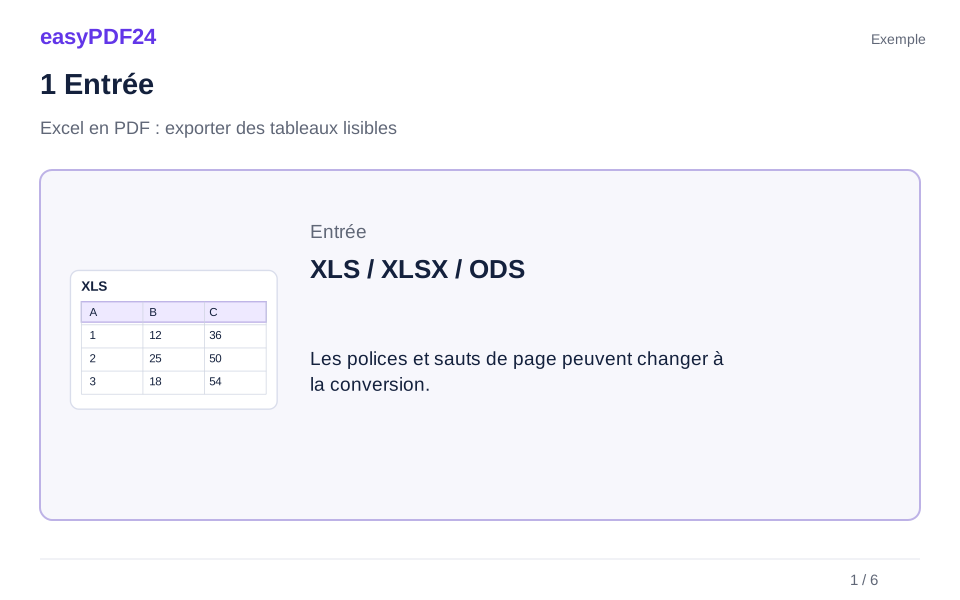
1Entrée
Ouvrez le classeur et préparez les feuilles, plages d’impression, orientations et réglages d’échelle dans votre tableur. Enregistrez la version à convertir.

2Réglages
Importez un fichier XLS, XLSX ou ODS et lancez Office en PDF. Comparez les pages obtenues à l’aperçu avant impression du classeur enregistré.
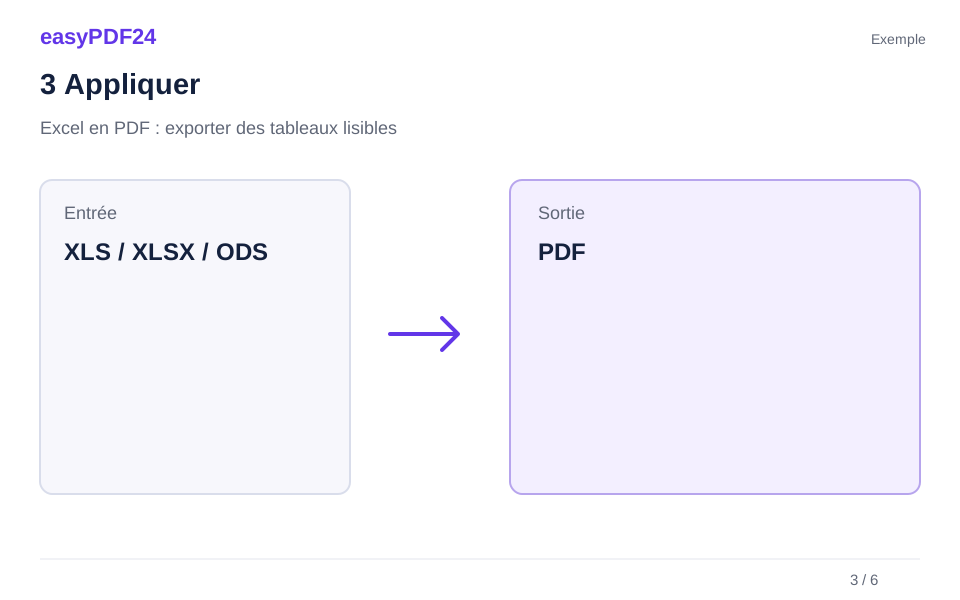
3Appliquer
XLS / XLSX / ODS → PDF
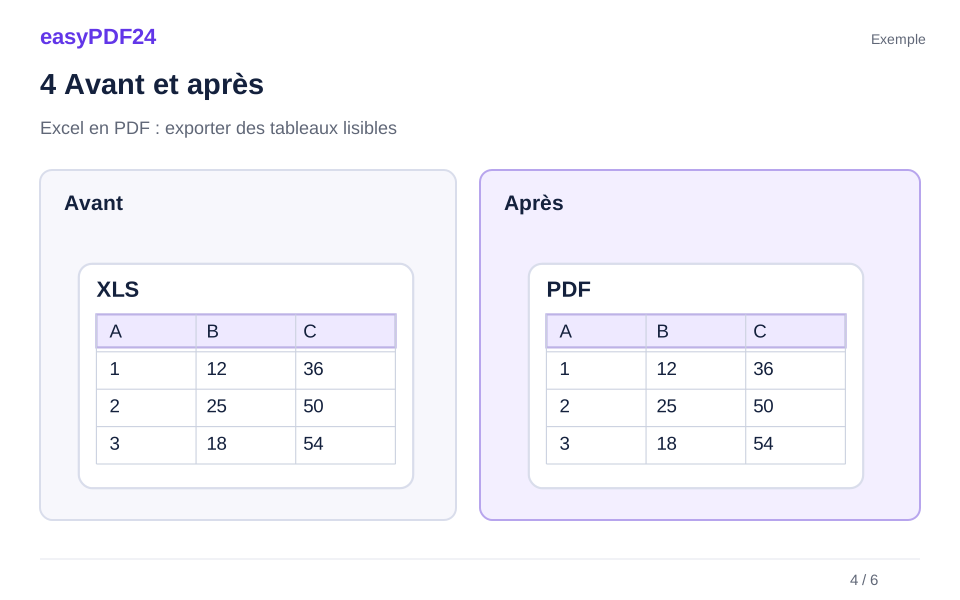
4Avant et après
Les douze colonnes mensuelles dépassent la largeur d’impression prévue. Décembre et le total annuel apparaissent seuls sur une continuation étroite. → Après contrôle de la zone, de l’orientation paysage et d’une échelle modérée, le PDF présente une synthèse annuelle claire et des détails lisibles, comparés à la source.
5Vérifier
Comparer lignes, colonnes et en-têtes Vérifier les petits caractères à taille normale Vérifier le nombre et l’ordre des pages
6Enregistrer
Vérifiez les colonnes extrêmes, les totaux, décimales et changements de page. Corrigez la source si nécessaire, recommencez la conversion et téléchargez la version contrôlée.
Exemple
Avant
Les douze colonnes mensuelles dépassent la largeur d’impression prévue. Décembre et le total annuel apparaissent seuls sur une continuation étroite.
Après
Après contrôle de la zone, de l’orientation paysage et d’une échelle modérée, le PDF présente une synthèse annuelle claire et des détails lisibles, comparés à la source.
Vérifiez ces points dans le résultat
- Comparer lignes, colonnes et en-têtes
- Vérifier les petits caractères à taille normale
- Vérifier le nombre et l’ordre des pages
Choisir entre un rapport de lecture et un classeur de travail
Le PDF convient lorsqu’une personne doit lire, imprimer ou archiver un état précis du rapport. Il ne fournit pas un autre classeur avec toutes ses fonctions. Le destinataire voit des valeurs présentées sur des pages. S’il doit filtrer des lignes, modifier des formules ou saisir de nouveaux chiffres, le fichier XLSX peut être plus approprié. Dans certains cas, les deux livrables sont utiles avec des objectifs clairement distincts.
Choisissez les informations qui appartiennent au rapport avant l’export. Un classeur contient souvent des feuilles auxiliaires, calculs intermédiaires et notes de travail. Ne considérez pas une feuille masquée ou une plage hors zone d’impression comme une garantie générale de confidentialité. Préparez une copie destinée au partage et examinez son contenu ainsi que la sortie finale.
Utilisez un nom et une date reconnaissables. Des fichiers presque identiques facilitent l’export du mauvais mois. Actualisez les données utiles dans l’application d’origine et enregistrez l’état souhaité. Le convertisseur ne détermine pas si une liaison externe est à jour ni si les calculs reflètent correctement la situation. Cette vérification appartient à la préparation d’une source fiable.
Organiser les feuilles et les tableaux qui se prolongent
Une feuille de calcul ne correspond pas automatiquement à une page PDF. Un tableau long peut occuper plusieurs pages, tandis qu’un résumé court n’utilise qu’une partie d’une page. Définissez dans le tableur les feuilles attendues et leur ordre. Le convertisseur ne propose pas une interface séparée pour sélectionner les feuilles à l’intérieur du classeur importé. Préparez la source, puis contrôlez ce qui a effectivement été produit.
Les listes longues ont besoin de repères au changement de page. Répéter les en-têtes, identifier les sous-totaux et conserver un titre clair facilite la lecture. Ces réglages d’impression se font dans Excel ou le tableur utilisé. Dans le PDF, vérifiez si la deuxième page nomme encore ses colonnes ou commence directement par des valeurs sans contexte.
Évitez de comprimer un classeur volumineux sur une seule page. Un résumé accompagné de détails lisibles est souvent plus utile qu’un tableau extrêmement réduit. Examinez d’abord la vue d’ensemble. Des pages vides ou presque vides peuvent signaler une zone d’impression trop étendue ou des cellules mises en forme loin des données réellement destinées au lecteur.
Préparer zone d’impression et échelle avant l’import
Un classeur peut contenir des calculs, résultats intermédiaires et cellules auxiliaires éloignées du rapport. Définissez la plage à produire dans votre tableur. Incluez la première et la dernière ligne utiles ainsi que toutes les colonnes nécessaires. Une zone excessive peut créer des pages presque vides ; une zone trop petite peut exclure totaux ou explications.
Choisissez ensuite papier et orientation. Le paysage apporte de la largeur, sans résoudre tous les tableaux surchargés. Ajuster à une largeur raisonnable peut aider, tout en laissant la hauteur se poursuivre sur plusieurs pages. L’existence et le comportement de ces options dépendent du logiciel et de sa version. Le convertisseur en ligne n’offre pas de dialogue indépendant pour les régler.
Examinez l’aperçu avant impression à une taille réaliste. Si un chiffre exige un zoom extrême, le tableau a été trop réduit. Répartissez-le en sections compréhensibles. Vérifiez en-têtes répétés et ordre des continuations. Enregistrez ensuite la source et comparez cette vue préparée au PDF converti. Le critère décisif est qu’une personne puisse associer chaque valeur à la bonne ligne et à la bonne colonne, pas simplement que toutes les cellules apparaissent quelque part sur une seule feuille.
Contrôler décimales, dates et identifiants
La valeur affichée dans une cellule peut différer de son contenu enregistré. Elle peut posséder davantage de décimales ou utiliser un format personnalisé. Décidez dans la source quelle précision le rapport doit montrer. Le lecteur d’un PDF ne peut pas ouvrir les paramètres de cellule pour consulter des chiffres non affichés.
Après export, comparez signes négatifs, pourcentages et monnaies. Une convention écrit 1 250,50 tandis qu’une autre utilise 1,250.50. La conversion ne remplace pas le choix explicite d’une notation adaptée au destinataire. Vérifiez plusieurs cas : un montant négatif, une petite décimale, un pourcentage et un code commençant par zéro. L’identifiant 00124 ne doit pas être assimilé automatiquement au nombre 124.
Les dates peuvent également être ambiguës. Un mois écrit en lettres ou un format convenu aide les lecteurs de différentes régions. Repérez les cellules trop étroites et les symboles indiquant une valeur mal affichée avant la conversion. Un PDF conserve une sortie de page ; il ne répare pas de lui-même une colonne incapable de montrer son contenu. Corrigez la présentation dans le tableur et vérifiez à nouveau.
Préparer formules, liaisons et graphiques
Le PDF présente des résultats visibles, pas un modèle de calcul modifiable avec ses formules et tableaux croisés dynamiques. Ouvrez le classeur dans l’application où il est maintenu et examinez calculs, liaisons externes et messages d’erreur. Enregistrez l’état à partager avant de choisir le fichier pour la conversion.
Les graphiques demandent un contrôle distinct. Un diagramme peut sembler soigné alors qu’une unité manque sur un axe. Vérifiez que le titre correspond à la période et que la légende reste compréhensible à taille normale. La conversion ne rend pas lisibles des étiquettes trop petites. Agrandissez ou simplifiez le graphique dans la source si son message disparaît une fois placé sur une page.
Ne supposez pas que toutes les fonctions avancées d’Excel se comportent de manière identique dans chaque environnement Office. Le serveur peut utiliser un logiciel différent de celui de votre ordinateur. Pour un modèle complexe, l’export direct de l’application d’origine peut mieux convenir. Comparez les sorties à partir du même classeur enregistré en vous concentrant sur les chiffres et représentations importants, pas uniquement sur une page de garde réussie.
Exemple : la colonne de décembre se retrouve isolée
Avant export, un rapport comprend une colonne descriptive, douze mois et un total annuel. Dans la première PDF, janvier à novembre se répartissent sur plusieurs pages, tandis que décembre et le total apparaissent séparément sur des continuations étroites. Le lecteur peine à relier ces chiffres à la bonne ligne. La conversion a abouti, mais le document ne remplit pas encore correctement son rôle.
Revenez au classeur et contrôlez zone d’impression et orientation. Une page paysage peut apporter plus de largeur. Déterminez si une réduction modérée suffit ou s’il vaut mieux répartir les données en ensembles cohérents. Ne choisissez pas sans contrôle une option qui fait tout tenir sur une page. Regardez l’aperçu à une taille réaliste de lecture.
Après préparation, le PDF peut contenir une synthèse annuelle suivie de détails clairement nommés. Comparez première et dernière ligne, colonne de décembre et total au classeur. Comptez les feuilles de rapport attendues. Cette vérification porte sur la transformation réelle : passer d’un grand espace de cellules à des pages limitées. Un message de succès ne prouve pas que les relations entre toutes les valeurs restent faciles à comprendre.
Comparer navigateur, export direct et impression PDF
Le parcours en ligne permet de convertir un classeur préparé sans le modifier dans une application locale. Il est particulièrement simple lorsque la disposition d’impression est déjà cohérente. Le navigateur ne redessine pas les feuilles de manière interactive. Largeurs de colonnes, plages et échelles restent à régler dans la source.
L’export direct d’Excel ou d’un autre tableur peut offrir davantage de contrôle sur le périmètre de sortie. Les options dépendent de la version et de l’appareil. Examinez-les si vous devez sélectionner précisément des feuilles ou obtenir une disposition particulière. L’impression en PDF est une autre possibilité, mais elle dépend des paramètres de papier, d’orientation et d’échelle du dialogue d’impression.
Pour comparer utilement, créez chaque sortie à partir du même classeur enregistré. Contrôlez les mêmes lignes, totaux et graphiques. Privilégiez intégrité et lisibilité plutôt que le plus petit nombre de pages. Quatre pages claires sont plus utiles qu’une page exigeant un zoom permanent. Conservez le classeur pour les évolutions : le PDF représente un état de lecture vérifié et ne remplace pas sa structure de travail.
Vérifier sur téléphone et sur ordinateur
Sur ordinateur, vous pouvez afficher le classeur et le PDF côte à côte. Commencez par la vue générale, puis inspectez des zones représentatives à taille de lecture. Un grand écran facilite la comparaison, mais peut masquer une police trop petite pour l’impression. Si le document doit être imprimé, gardez en tête le format de papier prévu.
Sur téléphone, choisissez le véritable XLSX, XLS ou ODS dans le sélecteur de fichiers. Une capture ou un aperçu de messagerie ne possède pas la structure du classeur. Enregistrez d’abord la pièce jointe dans un dossier accessible si nécessaire. Pour les fichiers du cloud, attendez la fin du transfert avant de relancer l’opération.
L’orientation paysage peut aider à examiner les tableaux larges. Zoomez sur les valeurs et libellés, puis revenez à la page entière pour vérifier marges et colonnes. Ouvrez séparément le PDF téléchargé. Les modifications importantes de zones d’impression sont généralement plus confortables sur grand écran ; le téléphone reste adapté à l’import d’une source préparée et à un contrôle ciblé des endroits essentiels.
Questions fréquentes
Quels formats Excel puis-je utiliser ?
Ce parcours accepte XLS, XLSX et ODS, un fichier Office de 25 Mo maximum par opération. Un CSV renommé ou une capture ne devient pas un classeur. Utilisez l’outil adapté aux autres contenus ou enregistrez une véritable version compatible depuis l’application d’origine.
Puis-je choisir des feuilles dans le convertisseur ?
Il n’existe pas de sélecteur séparé de feuilles à l’intérieur du fichier importé. Préparez le périmètre d’impression dans votre tableur et contrôlez les pages produites. Pour une sélection précise, comparez aussi les possibilités d’export PDF de l’application d’origine avant de choisir votre méthode.
Pourquoi les caractères sont-ils minuscules ?
Un tableau très large ou long a peut-être été réduit dans un espace trop restreint. Vérifiez papier, zone et échelle dans Excel. Répartissez les informations sur des pages lisibles plutôt que de les réduire au maximum. Une conversion réussie ne garantit pas à elle seule une lecture confortable.
Les formules Excel restent-elles disponibles ?
Le PDF est une sortie visuelle, pas un classeur modifiable. Gardez le XLSX si vous devez réutiliser formules, filtres ou données de graphiques. Vérifiez les résultats dans la source avant conversion ; le convertisseur ne contrôle pas la validité mathématique ou professionnelle des calculs présentés.
Puis-je convertir un classeur protégé ?
Utilisez une copie accessible que vous êtes autorisé à traiter. La conversion Office ne sert pas à contourner des restrictions. Si la protection bloque le traitement, ouvrez le document dans son application et préparez une version appropriée plutôt que de renvoyer plusieurs fois le même fichier verrouillé.
Comment vérifier qu’aucune colonne ne manque ?
Comparez ordre des feuilles, première et dernière colonne, début et fin des listes et lignes de total. Examinez unités, signes négatifs et décimales. Ne vous limitez pas à la première page : des colonnes déplacées, continuations vides ou en-têtes absents peuvent échapper à un aperçu rapide.