
In deze gids
Zo werkt het
Bereid werkbladen, afdrukbereik en schaal voor in de oorspronkelijke spreadsheettoepassing.
Upload één XLS-, XLSX- of ODS-bestand van maximaal 25 MB en zet het om.
Vergelijk pagina’s, kolomkoppen en waarden voordat je de PDF downloadt en deelt.
Invoer, resultaat en grenzen
| Eigenschap | Details |
|---|---|
| Invoer | XLS / XLSX / ODS |
| Uitvoer | |
| Belangrijke beperking | Lettertypen en pagina-einden kunnen bij conversie veranderen. |
Vergelijk de routes voor jouw document
Schuif de tabel opzij om alles te bekijken.
| Methode | Geschikt wanneer | Belangrijkste controle |
|---|---|---|
| Excel naar PDF in de browser | Je wilt een voorbereid overzicht als pagina’s delen | Vergelijk koppen, waarden en aantal pagina’s |
| Export vanuit het spreadsheet | Je wilt bereik, werkbladen of schaal instellen | Opties verschillen per toepassing en platform |
| De originele werkmap delen | De ontvanger moet met formules verder werken | Controleer welke gegevens en koppelingen meegaan |
De werkwijze in zes beelden
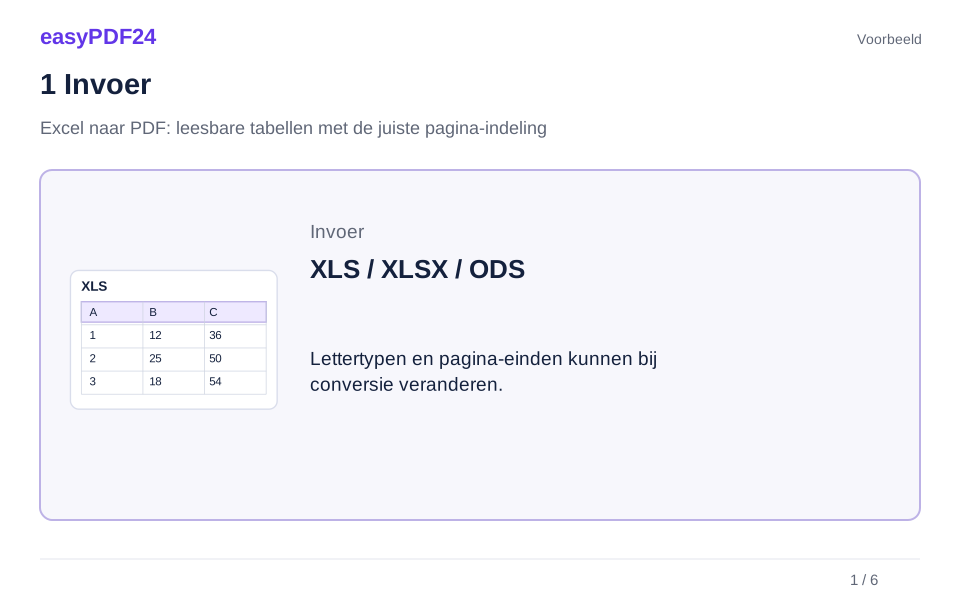
1Invoer
Bereid werkbladen, afdrukbereik en schaal voor in de oorspronkelijke spreadsheettoepassing.
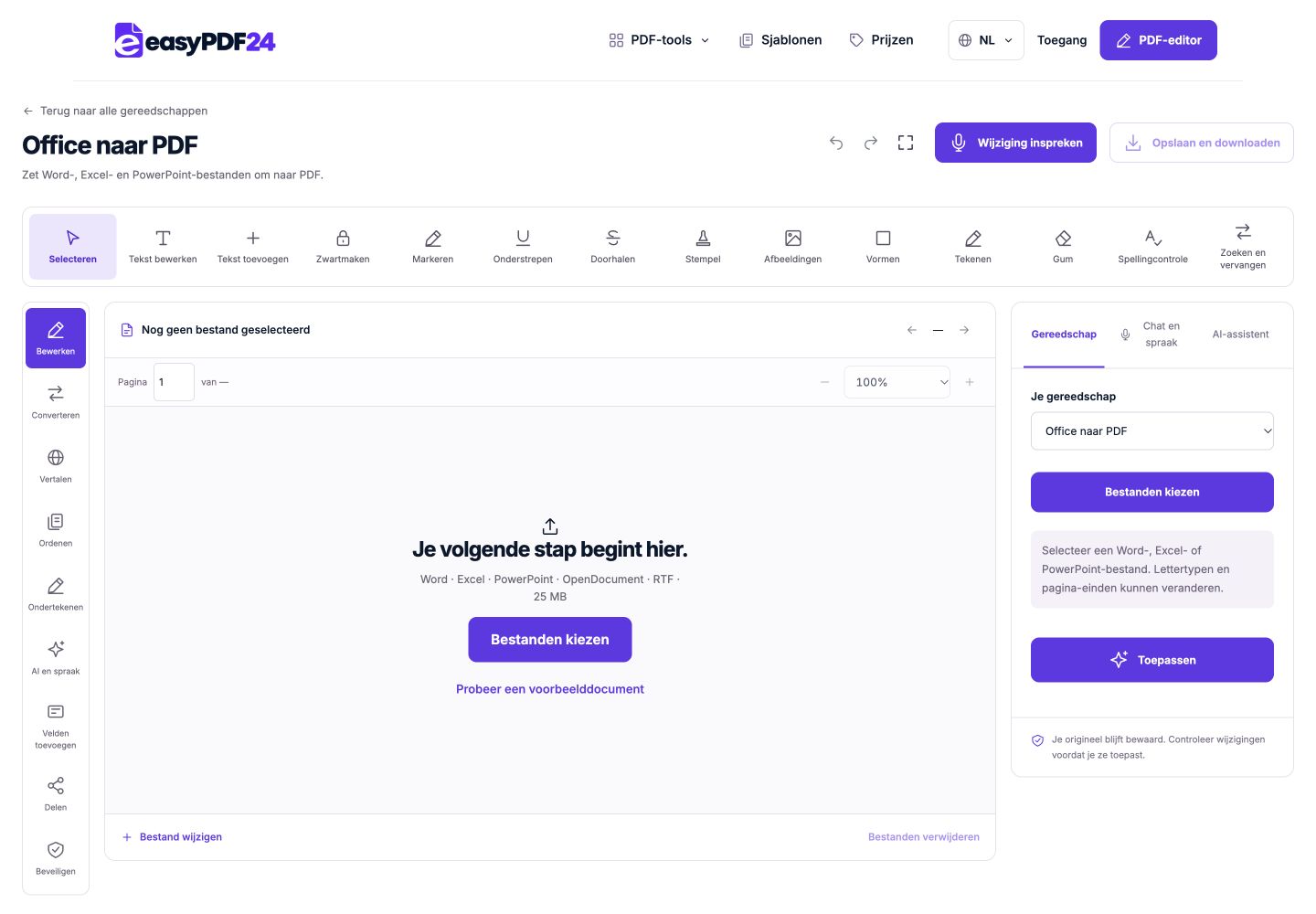
2Instellingen
Upload één XLS-, XLSX- of ODS-bestand van maximaal 25 MB en zet het om.
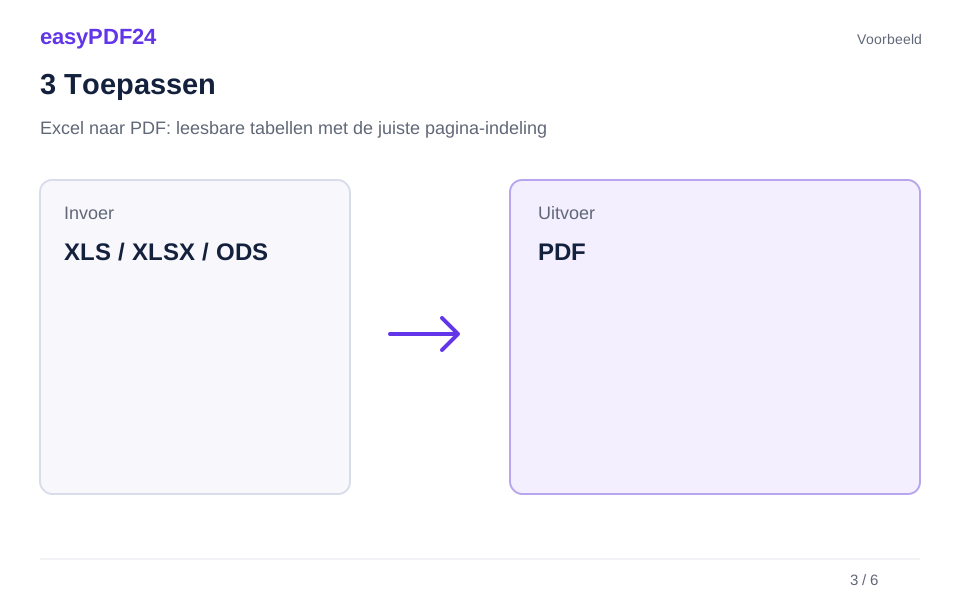
3Toepassen
XLS / XLSX / ODS → PDF
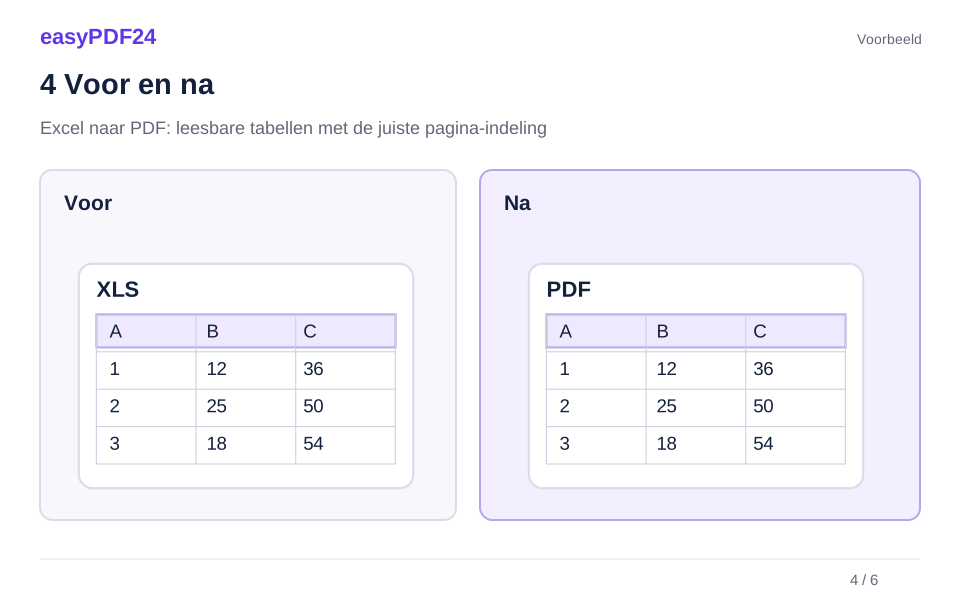
4Voor en na
Een rapport met twaalf maanden past op één pagina, maar prijzen en kolomkoppen zijn daardoor nauwelijks leesbaar op normale grootte. → Bereid liggende pagina’s met leesbare blokken in de bron voor en controleer daarna kolommen, herhaalde koppen en totalen in de PDF.
5Controleren
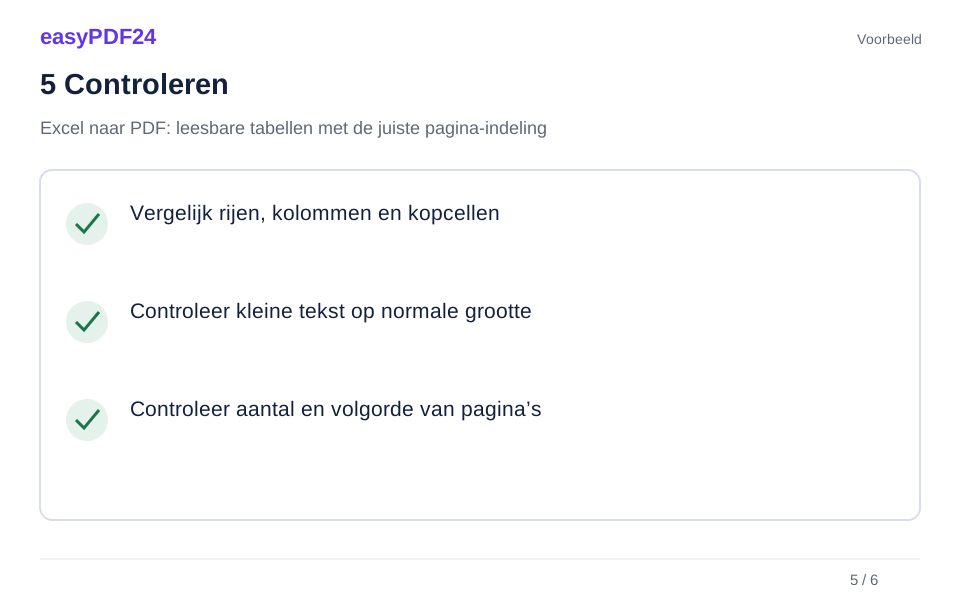
Vergelijk rijen, kolommen en kopcellen Controleer kleine tekst op normale grootte Controleer aantal en volgorde van pagina’s
6Opslaan
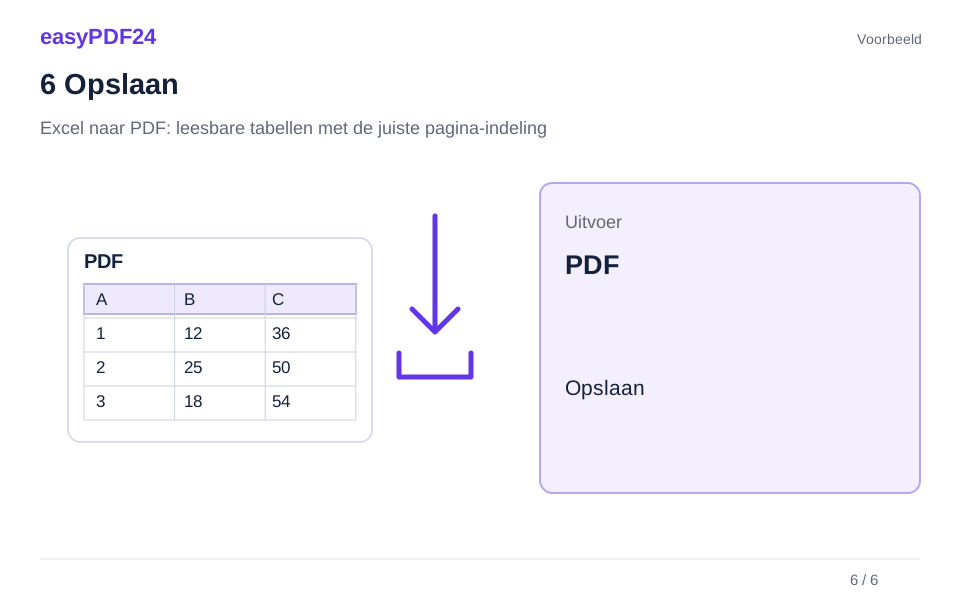
Vergelijk pagina’s, kolomkoppen en waarden voordat je de PDF downloadt en deelt.
Voorbeeld
Voor
Een rapport met twaalf maanden past op één pagina, maar prijzen en kolomkoppen zijn daardoor nauwelijks leesbaar op normale grootte.
Na
Bereid liggende pagina’s met leesbare blokken in de bron voor en controleer daarna kolommen, herhaalde koppen en totalen in de PDF.
Controleer deze punten in het resultaat
- Vergelijk rijen, kolommen en kopcellen
- Controleer kleine tekst op normale grootte
- Controleer aantal en volgorde van pagina’s
Maak onderscheid tussen je werkmap en de versie voor verzending
Een werkmap bevat vaak meer dan het overzicht dat je wilt versturen. Er kunnen brongegevens, hulpberekeningen, oude tabellen en interne notities in staan. Bekijk daarom eerst de werkbladen en maak een kopie voor de ontvanger. De converter kan niet bepalen welke informatie intern is en welk blad het uiteindelijke rapport vormt. Die selectie moet duidelijk zijn voordat je het bestand omzet.
Controleer ook cellen en objecten ver buiten de hoofdtabel. Een oude opmerking in een verre kolom kan extra afdrukruimte veroorzaken. Bekijk de afdrukvoorvertoning in de oorspronkelijke toepassing om te zien welke pagina’s worden voorbereid. Sla aanpassingen op voordat je het bestand uploadt. Deze pagina beschrijft geen extra online paneel waarin je alle afdrukinstellingen opnieuw kunt kiezen.
Denk aan een offerte met een intern kostenblad en een overzicht voor de klant. Bekijk na de omzetting alle PDF-pagina’s, ook achterin. Alleen het actieve werkblad op je scherm zien is geen bewijs dat de uiteindelijke PDF precies de gewenste inhoud bevat. Een korte controle voorkomt het versturen van een verkeerde versie.
Houd getallen, kolomkoppen en eenheden bij elkaar
Een cel heeft een waarde en een weergave. Een datum, percentage of bedrag kan anders worden getoond wanneer de kolom te smal is of een ander formaat gebruikt. Controleer in de bron of alle gegevens zichtbaar zijn. Hekjes of onverwachte wetenschappelijke notatie zijn redenen om de presentatie te onderzoeken, niet om te hopen dat de converter het vanzelf oplost.
Vergelijk in de PDF decimalen, mintekens, valuta en percentages met het werkblad. Een bedrag zonder valuta kan dubbelzinnig zijn. Een meetwaarde zonder eenheid kan verkeerd worden geïnterpreteerd. Controleer enkele regels bovenaan, in het midden en onderaan, naast de totalen. Een plausibel totaal bewijst niet dat elke afzonderlijke regel volledig leesbaar is gebleven.
Bijvoorbeeld: 1.250,50 is een bedrag, terwijl 001250 een artikelcode kan zijn. De cijfers lijken op elkaar, maar de betekenis verschilt. Zorg dat de bron die betekenis duidelijk presenteert en controleer de uitvoer. Voor een internationaal publiek kan het helpen om valuta en datumconventies expliciet in de kop of toelichting te noemen, zodat de lezer ze niet hoeft te raden.
Formules en externe koppelingen worden geen interactieve PDF
De PDF laat de pagina’s en zichtbare resultaten zien. De ontvanger kan niet zomaar een aantal wijzigen en verwachten dat alle bedragen opnieuw worden berekend. Als verder rekenen het doel is, kan daarnaast een bewerkbare bron nodig zijn die je mag delen. Een PDF is vooral geschikt om een bepaalde stand van een overzicht leesbaar te verspreiden.
Controleer berekeningen en resultaten in de oorspronkelijke toepassing. Een werkmap met externe koppelingen, macro’s of bijzondere functies kan afhankelijk zijn van bestanden en instellingen buiten de bron. Ga er niet van uit dat de converter ontbrekende gegevens ophaalt of controleert welke uitkomst juist is. Sla een nagekeken versie op en vergelijk de belangrijkste resultaten na de omzetting.
Neem bijvoorbeeld een maandoverzicht. Noteer het eindtotaal en enkele herkenbare posten uit de gecontroleerde werkmap. Bekijk of dezelfde waarden en dezelfde periode in de PDF staan. Bij een afwijking onderzoek je eerst de bron. Alleen een getal in de PDF aanpassen kan het bewerkbare bestand achterhaald laten, waardoor de volgende export hetzelfde probleem opnieuw bevat.
Alles op één pagina passen is niet altijd beter
Een breed werkblad op één pagina laten passen kan de tekst zo klein maken dat het resultaat onbruikbaar wordt. Compleet betekent niet automatisch leesbaar. Bekijk in de oorspronkelijke toepassing de oriëntatie, kolombreedten en verdeling over meerdere pagina’s. Een tabel opdelen in begrijpelijke blokken kan beter werken dan alle informatie tot een miniatuur terugbrengen.
Let op de richting waarin de tabel doorloopt. Bij een vervolg naar rechts kan de koppeling tussen artikel en bedrag verdwijnen. Bij een vervolg naar beneden kunnen de kolomkoppen ontbreken. Bereid waar mogelijk herhaalde kopregels en een herkenbare referentiekolom in de bron voor, en kijk daarna hoe deze in de PDF verschijnen. De converter vervangt deze keuzes niet.
Voor en na: twaalf maanden en meerdere omschrijvingskolommen passen technisch op één blad, maar zijn nauwelijks leesbaar. Een aangepaste bron gebruikt liggende pagina’s en verdeelt het rapport in logische delen. Het aantal pagina’s neemt toe, terwijl elke rij beter te volgen is. Dat is een zinvollere verbetering dan alleen streven naar de kortste PDF.
Grafieken, samengevoegde cellen en toelichtingen apart bekijken
Controleer grafieken niet alleen op de aanwezigheid van balken of lijnen. Lees de legenda, namen van de assen en eenheden. Als de PDF mogelijk in zwart-wit wordt afgedrukt, moet de betekenis niet uitsluitend van vergelijkbare kleuren afhangen. Een duidelijke tekst of patroon kan helpen, maar pas zulke keuzes in de bron toe en bekijk daarna het resultaat.
Samengevoegde cellen en vaste rijhoogten kunnen lange omschrijvingen afsnijden. Controleer het begin én het einde van een tekst. Kijk ook naar noten onder een tabel, vooral wanneer de tabel over meerdere pagina’s loopt. Een toelichting op een losse pagina zonder verwijzing kan een belangrijk verband verliezen. Corrigeer de bron in plaats van het probleem met een andere zoomstand te verbergen.
Een logo of afbeelding mag geen kolomkop of getal bedekken. Bij gekoppelde afbeeldingen controleer je of het benodigde bestand daadwerkelijk in de voorbereide bron beschikbaar is. Voor bijzonder precieze indelingen kan rechtstreeks exporteren uit de oorspronkelijke toepassing een goede vergelijking bieden. Geen algemene online omzetting garandeert dat ieder spreadsheetdetail identiek wordt weergegeven.
Werk op je beschikbare apparaat en bewaar een duidelijke eindversie
Office naar PDF verwerkt één XLS-, XLSX- of ODS-bestand tegelijk, tot 25 MB. Kies op de telefoon de echte werkmap en niet een schermafbeelding van de tabel. In de voorvertoning kun je de volgorde en globale indeling controleren; voor brede tabellen zijn zoom en een liggende schermstand nuttig. Op een computer kun je bron en PDF gemakkelijker naast elkaar leggen.
Wordt het bestand geweigerd, controleer dan formaat, grootte en of de bron normaal opent. Dezelfde beschadigde werkmap opnieuw uploaden verandert de oorzaak niet. Als bijzondere functies of lettertypen afwijkingen veroorzaken, kan exporteren vanuit de oorspronkelijke toepassing beter passen. Bekijk altijd de uitvoer die je uiteindelijk wilt gebruiken, ook wanneer je van methode wisselt.
Bewaar de werkmap voor toekomstige wijzigingen en geef de gecontroleerde PDF een herkenbare naam. Voor een begeleidende brief kun je de tekst apart omzetten en daarna de PDF’s samenvoegen. Gebruik PDF naar Excel niet als standaardroute om het rapport bij te werken: tabeluitvoer herstelt niet alle formules, koppelingen en opmaak uit je originele werkmap.
Stel de afdrukgebieden van spreadsheets in en schaal bewust
Een spreadsheet is uiteraard niet beperkt tot de afmetingen van een afgedrukte pagina. Het kan veel kolommen, verschillende bladen en werkcellen bevatten die nuttig zijn voor de auteur, maar niet relevant voor de ontvanger. Inspecteer vóór de conversie het afdrukgebied in de bronspreadsheettoepassing. Bepaal welke werkbladen en celbereiken in het document horen, of de pagina's staand of liggend moeten zijn en of een brede tabel een andere indeling nodig heeft. Bekering is geen vervanging voor het nemen van die beslissingen.
Wees voorzichtig met schalen. Als je een heel breed vel op één pagina laat passen, kun je zeer kleine tekst produceren. Een PDF die technisch gezien elke kolom bevat, kan nog steeds onbruikbaar zijn wanneer deze op een normaal scherm wordt bekeken of afgedrukt. Probeer een voorbeeldrij te lezen in het formaat dat de ontvanger zal gebruiken. Kolomkoppen, valutalabels en voetnoten moeten begrijpelijk blijven. Als de informatie te compact is, verdeel het rapport dan in een duidelijk overzicht en ondersteunende details in de bronwerkmap, in plaats van alles te verkleinen zonder beoordeling.
Een praktisch voorbeeld is een maandvergelijking met twaalfmaandskolommen en enkele verklarende kolommen. Controleer het afdrukvoorbeeld in de brontoepassing om te zien waar de tabel wordt verdeeld. Inspecteer na de conversie de eerste en laatste kolom, de rij met de totalen en elke pagina waarop de tabel doorgaat. Controleer of de verwachte vellen aanwezig zijn en of lege werkgebieden geen extra pagina's zijn geworden. Bij getallen die er plausibel uitzien, kan nog steeds een eenheid, minteken of kolomkop ontbreken, dus vergelijk die details met het voorbereide werkboek voordat je ze deelt.
Voer de conversie uit en inspecteer een representatieve reeks pagina's
Open Office naar PDF en selecteer het ondersteunde bestand dat je hebt voorbereid. Voer de conversie uit en wacht op het resulterende voorbeeld. Begin je beoordeling met het aantal pagina's en de openings- en slotpagina's. Een onverwachte telling kan wijzen op een instelling voor het afdrukgebied, een lege afsluitende alinea, een tabelsplitsing of een verschil in lay-out. Het is een signaal om het resultaat te inspecteren, geen bewijs dat de conversie is mislukt. Vergelijk de uitvoer met je beoogde documentstructuur.
Bekijk vervolgens pagina's die verschillende soorten inhoud bevatten. Kies in een rapport een pagina met gewone alinea's, een andere met een tabel en een andere met een afbeelding of diagram. Inspecteer in een spreadsheetexport de grenzen waar rijen of kolommen doorgaan naar een andere pagina. Inspecteer in een presentatie dia's met overlappende objecten of dichte labels. Deze gerichte beoordeling is informatiever dan snel door het document scrollen en alleen maar controleren of er op elke pagina iets verschijnt.
Sluit af met het aanvinken van de items die van belang zijn voor de taak van de ontvanger: namen, bedragen, data, eenheden, kopjes en de eindconclusie. Als de PDF wordt afgedrukt, houd dan rekening met het beoogde papierformaat en controleer indien mogelijk een representatieve afdruk. Als de informatie voornamelijk op een telefoon wordt gelezen, controleer dan of de belangrijkste informatie op een bruikbaar zoomniveau kan worden begrepen. Houd de beoordeling gericht op daadwerkelijk gebruik. Een conversie kan visueel netjes zijn, maar toch ongeschikt omdat de tekst te klein is of de ondersteunende pagina's uit hun context zijn.
Veelgestelde vragen
Waar stel ik het afdrukbereik in?
Doe dat in Excel of de toepassing waarin je de werkmap maakt, en sla het bestand op. De online route zet de voorbereide bron om en biedt niet alle afdrukinstellingen van de oorspronkelijke spreadsheettoepassing.
Waarom bevat de PDF bijna lege pagina’s?
Controleer afdrukbereik, pagina-einden en inhoud ver buiten de hoofdtabel. Werk de bron bij en zet opnieuw om. Bekijk of ongewenste pagina’s verdwenen zijn zonder noodzakelijke gegevens te verliezen.
Blijven formules in de PDF werken?
Nee. De PDF toont de uitvoer op pagina’s en is geen rekendocument. Bewaar het originele spreadsheet om gegevens en formules te wijzigen en vergelijk belangrijke uitkomsten vóór verzending.
Hoe voorkom ik afgesneden kolommen?
Pas oriëntatie, breedten en schaal in de bron aan en bekijk de afdrukvoorvertoning. Eén pagina afdwingen kan alles extreem klein maken. Kies een indeling waarin de kolomkop en het bijbehorende getal goed leesbaar blijven.
Welke spreadsheetformaten kan ik uploaden?
Gebruik XLS, XLSX of ODS, één bestand tegelijk tot 25 MB. Bij beschadiging of bijzondere afhankelijkheden kan een reparatie of export in de oorspronkelijke toepassing nodig zijn.
Kan ik de PDF combineren met een verslag?
Ja. Controleer beide omzettingen afzonderlijk en voeg daarna de PDF’s samen. Bekijk de volgorde en overgangen tussen staande en liggende pagina’s zodat de lezer begrijpt welk onderdeel bij welke toelichting hoort.