
Neste guia
Como fazer
Prepare abas, área de impressão e escala no aplicativo da planilha.
Carregue um arquivo XLS, XLSX ou ODS de até 25 MB e converta para PDF.
Confira páginas, cabeçalhos e valores antes de baixar a versão final.
Entrada, resultado e limites
| Característica | Detalhes |
|---|---|
| Entrada | XLS / XLSX / ODS |
| Saída | |
| Limite importante | Tipos de letra e quebras de página podem mudar na conversão. |
Compare os caminhos antes de escolher
Deslize a tabela para os lados para ver tudo.
| Método | Quando usar | O que conferir |
|---|---|---|
| Excel para PDF no navegador | Você quer distribuir páginas de uma planilha preparada | Compare cabeçalhos, valores e quantidade de páginas |
| Exportação na fonte | É preciso definir área de impressão, abas e escala | As opções dependem do aplicativo e da plataforma |
| Compartilhar a planilha | O destinatário precisa trabalhar com fórmulas | Confira quais informações e vínculos serão enviados |
O processo em seis vistas
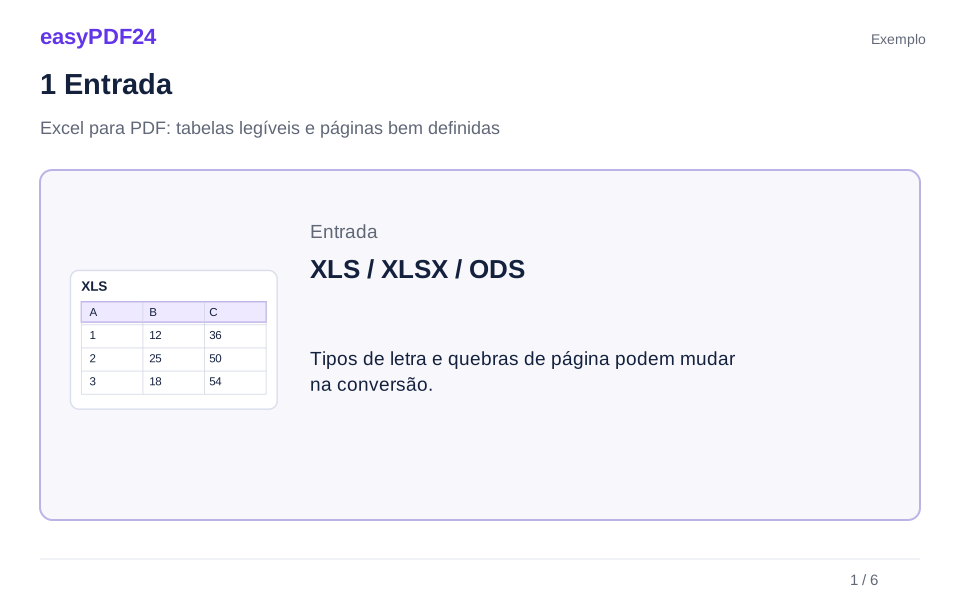
1Entrada
Prepare abas, área de impressão e escala no aplicativo da planilha.
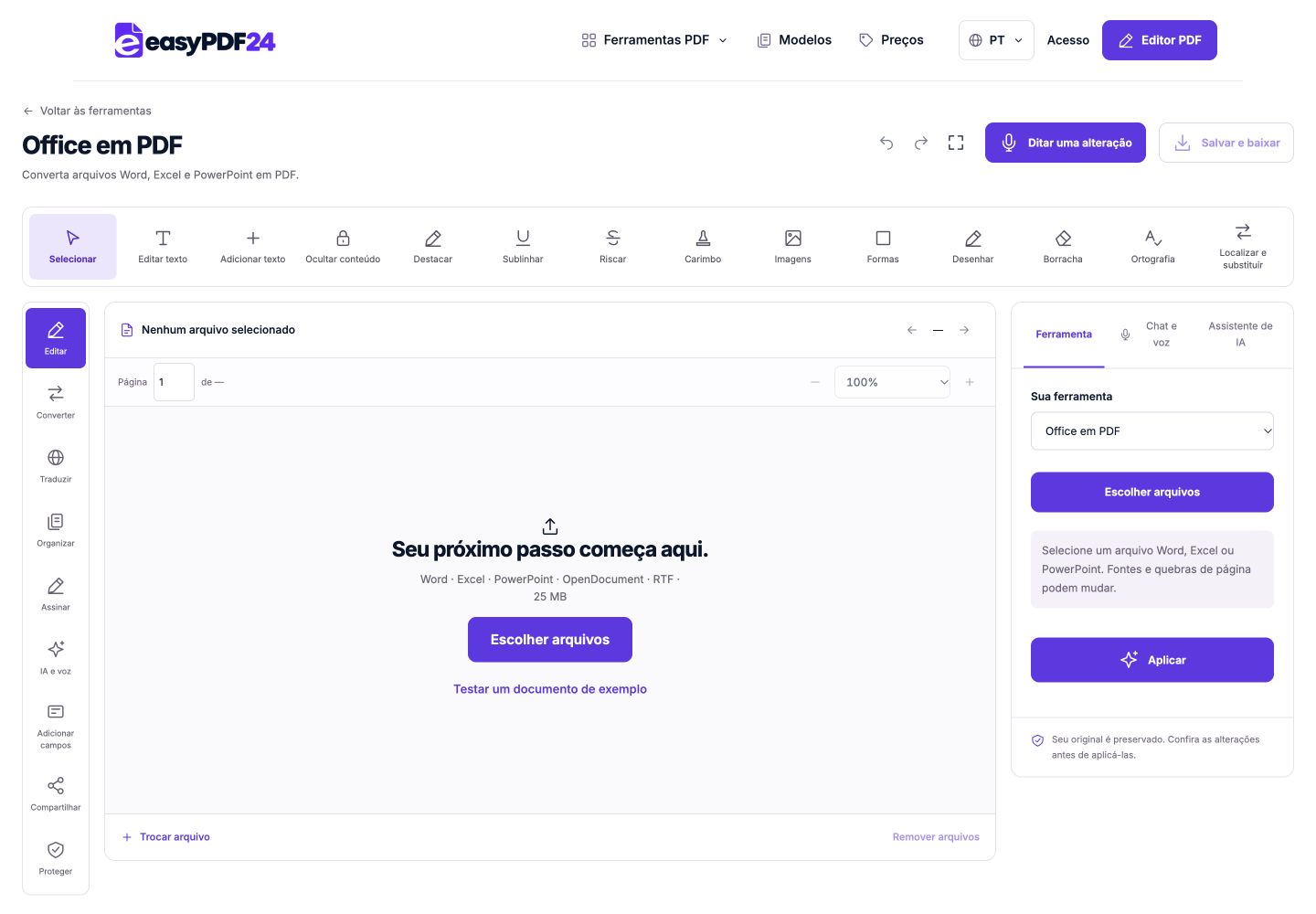
2Definições
Carregue um arquivo XLS, XLSX ou ODS de até 25 MB e converta para PDF.
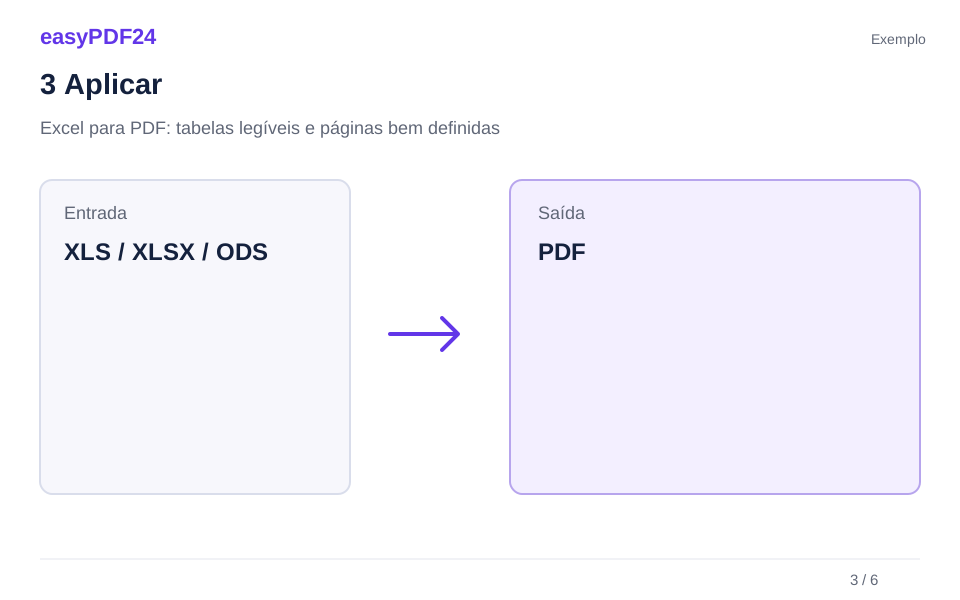
3Aplicar
XLS / XLSX / ODS → PDF
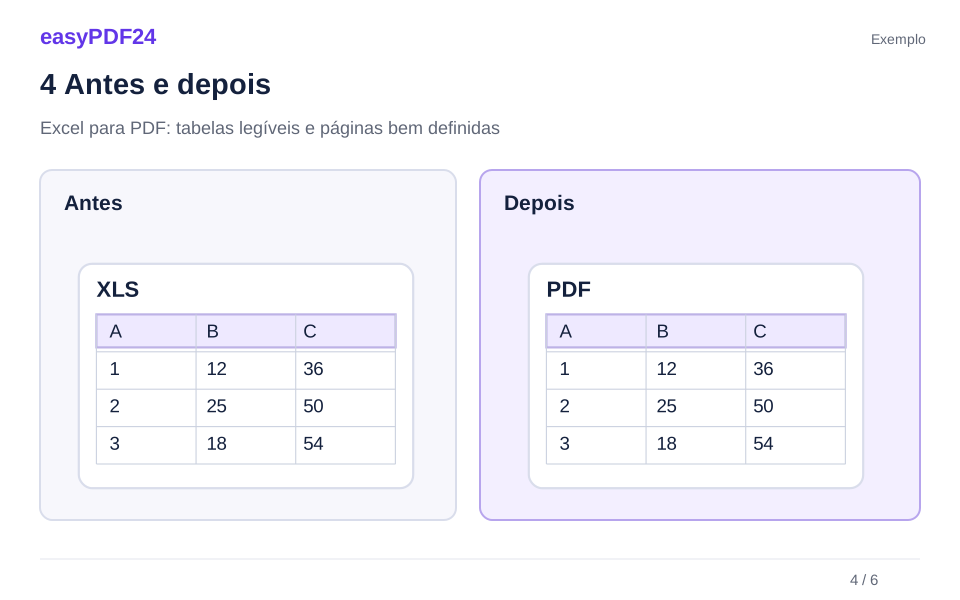
4Antes e depois
Um relatório com doze meses cabe numa única página, mas os preços e cabeçalhos ficam pequenos demais para uma leitura normal. → Prepare páginas horizontais e blocos legíveis na fonte, depois confira colunas, títulos repetidos e totais no PDF resultante.
5Verificar
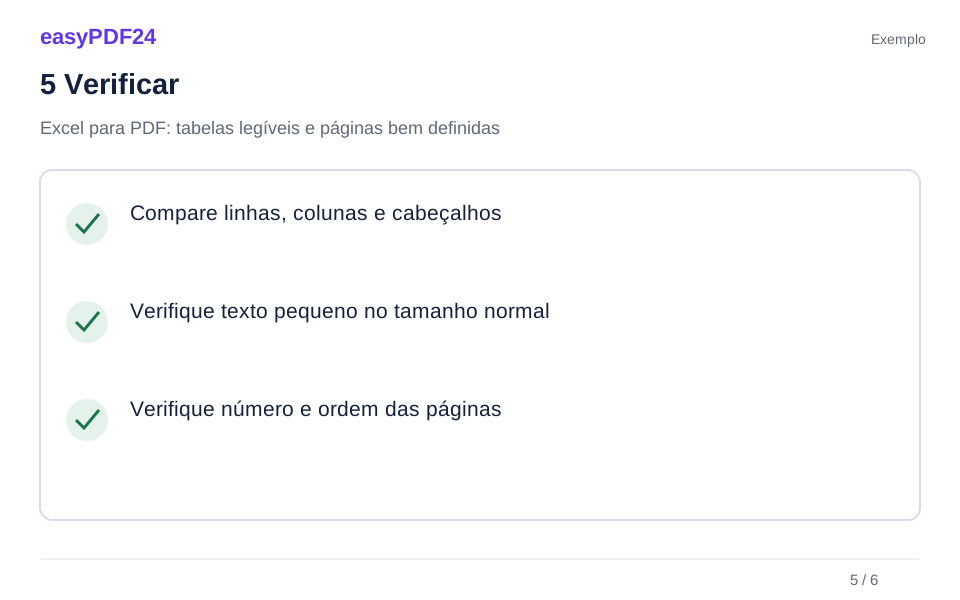
Compare linhas, colunas e cabeçalhos Verifique texto pequeno no tamanho normal Verifique número e ordem das páginas
6Guardar
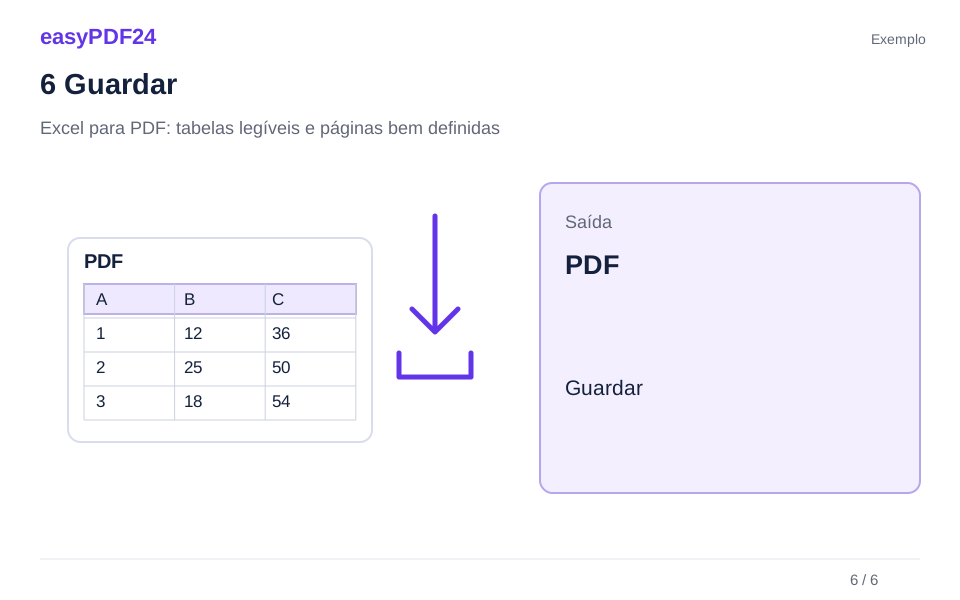
Confira páginas, cabeçalhos e valores antes de baixar a versão final.
Exemplo
Antes
Um relatório com doze meses cabe numa única página, mas os preços e cabeçalhos ficam pequenos demais para uma leitura normal.
Depois
Prepare páginas horizontais e blocos legíveis na fonte, depois confira colunas, títulos repetidos e totais no PDF resultante.
Verifique estes pontos no resultado
- Compare linhas, colunas e cabeçalhos
- Verifique texto pequeno no tamanho normal
- Verifique número e ordem das páginas
Separe a planilha de trabalho da cópia para compartilhar
Uma pasta de trabalho pode reunir dados brutos, cálculos auxiliares, gráficos e um resumo para o cliente. Nem todo esse conteúdo precisa aparecer no PDF. Abra a fonte, confira as abas e prepare uma cópia destinada à entrega. Não presuma que o conversor sabe qual planilha é interna ou qual tabela o destinatário precisa consultar. Essa decisão pertence a quem organiza o documento.
Veja também células e objetos fora da região principal. Uma observação antiga em uma coluna distante pode ampliar a impressão e criar páginas quase vazias. Use a prévia de impressão no aplicativo original para identificar o que realmente fará parte das páginas. Salve as configurações antes do upload; o caminho online não está sendo apresentado como um editor de área de impressão.
Por exemplo, um orçamento pode ter uma aba com custos de fornecedores e outra com a proposta final. Confira a cópia preparada e, depois da conversão, todas as páginas do PDF. A aparência da aba ativa na tela não é suficiente para demonstrar que nenhuma informação adicional entrou no arquivo distribuído.
Números precisam continuar associados a unidades e colunas
Antes da conversão, confira formatos numéricos, larguras das células e datas. Uma sequência de sinais de cerquilha ou uma notação científica inesperada pode indicar que a apresentação da célula não está adequada. Não basta que o valor exista na planilha: o leitor do PDF precisa enxergá-lo e entender a que ele se refere. Descrições longas e unidades abreviadas merecem atenção especial.
Compare separadores de milhar, casas decimais, sinais negativos e símbolos de moeda. Em um relatório financeiro, um sinal de menos oculto altera o significado. Em uma tabela de medidas, um valor sem unidade pode ser ambíguo. Confira amostras no começo, no meio e no fim, além dos totais. Um total aparentemente razoável não garante que todas as linhas estejam completas.
Considere dois campos: 1.250,50 é um valor monetário, enquanto 001250 é um código. Os dois contêm algarismos, mas não devem ser tratados como a mesma categoria de dado. Prepare a formatação correta na fonte e verifique o PDF. Se o material será usado em outro país, explicite moeda e convenção de data no próprio documento.
Fórmulas, atualizações e vínculos externos exigem cuidado
O PDF mostra resultados e textos, mas não oferece o funcionamento da pasta de trabalho. Quem recebe o arquivo não poderá alterar uma quantidade e esperar que todos os preços sejam recalculados. Quando esse é o objetivo, talvez seja necessário compartilhar também uma fonte editável autorizada. A conversão para PDF atende a outra necessidade: distribuir uma representação definida do relatório.
Revise as fórmulas e os valores no aplicativo de origem. Se a pasta depende de outras planilhas, dados externos, macros ou recursos especiais, não espere que o conversor complete essas dependências ou escolha qual resultado é válido. Salve uma versão verificada e compare os valores importantes depois da conversão. Uma fonte aberta sem avisos já ajuda, mas não substitui esse confronto.
Para um fechamento mensal, registre o total e algumas linhas de referência. No PDF, confira o período, os valores e as unidades correspondentes. Se houver divergência, volte à fonte e identifique a causa antes de produzir outra cópia. Corrigir somente o número visível no PDF pode deixar o arquivo principal desatualizado e repetir o erro na próxima entrega.
A largura da tabela não pode destruir a legibilidade
Ajustar toda a planilha a uma página é uma escolha de escala, não uma garantia de boa apresentação. Uma tabela com muitas colunas pode ficar completa e, ainda assim, ilegível. No aplicativo original, avalie orientação horizontal, largura das colunas e divisão em blocos. Uma distribuição em mais páginas pode ser melhor do que um resumo comprimido que exige zoom constante.
Confira o que acontece quando a tabela continua. Cabeçalhos repetidos ajudam o leitor a identificar os campos, e uma coluna de referência permite relacionar valores ao item certo. Prepare esses recursos na fonte quando estiverem disponíveis e verifique a exportação. Não confunda o número de páginas com a qualidade: reduzir páginas só é útil se a leitura continuar clara.
Antes e depois: um comparativo de doze meses aparece em letras minúsculas numa única página. A versão reorganizada usa formato horizontal e divide os dados em grupos compreensíveis. O PDF fica maior em quantidade de páginas, mas cada linha pode ser lida em uma dimensão razoável. Essa mudança melhora a tarefa do destinatário, em vez de apenas cumprir um limite visual.
Gráficos, células mescladas e observações no rodapé
Analise os gráficos separadamente das tabelas. Veja títulos, legendas, eixos e valores, inclusive quando as cores são parecidas. Se o documento pode ser impresso em preto e branco, o significado não deve depender somente da tonalidade. Uma legenda textual ou um rótulo claro ajuda a interpretar as séries. Não basta reconhecer o desenho geral do gráfico na prévia reduzida.
Células mescladas e linhas de altura fixa podem esconder descrições extensas. Confira o começo e o fim dos textos e observe as passagens entre páginas. Uma nota abaixo da tabela pode explicar uma exceção essencial; se ela foi deslocada para uma página sem contexto, o leitor pode não relacioná-la aos dados. Corrija a organização na fonte e salve novamente.
Imagens e logotipos também precisam ficar longe de números e cabeçalhos. Se estiverem vinculados a arquivos externos, verifique sua presença no documento preparado. Para uma disposição visual muito específica, compare com a exportação direta do aplicativo original. O conversor não oferece uma garantia geral de reproduzir todos os recursos gráficos exatamente como aparecem em cada programa.
Faça a conversão no dispositivo disponível e revise o arquivo certo
O caminho Office para PDF aceita uma planilha XLS, XLSX ou ODS por vez, até 25 MB. No celular, confirme que escolheu o arquivo da planilha e não uma captura de tela. A prévia permite conferir sequência e aparência geral, mas tabelas largas podem exigir orientação horizontal e ampliação. Use o computador quando precisar comparar muitas colunas lado a lado com a fonte.
Se o arquivo for rejeitado, confira formato, tamanho e capacidade de abertura no aplicativo original. Reenviar repetidamente uma pasta danificada não resolve o problema. Uma exportação direta na origem pode ser a alternativa adequada quando existem recursos específicos ou resultados diferentes. Escolha a cópia que realmente atende ao documento e confira novamente os dados antes de compartilhar.
Guarde a planilha original para atualizações e o PDF com um nome que identifique a versão. Se precisar acrescentar uma carta, converta o texto separadamente e una os PDFs depois de revisar ambos. Não use PDF para Excel como caminho normal de manutenção: a extração de tabelas não recupera todas as fórmulas, conexões e formatações da fonte.
Defina áreas de impressão de planilhas e dimensione deliberadamente
Uma planilha não está naturalmente limitada às dimensões de uma página impressa. Pode conter muitas colunas, diversas planilhas e células de trabalho que são úteis para o autor, mas irrelevantes para o destinatário. Inspecione a área de impressão no aplicativo de planilha de origem antes da conversão. Decida quais planilhas e intervalos de células pertencem ao documento, se as páginas devem ser retrato ou paisagem e se uma tabela ampla precisa de uma organização diferente. A conversão não substitui a tomada dessas decisões.
Tenha cuidado com o dimensionamento. Fazer com que uma folha larga inteira caiba em uma página pode produzir um texto muito pequeno. Um PDF que contém tecnicamente todas as colunas ainda pode ficar inutilizável quando visualizado em uma tela normal ou impresso. Tente ler uma linha de amostra no tamanho que o destinatário usará. Os títulos das colunas, os rótulos das moedas e as notas de rodapé devem permanecer compreensíveis. Se as informações forem muito densas, divida o relatório em uma visão geral clara e detalhes de apoio na pasta de trabalho de origem, em vez de reduzir tudo sem revisão.
Um exemplo prático é uma comparação mensal com colunas de doze meses e diversas colunas explicativas. Verifique a visualização da impressão no aplicativo de origem para ver onde ela divide a tabela. Após a conversão, inspecione a primeira e a última colunas, a linha que contém os totais e qualquer página onde a tabela continua. Verifique se as folhas esperadas estão presentes e se as áreas de trabalho vazias não se transformaram em páginas extras. Os números que parecem plausíveis ainda podem estar faltando uma unidade, sinal de menos ou cabeçalho de coluna, portanto compare esses detalhes com a apostila preparada antes de compartilhar.
Execute a conversão e inspecione um conjunto representativo de páginas
Abra o Office para PDF e selecione o arquivo compatível que você preparou. Execute a conversão e aguarde a visualização resultante. Comece sua revisão com a contagem de páginas e as páginas de abertura e fechamento. Uma contagem inesperada pode indicar uma configuração de área de impressão, um parágrafo final em branco, uma divisão de tabela ou uma diferença de layout. É um sinal para inspecionar o resultado, não uma prova de que a conversão falhou. Compare a saída com a estrutura do documento pretendida.
Em seguida, revise as páginas que exercitam diferentes tipos de conteúdo. Em um relatório, escolha uma página com parágrafos comuns, outra com tabela e outra com imagem ou gráfico. Em uma exportação de planilha, inspecione os limites onde as linhas ou colunas continuam em outra página. Em uma apresentação, inspecione slides com objetos sobrepostos ou rótulos densos. Essa revisão direcionada é mais informativa do que percorrer rapidamente o documento e verificar apenas se algo aparece em cada página.
Finalize verificando os itens que interessam à tarefa do destinatário: nomes, valores, datas, unidades, títulos e a conclusão final. Se o PDF for impresso, considere o tamanho de papel pretendido e verifique uma impressão representativa quando for prático. Se for lido principalmente em um telefone, verifique se as informações principais podem ser compreendidas em um nível de zoom útil. Mantenha a revisão focada no uso real. Uma conversão pode ser visualmente organizada, mas inadequada porque seu texto é muito pequeno ou suas páginas de apoio estão fora de contexto.
Perguntas frequentes
Onde configuro a área de impressão?
Faça isso no Excel ou no aplicativo em que a planilha foi criada, depois salve o arquivo. O conversor trabalha com a fonte preparada; ele não apresenta todos os controles de impressão da planilha original.
Por que aparecem páginas quase vazias?
Verifique áreas de impressão, quebras e objetos ou células distantes da tabela principal. Corrija a fonte e gere outra cópia. Compare o resultado para confirmar que nenhum conteúdo necessário desapareceu junto com as páginas extras.
As fórmulas continuam funcionando no PDF?
Não. O PDF mostra páginas e valores; não é uma pasta de cálculo. Preserve o XLSX para alterar dados e fórmulas, e confira os resultados relevantes antes de distribuir a representação em PDF.
Como evito colunas cortadas?
Ajuste orientação, larguras e escala na fonte. Confira a prévia de impressão e os cabeçalhos na continuação das páginas. Comprimir tudo em uma página pode prejudicar a leitura, mesmo quando nenhuma coluna é excluída.
Quais formatos são aceitos?
Para este caminho, use XLS, XLSX ou ODS, um arquivo por vez até 25 MB. Dependências externas ou recursos particulares podem exigir revisão e exportação no aplicativo original.
Posso enviar o PDF junto com outros documentos?
Sim. Converta e confira cada fonte, depois use a união de PDFs. No arquivo combinado, verifique a sequência e as transições entre páginas verticais e horizontais para manter o contexto.