
Bu rehberde
Nasıl yapılır?
Excel veya kaynak tablo programında yazdırma alanını, kâğıt boyutunu, yönü ve ölçeği hazırlayın; çalışma kitabını kaydedin.
easyPDF24 Office PDF aracında XLSX dosyanızı seçin ve dönüştürme işlemini başlatın.
Bütün sayfaları inceleyin, sütunları ve kontrol değerlerini kaynakla karşılaştırın; doğru sonuç için indirme seçeneklerine ilerleyin.
Girdi, sonuç ve sınırlar
| Özellik | Ayrıntılar |
|---|---|
| Girdi | XLS / XLSX / ODS |
| Çıktı | |
| Önemli sınırlama | Dönüştürmede yazı tipleri ve sayfa sonları değişebilir. |
Rapor düzeni seçeneklerini karşılaştırın
Tablonun tamamını görmek için yana kaydırın.
| Kaynak ayarı | Amaçlanan yarar | Sonuç kontrolü |
|---|---|---|
| Doğru yazdırma alanı | Çalışma kitabının ilgili bölümünü göstermek | Yeni satırlar, toplamlar ve açıklamalar dâhil olmalı |
| Uygun sayfa genişliği | Sütunlar arasındaki ilişkiyi korumak | Metin okunmalı, tek kalan sütun olmamalı |
| Başlıklı çok sayfalı çıktı | Uzun tabloyu sırayla okunabilir tutmak | Sayfa sırası ve tekrar eden başlıklar anlaşılır olmalı |
Altı görünümde iş akışı
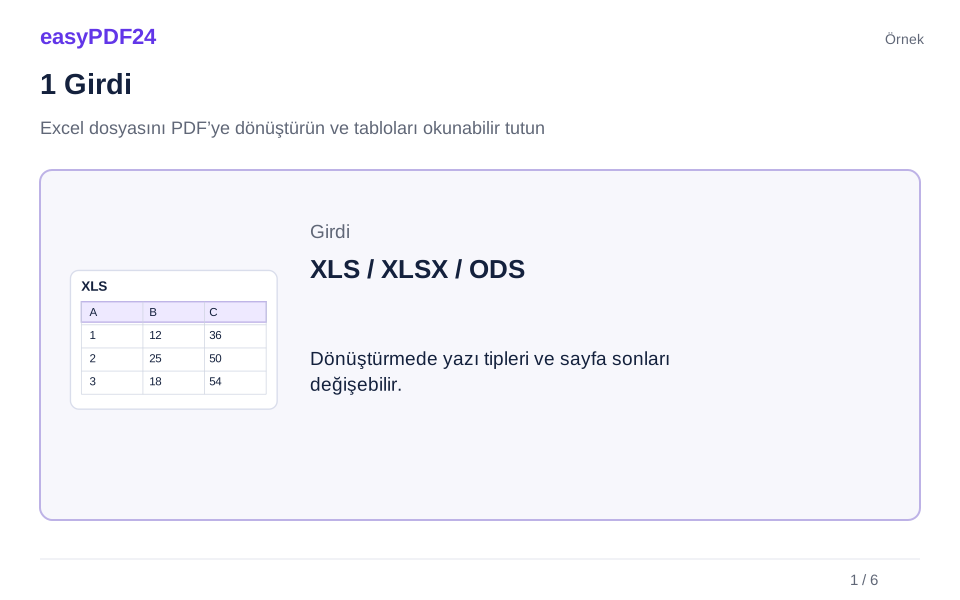
1Girdi
Excel veya kaynak tablo programında yazdırma alanını, kâğıt boyutunu, yönü ve ölçeği hazırlayın; çalışma kitabını kaydedin.
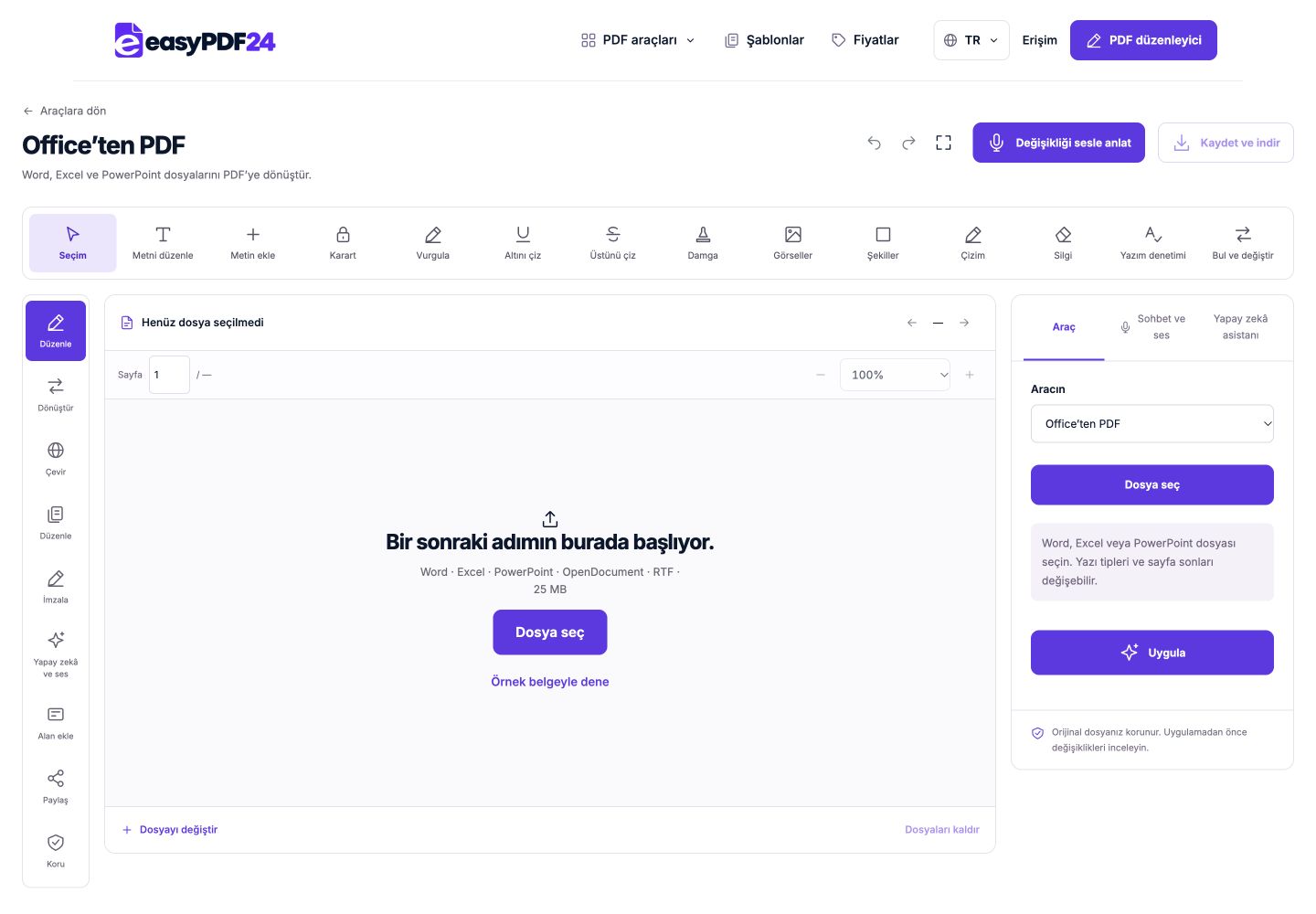
2Ayarlar
easyPDF24 Office PDF aracında XLSX dosyanızı seçin ve dönüştürme işlemini başlatın.
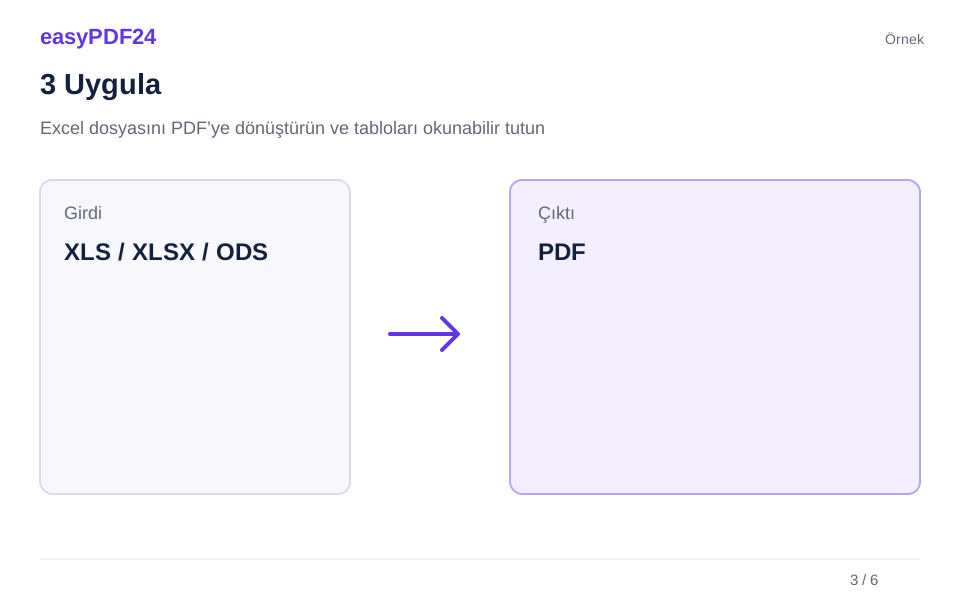
3Uygula
XLS / XLSX / ODS → PDF
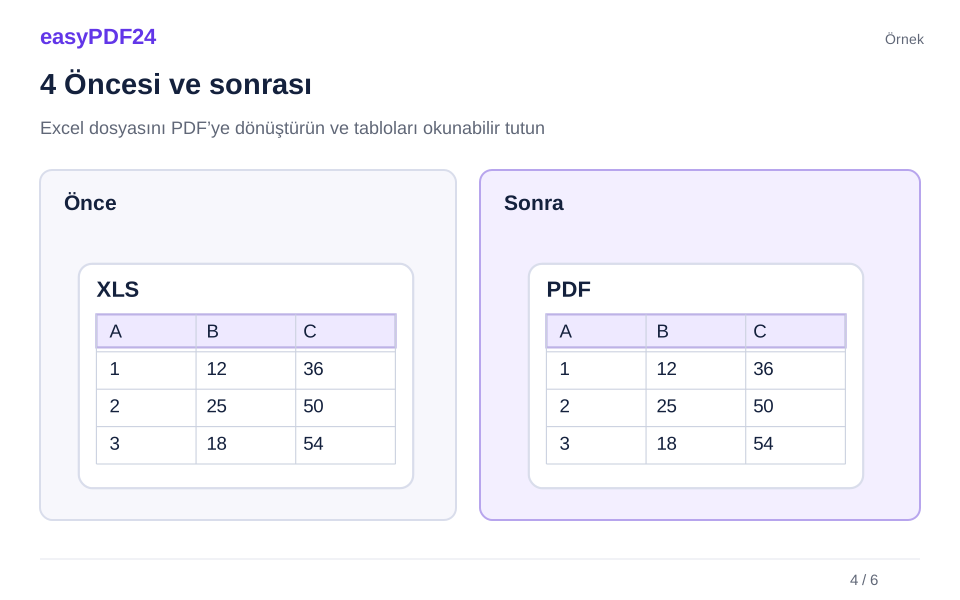
4Öncesi ve sonrası
Aylık raporda sekiz sütun ve çok sayıda satır vardır. Bütün çalışma sayfasını tek kâğıda sığdıran ayar, tutarları okunamayacak kadar küçültür. → Kaynak programda genişlik ve satırların sayfalara dağılımı yeniden hazırlanır. PDF içinde sekiz sütunun birkaç sayfa boyunca okunabilir kaldığı kontrol edilir.
5Kontrol et
Satırları, sütunları ve başlıkları karşılaştırın Küçük yazıları normal görünümde kontrol edin Sayfa sayısını ve sırasını kontrol edin
6Kaydet
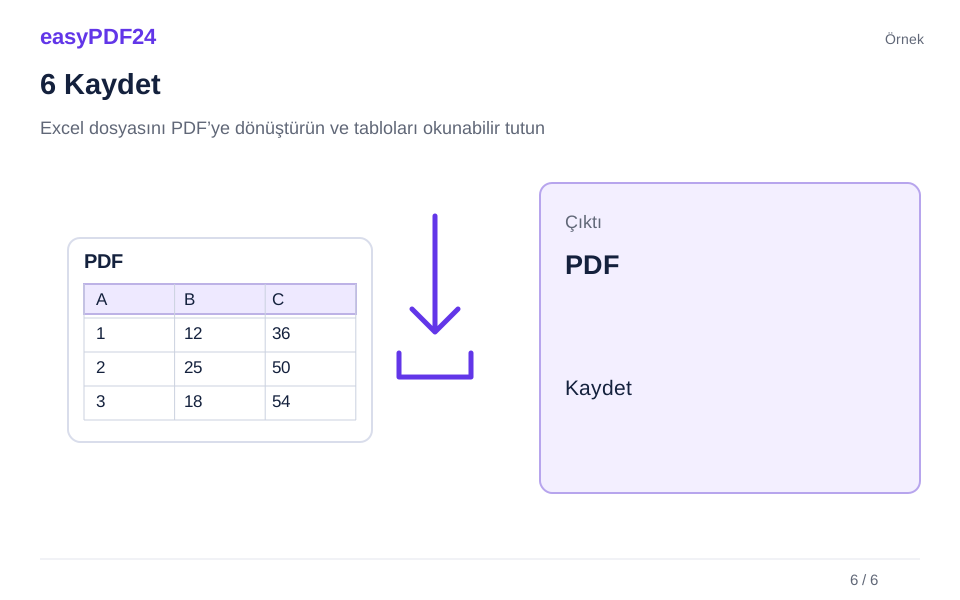
Bütün sayfaları inceleyin, sütunları ve kontrol değerlerini kaynakla karşılaştırın; doğru sonuç için indirme seçeneklerine ilerleyin.
Örnek
Önce
Aylık raporda sekiz sütun ve çok sayıda satır vardır. Bütün çalışma sayfasını tek kâğıda sığdıran ayar, tutarları okunamayacak kadar küçültür.
Sonra
Kaynak programda genişlik ve satırların sayfalara dağılımı yeniden hazırlanır. PDF içinde sekiz sütunun birkaç sayfa boyunca okunabilir kaldığı kontrol edilir.
Sonuçta bunları kontrol edin
- Satırları, sütunları ve başlıkları karşılaştırın
- Küçük yazıları normal görünümde kontrol edin
- Sayfa sayısını ve sırasını kontrol edin
Çalışma kitabının hangi bölümünün paylaşılacağını belirleyin
Bir çalışma kitabında ham veriler, hesaplamalar, yardımcı tablolar ve tamamlanmış özetler birlikte bulunabilir. Alıcı bunların hepsine ihtiyaç duymayabilir. Önce raporda hangi sayfaların ve hangi alanların yer alacağını belirleyin. Kaynak dosyanın tamamı çalışma için gerekli olsa bile paylaşılacak görünüm daha sınırlı olabilir. Gerekiyorsa dağıtım için ayrı bir kaynak kopyası hazırlayın ve ana çalışma kitabını koruyun.
Örneğin bütçe dosyasında işlemler, referans değerleri ve aylık özet bulunabilir. Toplantıda yalnızca özet kullanılacaksa bu bölüm tek başına anlaşılır olmalıdır. Dönem, birim ve açıklamalar başka sayfalarda kalmamalıdır. PDF okuru Excel içindeki bağlantıları ve çalışma kitabının düzenini bilmek zorunda değildir. Başlıksız sayılar veya anlamı açıklanmamış kısaltmalar paylaşım öncesinde düzeltilmelidir. Raporu kaynağı hiç görmemiş biri gibi okuyun. Bir değerin neyi ifade ettiğini anlamak için başka sekmeye geçmek gerekiyorsa gerekli açıklamayı rapora eklemeyi değerlendirin. Dosya adını da paylaşım amacına göre belirleyin. Böylece çalışma verileri ile son rapor karışmaz ve sonraki güncellemede hangi sürümün kullanıldığı açık olur.
Office akışında tek seferde en fazla 25 MB boyutunda bir XLS, XLSX veya ODS dosyası işlenir. XLS eski Excel biçimidir; ODS OpenDocument destekleyen tablo programlarında kullanılır. Amaçlanan rapor durumuyla kaydedilmiş çalışma kitabını seçin. Uzantıyı elle değiştirmek farklı içerikteki dosyayı geçerli çalışma kitabı yapmaz. Dosya çok büyükse kaynak programda dağıtım kopyasının gereksiz görsellerini veya ilgisiz bölümlerini inceleyin. Daha küçük yükleme elde etmek için önemli verileri silmeyin. Tam çalışma kitabını ayrı koruyun. Ardından rapor kopyasının doğru özetleri, açıklamaları ve son satırları içerdiğini kontrol edip dönüştürülecek tek dosyayı seçin. Böylece boyut hazırlığı ile içerik kontrolü birlikte yürütülür.
Yazdırma alanını güncel veriyle birlikte kontrol edin
Yazdırma alanı, hangi hücre aralığının çıktı içinde bulunacağını belirler. Yeni satır veya sütun ekledikten sonra bu alanın hâlâ doğru olduğunu kontrol edin. Eski bir aralık son kayıtları dışarıda bırakabilir. Gereğinden büyük bir aralık ise boş sayfalar veya rapora ait olmayan notlar oluşturabilir. Bu seçim kaynak programda yapılır; dönüştürme ekranında bütün Excel ayarlarının bulunmasını beklemeyin.
Önce: asıl tablo H sütununda biter, ancak K sütunundaki yardımcı not ayrı bir çıktı sayfasına taşınır. Sonra: raporun amaçlanan sınırı kaynakta düzenlenir ve yeni PDF incelenir. Sonucu sürekli kırparak düzeltmeye çalışmaktan önce kaynağın neden yanlış bölündüğünü anlamak daha faydalıdır. Birden fazla ayrı alan kullanılıyorsa sayfa sırasına da bakın. Her parça, kendisini açıklayan başlıklara sahip olmalıdır. Özellikle son satırın ve toplamın çıktıya dâhil olduğunu doğrulayın. Görsel olarak düzgün bir tablo, en yeni kaydın eksik olduğunu hemen belli etmeyebilir. Rapor her gün veya her ay güncelleniyorsa bu kontrolü tekrar eden iş akışının parçası yapın.
Ölçeği yalnızca az sayfa elde etmek için küçültmeyin
Geniş tablolar için yatay yön yararlı olabilir, fakat bütün çalışma sayfasını tek kâğıda sığdırmak her zaman iyi bir seçim değildir. Bütün sütunları sayfa genişliğine sığdırmak ile yüzlerce satırı aynı sayfaya sıkıştırmak farklı işlemlerdir. Sayfa sayısını azaltan bir ayar, rakamları okunamayacak kadar küçültebilir. Alıcının belgeyi ekrandan mı yoksa kâğıttan mı okuyacağını düşünün.
Kaynak programın sunduğu yazdırma önizlemesini kontrol edin. Uzun bir tablo için satırların birkaç sayfaya devam etmesi, aşırı küçülmeden daha anlaşılır olabilir. Önce: çok satırlı raporun tamamı tek A4 sayfaya sığar, ancak rakamlar ancak büyük yakınlaştırmayla okunur. Sonra: genişlik uygun tutulur, yükseklik birkaç sayfaya yayılır ve gerekli başlıklar tekrarlanır. Bu düzen kararını dönüştürücü sizin yerinize vermez. Ayarları kaynakta hazırlayıp oluşan PDF üzerinden değerlendirin. Küçük ekranda okumak gerekiyorsa sürekli sağa sola kaydırma ihtiyacını da düşünün. Her tablo için tek ideal ölçek yoktur. Kararı veri miktarı, sütun sayısı ve beklenen okuma biçimi birlikte belirlemelidir.
Başlık satırlarını ve sayfa geçişlerini anlamlı tutun
Tablo sonraki sayfaya geçtiğinde alıcının sütunların ne anlama geldiğini bilmesi gerekir. Kaynak programda uygun olanak varsa gerekli başlık satırlarını çıktıda tekrarlamayı değerlendirin. Ekranda çalışırken bölmeleri dondurmak farklı bir özelliktir. Dondurulmuş bir satırın her PDF sayfasında otomatik başlık olarak görüneceğini varsaymayın. Sonucu doğrudan sayfalar üzerinden kontrol edin.
Ara toplamların nerede bulunduğuna da dikkat edin. Bir grubun toplamı sonraki sayfada tek başına kalırsa hangi verilere ait olduğu anlaşılmayabilir. Önce: bölüm toplamı yeni sayfada görünür, fakat bölüm adı önceki sayfada kalır. Sonra: kaynakta sayfa bölünmesi veya açıklama düzenlenir ve ilişki yeniden kontrol edilir. Çok geniş tablolarda sayfaların yatay ve dikey okuma sırası ayrıca önemlidir. Gerekli başlık ve numaralar alıcının tablo parçalarını takip etmesine yardımcı olabilir. PDF, çalışma kitabının geometrisini alıcının yeniden kurmasını gerektiren bir bulmaca olmamalıdır. İlk sayfanın düzgün görünmesi yeterli değildir; her sayfa geçişinde bağlamın korunup korunmadığını değerlendirin.
Sayıları, tarihleri ve kaydedilmiş hesaplamaları doğrulayın
PDF, sayfada görünen değerleri sunar; çalışma kitabındaki hesaplama deneyiminin yerine geçmez. Dönüştürmeden önce ondalık ayırıcıları, binlik gruplamaları, yüzde işaretlerini, para birimlerini ve tarih biçimlerini kontrol edin. Çok dar sütunda oluşan görünüm sorunları önce kaynakta düzeltilmelidir. Hücrenin içeriği kaynakta açık okunmuyorsa dönüştürmek onu kendiliğinden daha anlaşılır yapmaz.
Çalışma kitabı formül veya dış veri kullanıyorsa paylaşılacak durumun kaynak programda güncellenip kaydedildiğinden emin olun. Her bağlantının dönüştürücü tarafından yenileneceğini veya özel hesaplama düzeninin yeniden kurulacağını varsaymayın. Bir ara toplam ve genel toplam gibi birkaç kontrol değeri seçin. Bunları kaydedilmiş kaynak ile PDF arasında karşılaştırın. Negatif işaretler ve ondalık basamaklar üzerinde özellikle durun. Örneğin 1.250,50 ile 125.050 aynı anlamı taşımaz; hızlı bakışta ikisi de normal bir sayı gibi görünebilir. Sayılar raporda hangi birimle kullanılıyorsa o birim görünür olmalıdır. Tablonun dolu görünmesi değil, değerlerin doğru anlaşılması önemli olan sonuçtur.
Grafikleri ve birleştirilmiş hücreleri ayrıca inceleyin
Bir grafik, tablo verilerinin özetini açıklayabilir; ancak başlık, eksen, birim ve açıklamalar okunabilir olmalıdır. Grafiğin sayfa sınırını aşmadığını veya önemli notların üzerine gelmediğini kontrol edin. Rapor siyah beyaz yazdırılabilecekse yalnızca renk farkına güvenmeyin. Kaynak içinde daha açıklayıcı etiketler veya başka ayırt edici öğeler kullanmak gerekli olabilir.
Birleştirilmiş hücreler başlık için yararlı olabilir, fakat tabloyu düzenlemeyi zorlaştırabilir. Uzun metinlerin kesilmediğini ve satır yüksekliğinin yeterli olduğunu inceleyin. Önce: uzun sütun başlığı çalışma ekranında okunabilir görünür, fakat çıktı düzeninde bir kısmı kesilir. Sonra: kaynakta sütun genişliği, metin kaydırma ve satır yüksekliği düzeltilir. Aynı biçimi kullanan diğer başlıklara da bakın. Tek bir hücre dar diye bütün raporun yazısını küçültmek genellikle iyi bir çözüm değildir. Sorunu ortaya çıktığı yerde düzeltmeye çalışın. Grafikteki küçük etiketleri büyük ekranda yakınlaştırarak görmek kolay olabilir; hedef kâğıt veya telefon boyutunda da okunabildiklerini ayrıca doğrulayın.
iPhone ve Android üzerinde hazırlık ile kontrolü ayırın
Telefonda önce doğru çalışma kitabını seçin. Aynı ada benzeyen dosyalar farklı uygulama ve klasörlerde bulunabilir. Tarayıcının dosya seçicisi üzerinden kaydettiğiniz sürüme eriştiğinizi doğrulayın. Ayrıntılı yazdırma alanı veya ölçek değişiklikleri gerektiğinde bilgisayardaki kaynak program daha rahat olabilir. İşlemi tarayıcıdan başlatabilmek, Excel içindeki bütün ayarların aynı sayfada sunulduğu anlamına gelmez.
PDF oluştuğunda önce bütün sayfaya bakın, ardından başlıkları ve tutarları büyütün. Yatay tablo için cihazı çevirmek yararlı olabilir. Özellikle en sağdaki sütunları ve son sayfayı inceleyin. Bölünme sorunları çoğu zaman ilk sayfadan sonra ortaya çıkar. Küçük resimde düzgün görünen tablo, gerçek baskı boyutunda okunamayabilir. İndirilen dosyayı cihazın uygun konumundan yeniden açın. Bu konum tarayıcı ve cihaz ayarına göre değişir. Dosya adını kontrol etmeden paylaşmayın; eski sonuçla yeni sonuç birbirine benzeyebilir. Her cihazda son kontrol aynı amaca hizmet eder: alıcının doğru sayıları doğru başlık altında okuyabilmesi.
Kesilen sütunların ve boş sayfaların nedenini bulun
Bir sütun görünmüyorsa önce yazdırma alanının içinde olup olmadığına bakın. Ardından kâğıt boyutunu, yönü ve ölçeği kontrol edin. Kaynak programın önizlemesini PDF ile karşılaştırın. Sorun kaynakta da görünüyorsa önce oradaki rapor düzeni değiştirilmelidir. Sorun dönüştürme sonrasında ortaya çıkıyorsa hassas yerleşimi sadeleştirmek, yazı tiplerini veya hücrelerin üzerindeki nesneleri incelemek gerekebilir.
Beklenmedik boş sayfalar geniş alanlardan, sayfa sonlarından veya tablonun uzağındaki içerikten kaynaklanabilir. Sayfaları silmeden önce bilgilerin nereye dağıldığını bulun. Önce: açıklama sütunu ana tablodan sonra tek başına yeni sayfaya geçer. Sonra: genişlik ve ölçek, açıklamanın ilgili satırlarla birlikte okunmasını sağlayacak biçimde düzenlenir. Bu düzeltmenin başka sütunları aşırı küçültmediğini de kontrol edin. Yalnızca bazı son sayfalara ihtiyaç varsa çıkarma aracı sonraki adım olabilir, fakat tablonun neden bölündüğünü anlamanın yerine geçmemelidir. En az sayfa sayısı her zaman en iyi rapor değildir. Öncelik, verilerin bağlamını kaybetmeden kullanılabilir olmasıdır.
Boş hücre, sıfır ve ölçü birimini açıkça ayırın
Boş hücre her zaman sıfır anlamına gelmez. Veri henüz gelmemiş olabilir; kısa çizgi ise ilgili alanın uygulanmadığını gösterebilir. PDF paylaşılmadan önce bu anlamları kaynak raporda belirleyin. Tablo tamamlanmış görünsün diye bütün boşluklara sıfır yazmayın. Böyle bir değişiklik, okurun sonuçları yorumlamasını etkileyebilir. Açıklama gerektiren işaretleri başlıkta veya uygun notta belirtin.
Sütun başlıklarındaki birimleri de kontrol edin. Bin lira üzerinden verilen tutar, lira üzerinden verilen aynı sayıdan farklıdır. Birim bilgisi yalnızca çıktıya alınmayan yardımcı sayfadaysa rapor bölümüne gerekli açıklamayı ekleyin. Yüzdelerde hangi toplamın veya grubun temel alındığı açık değilse bunu kaynakta belirtmek gerekebilir. Dönüştürücüden bu anlamı tahmin etmesini beklemeyin. Örnek olarak yüzde on artışın önceki aya mı yoksa önceki yıla mı ait olduğunu başlık açıklamalıdır. Kullanışlı rapor, veri yokluğunu gerçek sayısal değerden ayırır ve sayılar hangi ölçekte kullanılıyorsa bunu okura görünür biçimde bildirir.
Tekrarlanabilir bir son kontrol listesi kullanın
Her raporda aynı temel soruları sorun: başlık ve dönem doğru mu, bütün sütunlar görünüyor mu, son satır var mı, kontrol değerleri eşleşiyor mu? Birden fazla çalışma sayfası çıktıya giriyorsa bunların sırası kaynağı hiç görmemiş biri için anlaşılır olmalıdır. Veriyi anlamak için gerekli birimler ve açıklamalar yalnızca yardımcı sayfada veya yorum içinde kalmamalıdır.
Sonuç uygun olduğunda gösterilen paket ve indirme seçeneklerini inceleyin. Kaydedilmiş PDF dosyasını açarak doğru sürümün cihazda bulunduğunu doğrulayın. Formülleri ve çalışma verilerini içeren XLSX kaynağını koruyun. Rapor bir kapak veya yazıyla birleştirilecekse bileşenler tamamlandıktan sonra PDF birleştirme aracını kullanabilir, ardından sıralamayı yeniden kontrol edebilirsiniz. Yeni dönemde rapor değiştiğinde kaynak kitabı güncelleyip kaydedin ve tekrar dönüştürün. Birbirinden kopuk PDF kopyalarında ayrı düzeltmeler yapmak yerine kaynağa bağlı düzenli akış kullanın. Bu yaklaşım hem mevcut raporun okunmasını hem de gelecekte aynı işlemin güvenilir biçimde tekrarlanmasını kolaylaştırır.
Sık sorulan sorular
PDF içindeki Excel formülleri hesaplanmaya devam eder mi?
PDF sayfa görünümünü sunar ve hesaplanabilir çalışma kitabının yerine geçmez. Alıcı verileri değiştirerek hesap yapacaksa uygun kaynak dosyasına da ihtiyaç duyabilir. Hangi dosyanın çalışma için, hangisinin son rapor için olduğunu açık tutun. Formül yapısını korumak istiyorsanız XLSX kaynağını saklayın.
Tablo neden çok küçük görünüyor?
Ölçek, fazla sayıda satır ve sütunu tek sayfaya sığdıracak biçimde ayarlanmış olabilir. Kaynak programdaki seçenekleri inceleyin. Genişliği kontrol ederken satırların birkaç sayfaya devam etmesine izin vermek, bütün çalışma sayfasını aynı anda küçültmekten daha okunabilir sonuç verebilir.
Yazdırma alanını easyPDF24 içinde ayarlayabilir miyim?
Yazdırma alanını Excel veya kullandığınız tablo programında hazırlayın, ardından dosyayı kaydedip yükleyin. Dönüştürme aracının bütün çalışma sayfası ve çıktı ayarlarını sunmasını beklemeyin. Kaynaktaki seçeneklerin kullanılabilirliği programın sürümüne ve platformuna göre de değişebilir.
Dondurulmuş başlık satırı her PDF sayfasında görünür mü?
Bunu otomatik kabul etmeyin. Bölmeleri dondurmak ekrandaki gezinmeyi kolaylaştırır. Başlıkların çıktıda tekrarlanması farklı bir ayardır. Kaynakta uygun seçeneği kontrol edin ve PDF içindeki sonraki sayfalarda gerçekten hangi başlıkların bulunduğuna bakın.
Uzun bir raporu nasıl kontrol etmeliyim?
Her sayfa geçişini inceleyin ve farklı bölümlerden kontrol değerleri seçin. Tablonun başını, ortasını, sonunu ve farklı biçimli satırlarını karşılaştırın. Her sayfanın kendi başına okunabilmesi için yeterli başlık ve açıklama taşıdığını doğrulayın; yalnızca ilk sayfaya bakmak yeterli değildir.
PDF’den eski çalışma kitabı tamamen geri alınabilir mi?
Tablo çıkarma işlemi bütün formülleri, sayı biçimlerini ve sayfalar arası ilişkileri geri getirmez. Bu nedenle kaynak XLSX dosyasını saklayın. PDF’yi kontrol edilmiş paylaşım sürümü olarak, çalışma kitabını ise sonraki düzenleme ve hesaplamaların temeli olarak kullanın.