
In diesem Ratgeber
So funktioniert es
Öffne die Arbeitsmappe und bereite die gewünschten Blätter, Druckbereiche, Papierausrichtung und Skalierung in Excel oder deiner Tabellenkalkulation vor. Speichere die Datei.
Lade genau diese XLS-, XLSX- oder ODS-Datei hoch und starte Office in PDF. Warte auf das Ergebnis und vergleiche die PDF-Seiten mit der Druckvorschau der Quelle.
Prüfe erste und letzte Spalte, Summen, Dezimalstellen und Seitenwechsel. Korrigiere Probleme in der Arbeitsmappe, konvertiere bei Bedarf erneut und lade die geprüfte Fassung herunter.
Eingabe, Ergebnis und Grenzen
| Eigenschaft | Details |
|---|---|
| Eingabe | XLS / XLSX / ODS |
| Ausgabe | |
| Wichtige Grenze | Schriften und Seitenumbrüche können sich bei der Konvertierung ändern. |
Excel-Datei oder PDF: die Ausgabe nach der Aufgabe wählen
Die Tabelle lässt sich seitlich verschieben.
| Ausgabe | Geeignet für | Grenze |
|---|---|---|
| PDF aus vorbereitetem Workbook | Lesen, Weitergeben und Drucken eines geprüften Berichtsstands | Keine weiterrechenbaren Excel-Formeln; Drucklayout vorher in der Quelle einstellen. |
| Direkter Export aus dem Tabellenprogramm | Anwendungsspezifische Auswahl- und Ausgabeanforderungen | Optionen unterscheiden sich je Version und Gerät; Ergebnis ebenfalls prüfen. |
| XLSX als Arbeitsdatei | Filtern, neue Daten eingeben und Formeln weiterbearbeiten | Benötigt eine geeignete Tabellenanwendung und bewusst gewählte Freigabeinhalte. |
Der Ablauf in sechs Ansichten
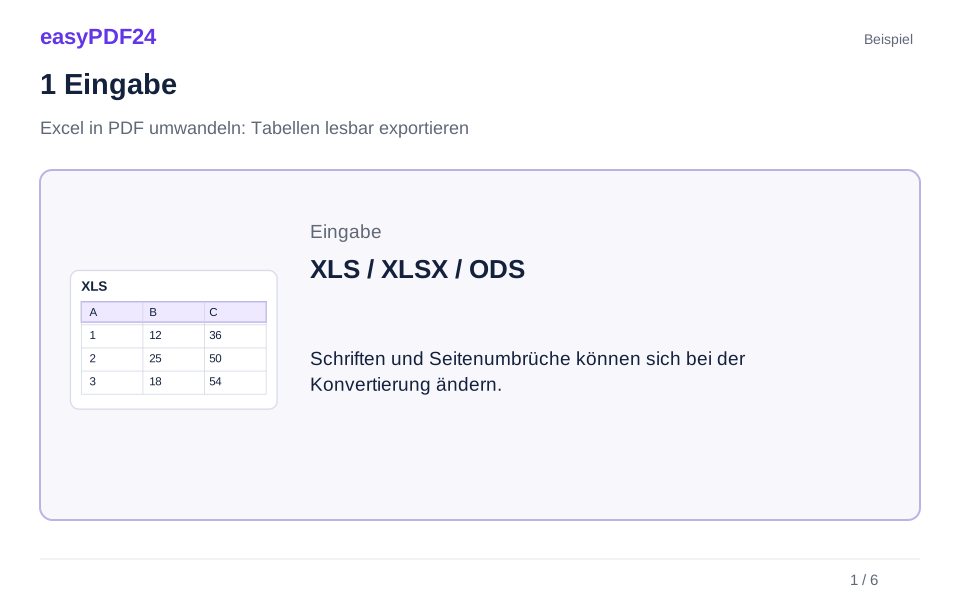
1Eingabe
Öffne die Arbeitsmappe und bereite die gewünschten Blätter, Druckbereiche, Papierausrichtung und Skalierung in Excel oder deiner Tabellenkalkulation vor. Speichere die Datei.
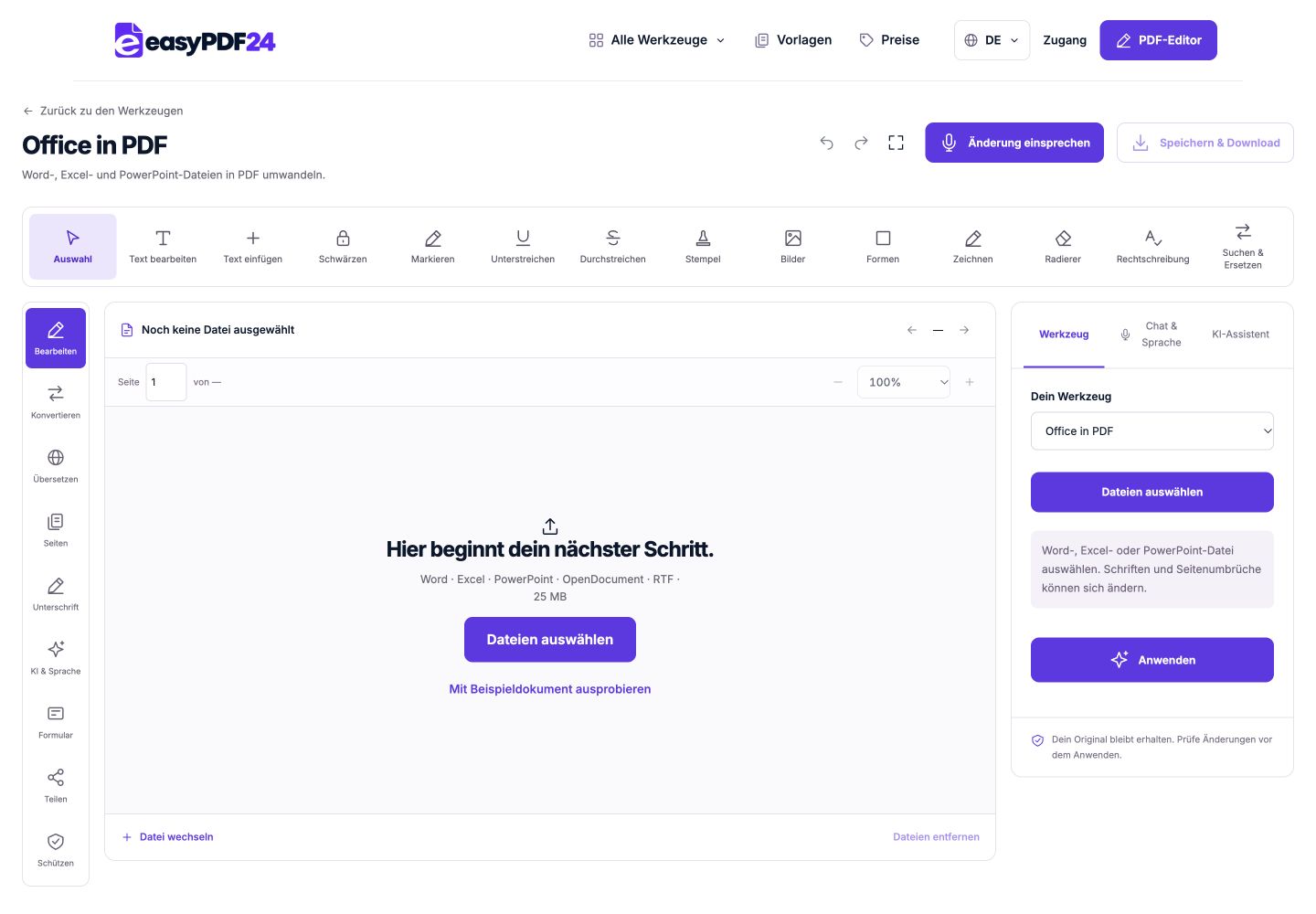
2Einstellungen
Lade genau diese XLS-, XLSX- oder ODS-Datei hoch und starte Office in PDF. Warte auf das Ergebnis und vergleiche die PDF-Seiten mit der Druckvorschau der Quelle.
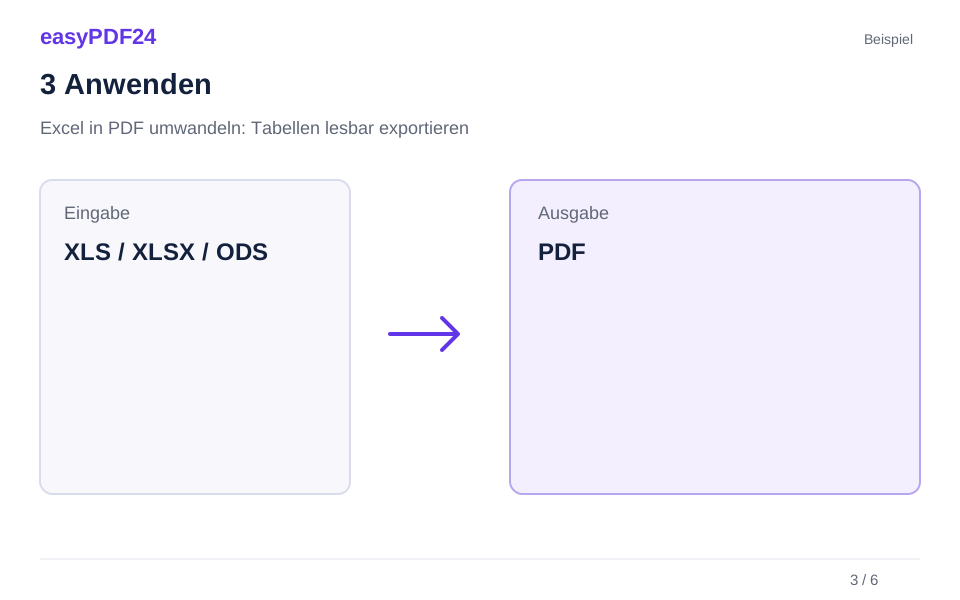
3Anwenden
XLS / XLSX / ODS → PDF
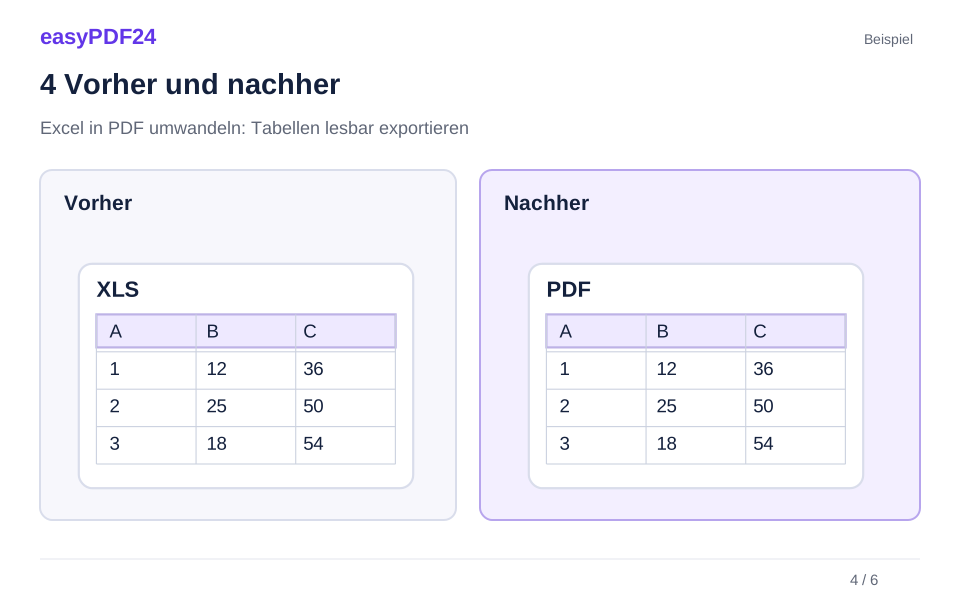
4Vorher und nachher
Zwölf Monatsspalten sind zu breit für die vorbereitete Druckseite. Dezember und Jahressumme erscheinen isoliert auf einer schmalen Folgeseite. → Nach Prüfung von Druckbereich, Querformat und moderater Skalierung enthält die PDF eine klare Jahresübersicht und lesbare Detailseiten; Werte werden gegen die Quelle kontrolliert.
5Prüfen
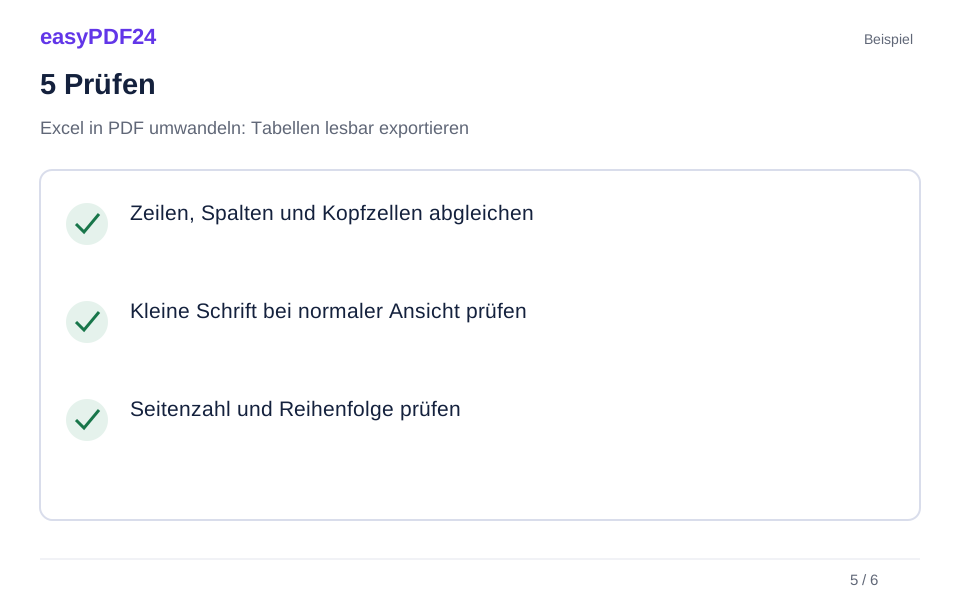
Zeilen, Spalten und Kopfzellen abgleichen Kleine Schrift bei normaler Ansicht prüfen Seitenzahl und Reihenfolge prüfen
6Speichern
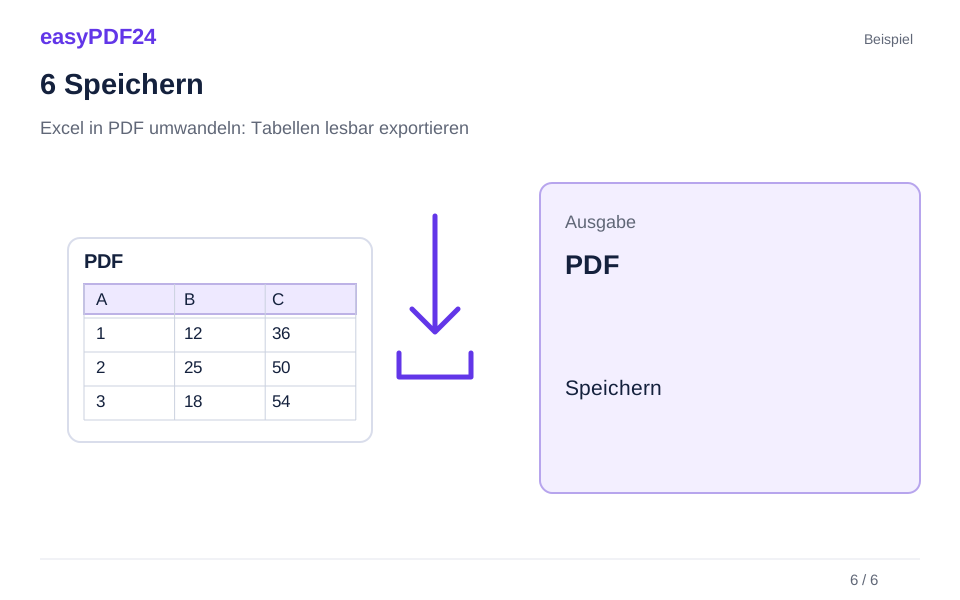
Prüfe erste und letzte Spalte, Summen, Dezimalstellen und Seitenwechsel. Korrigiere Probleme in der Arbeitsmappe, konvertiere bei Bedarf erneut und lade die geprüfte Fassung herunter.
Beispiel
Vorher
Zwölf Monatsspalten sind zu breit für die vorbereitete Druckseite. Dezember und Jahressumme erscheinen isoliert auf einer schmalen Folgeseite.
Nachher
Nach Prüfung von Druckbereich, Querformat und moderater Skalierung enthält die PDF eine klare Jahresübersicht und lesbare Detailseiten; Werte werden gegen die Quelle kontrolliert.
Diese Punkte im Ergebnis prüfen
- Zeilen, Spalten und Kopfzellen abgleichen
- Kleine Schrift bei normaler Ansicht prüfen
- Seitenzahl und Reihenfolge prüfen
Zuerst entscheiden: Lesedokument oder weiterrechenbare Tabelle?
Eine PDF eignet sich, wenn jemand einen bestimmten Stand lesen, drucken oder ablegen soll. Die Tabellenzellen werden dabei nicht zu einer weiterrechenbaren Arbeitsmappe. Der Empfänger sieht Seiten mit den dargestellten Werten. Wenn er filtern, Formeln verändern oder neue Zahlen eingeben soll, ist die XLSX-Datei häufig das passendere Format. Für einen Bericht können beide Dateien sinnvoll sein: eine PDF als Lesestand und eine getrennte Arbeitsmappe für die weitere Bearbeitung.
Lege vor der Umwandlung fest, welche Informationen wirklich in den Bericht gehören. Eine Arbeitsmappe enthält oft Hilfsblätter, Zwischensummen und interne Kommentare. Dass ein Blatt ausgeblendet oder ein Bereich außerhalb des Druckrahmens liegt, ist keine ausreichende Grundlage für eine allgemeine Vertraulichkeitszusage. Erstelle für die Weitergabe möglichst eine bewusst vorbereitete Kopie und kontrolliere deren Inhalt.
Benenne diese Kopie eindeutig. Ein Monatsbericht mit einem Datum im Dateinamen lässt sich leichter einer PDF zuordnen als mehrere Dateien mit nahezu identischen Namen. Aktualisiere benötigte Werte in der Ursprungsanwendung, bevor du speicherst. Der Konverter ist kein Ersatz für die fachliche Prüfung, ob eine Verknüpfung aktuelle Daten enthält oder eine Berechnung sachlich korrekt ist.
Mehrere Blätter und lange Tabellen sinnvoll aufteilen
Ein Blatt ist nicht automatisch eine PDF-Seite. Eine lange Tabelle kann viele Seiten benötigen, während eine kleine Zusammenfassung nur einen Teil einer Seite belegt. Entscheide in der Tabellenanwendung, welche Blätter zum Ergebnis gehören und in welcher Reihenfolge sie stehen sollen. Der Office-Konverter bietet dafür keine zusätzliche Auswahlmaske innerhalb der Arbeitsmappe. Bereite die Quelle entsprechend vor und prüfe anschließend, was tatsächlich ausgegeben wurde.
Lange Listen brauchen Orientierung über Seitenwechsel hinweg. Wiederholte Spaltenüberschriften, klar erkennbare Zwischensummen und ein verständlicher Berichtstitel erleichtern das Lesen. Solche Druckeinstellungen nimmst du in Excel oder der verwendeten Tabellenkalkulation vor. Prüfe insbesondere die Übergänge: Beginnt die zweite Seite noch mit verständlichen Spaltennamen, oder sieht der Leser nur eine Fortsetzung unbeschrifteter Zahlen?
Vermeide eine künstliche Ein-Seiten-Lösung für umfangreiche Arbeitsmappen. Wenn zwölf Monate und mehrere Beschreibungsspalten auf ein einziges Blatt Papier gequetscht werden, bleibt zwar alles sichtbar, aber kaum etwas lesbar. Eine Übersicht plus Detailseiten ist oft nützlicher. Kontrolliere die gesamte PDF zunächst in der Seitenübersicht. Zusätzliche leere oder fast leere Seiten können auf einen zu großen Druckbereich oder weit entfernte formatierte Zellen hindeuten.
Druckbereich und Skalierung vor dem Upload einstellen
Eine Arbeitsmappe kann neben dem eigentlichen Bericht auch Berechnungen, Zwischenstände und weit entfernte Hilfszellen enthalten. Lege in deiner Tabellenkalkulation den für die Ausgabe vorgesehenen Bereich fest. Prüfe dabei erste und letzte Datenzeile sowie alle benötigten Spalten. Ein zu großer Bereich kann zusätzliche fast leere Seiten erzeugen; ein zu kleiner kann wichtige Summen oder Erläuterungen ausschließen.
Wähle anschließend ein passendes Papierformat und eine sinnvolle Orientierung. Querformat schafft mehr Breite, behebt aber nicht jede überladene Tabelle. Eine Skalierung auf eine bestimmte Breite kann helfen, während die Höhe weiterhin mehrere Seiten beansprucht. Ob und wie diese Einstellungen verfügbar sind, hängt von deiner Anwendung und ihrer Version ab. Der Online-Konverter bietet keinen eigenen Dialog dafür.
Kontrolliere die Druckvorschau bei einer realistischen Lesegröße. Wenn du eine Zahl nur noch bei extremer Vergrößerung erkennst, ist die Tabelle zu stark verkleinert. Teile sie lieber in verständliche Berichtsabschnitte auf. Prüfe wiederholte Überschriften und die Reihenfolge der Fortsetzungsseiten. Speichere danach die Quelle und vergleiche diese vorbereitete Druckansicht mit dem konvertierten PDF. Der entscheidende Maßstab ist, ob ein Leser die richtigen Werte der richtigen Zeile und Spalte zuordnen kann.
Dezimalzahlen, Datumswerte und Artikelnummern prüfen
Bei Zahlen ist der sichtbare Wert nicht immer identisch mit dem gespeicherten Zellinhalt. Eine Zelle kann mehr Dezimalstellen enthalten, als angezeigt werden, oder einen Wert mithilfe eines benutzerdefinierten Formats darstellen. Entscheide in der Quelle, welche Genauigkeit der Bericht vermitteln soll. Der PDF-Empfänger kann nicht einfach in die Zellformatierung wechseln, um unsichtbare Nachkommastellen nachzusehen.
Vergleiche nach dem Export besonders Minuszeichen, Prozentzeichen und Währungsangaben. Die Zahl 1.250,50 wird in einer anderen Schreibkonvention als 1,250.50 dargestellt. Die Umwandlung soll keine inhaltliche Neuinterpretation ersetzen. Kontrolliere eine repräsentative Auswahl: einen negativen Betrag, einen kleinen Dezimalwert, einen Prozentwert und einen Eintrag mit führender Null. Artikelnummer 00124 ist eine Kennung und darf nicht gedanklich mit der Zahl 124 gleichgesetzt werden.
Datumswerte verdienen dieselbe Aufmerksamkeit. Ein kurzes Datum kann je nach Leserkreis mehrdeutig sein; ein ausgeschriebener Monat oder ein eindeutig vereinbartes Format hilft. Prüfe außerdem abgeschnittene Zellen und Platzhalter wie Rauten. Solche Darstellungsprobleme sollten vor der Konvertierung in Excel behoben werden. Eine PDF konserviert eine sichtbare Ausgabe, sie repariert keine zu schmale Spalte.
Formeln, verknüpfte Daten und Diagramme vorbereiten
Eine PDF zeigt die sichtbaren Ergebnisse einer Tabelle. Sie liefert dem Empfänger keine rekonstruierbaren Excel-Formeln und keine funktionsfähigen Pivot-Auswertungen. Öffne die Arbeitsmappe vor dem Export in der Anwendung, in der du sie pflegst. Kontrolliere Berechnungen, externe Verknüpfungen und Fehlermeldungen. Speichere den gewünschten Stand, bevor du die Datei zur Umwandlung auswählst.
Bei Diagrammen sind Achsen, Legenden und Datenbeschriftungen entscheidend. Ein Balkendiagramm kann optisch korrekt aussehen, obwohl die Währung oder die Einheit an einer Achse fehlt. Prüfe im PDF, ob der Titel zur dargestellten Periode passt und ob Farben in normaler Lesegröße unterscheidbar bleiben. Sehr kleine Beschriftungen werden durch die Konvertierung nicht verständlicher. Vergrößere oder vereinfache das Diagramm in der Quelle, wenn seine Aussage sonst verloren geht.
Verlasse dich bei besonderen Excel-Funktionen nicht auf identisches Verhalten in jeder Office-Umgebung. Die serverseitige Konvertierung arbeitet nicht zwangsläufig mit derselben Anwendungsversion wie dein Laptop. Für komplexe Modelle kann der direkte Export aus der ursprünglichen Tabellenanwendung geeigneter sein. Vergleiche bei Bedarf beide Ergebnisse anhand einer gespeicherten Quellversion und dokumentiere für dich, welche Fassung die gewünschte Darstellung liefert.
Beispiel: ein Monatsbericht mit abgeschnittener Dezember-Spalte
Vorher enthält eine Arbeitsmappe eine Beschreibungsspalte, zwölf Monatsspalten und eine Jahressumme. In der ersten PDF stehen Januar bis November auf mehreren Seiten; Dezember und Gesamtsumme erscheinen getrennt auf einer schmalen Folgeseite. Der Leser kann die Werte nicht mehr zuverlässig einer Zeile zuordnen. Die Konvertierung ist technisch abgeschlossen, das Dokument erfüllt seinen Zweck aber noch nicht.
Öffne die Quelle und prüfe zunächst Druckbereich und Ausrichtung. Ein Querformat kann mehr Breite schaffen. Entscheide danach, ob eine moderate Skalierung ausreicht oder ob der Bericht in sinnvolle Teilbereiche aufgeteilt werden sollte. Setze nicht blind „alles auf eine Seite“, wenn dadurch Schrift und Fußnoten unlesbar werden. Kontrolliere die Vorschau bei einer realistischen Ansichtsgröße.
Nachher enthält die PDF beispielsweise eine Jahresübersicht und mehrere gut beschriftete Detailseiten. Vergleiche die erste und letzte Datenzeile, die Dezember-Spalte und die Jahressumme mit der Arbeitsmappe. Zähle außerdem die erwarteten Berichtsblätter. Dieses Vorher-Nachher-Verfahren ist aussagekräftiger als ein kurzer Blick auf das Deckblatt. Es prüft genau die Stellen, an denen aus einer großen Tabelle ein begrenztes Seitenformat wird.
Browser, direkter Export und Druckdialog im Vergleich
Die Onlinekonvertierung ist ein Weg, eine vorbereitete Datei ohne Bearbeitung in einer lokalen Office-Anwendung in PDF umzuwandeln. Sie eignet sich besonders für überschaubare Tabellen, deren Drucklayout bereits sinnvoll eingestellt ist. Der Browser übernimmt dabei keine interaktive Gestaltung deiner Arbeitsblätter. Änderungen an Druckbereichen oder Zellbreiten gehören weiterhin in die Quelle.
Der direkte PDF-Export aus Excel oder einer anderen Tabellenanwendung bietet häufig mehr Kontrolle über den gewählten Ausgabeumfang. Der genaue Funktionsumfang hängt von Version und Gerät ab. Prüfe dort vorhandene Optionen, wenn du nur bestimmte Blätter oder eine spezielle Druckdarstellung benötigst. Ein Druckdialog mit PDF-Ausgabe kann ebenfalls nützlich sein, folgt aber den dort eingestellten Papier- und Skalierungswerten.
Wichtig ist die Vergleichbarkeit. Speichere eine Arbeitsmappe, erstelle die Varianten daraus und kontrolliere dieselben Zeilen, Summen und Diagramme. Entscheide nach Lesbarkeit und Vollständigkeit, nicht nach der geringsten Seitenzahl. Eine vierseitige PDF mit verständlichen Zahlen ist hilfreicher als eine einseitige PDF, für die jeder Leser dauerhaft stark zoomen muss. Behalte die Arbeitsmappe für spätere Datenänderungen; die PDF bleibt der geprüfte Berichtstand.
Auf Smartphone und Desktop die Ausgabe kontrollieren
Auf dem Desktop kannst du Arbeitsmappe und PDF nebeneinander vergleichen. Prüfe zuerst die Seitenübersicht, anschließend einzelne Tabellenbereiche bei normaler Lesegröße. Ein breiter Bildschirm erleichtert die Kontrolle, kann aber auch eine zu kleine Druckschrift kaschieren. Wenn das Dokument später auf Papier gelesen wird, orientiere dich zusätzlich an der vorgesehenen Blattgröße.
Auf dem Smartphone lade die echte XLSX-, XLS- oder ODS-Datei über die Dateiauswahl hoch. Eine Vorschau aus einer Messenger-App oder ein Screenshot enthält nicht dieselbe Tabellenstruktur. Speichere den Anhang bei Bedarf zunächst in der Dateien-App oder einem erreichbaren Ordner. Warte bei Cloud-Dateien, bis die Übertragung abgeschlossen ist, statt mehrere Vorgänge gleichzeitig anzustoßen.
Drehe das Handy für breite Tabellen ins Querformat, sofern das die Ansicht erleichtert, und zoome gezielt in Zahlen und Beschriftungen. Prüfe danach wieder die ganze Seite: Sind Ränder sinnvoll, fehlen Spalten, sind unerwartete Seiten entstanden? Öffne die heruntergeladene PDF separat. Für Änderungen an komplexen Druckbereichen ist ein größerer Bildschirm meist angenehmer; das Handy eignet sich gut für Upload und gezielte Sichtkontrolle einer vorbereiteten Datei.
Häufige Fragen
Welche Excel-Formate werden unterstützt?
Für diesen Ablauf kannst du XLS, XLSX und ODS verwenden. Es wird eine Office-Datei pro Vorgang bis 25 MB verarbeitet. Eine umbenannte CSV oder ein Screenshot wird dadurch nicht zu einer Arbeitsmappe. Verwende für andere Ausgangsformate das passende Werkzeug oder speichere sie in der Quellanwendung korrekt um.
Kann ich im Konverter einzelne Arbeitsblätter auswählen?
Der Konverter hat keine eigene Blattauswahl innerhalb der hochgeladenen Datei. Bereite den gewünschten Ausgabeumfang in der Tabellenkalkulation vor und kontrolliere anschließend die tatsächlich erzeugten PDF-Seiten. Wenn du eine sehr genaue Blattsteuerung brauchst, ist auch der direkte Export aus der Ursprungsanwendung einen Vergleich wert.
Warum ist die Schrift in meiner PDF so klein?
Häufig wurde eine sehr breite oder lange Tabelle auf zu wenig Platz skaliert. Prüfe in Excel Druckbereich, Papierformat und Skalierung. Teile Informationen sinnvoll auf mehrere Seiten auf, statt alles maximal zu verkleinern. Eine erfolgreiche Konvertierung sagt noch nichts darüber aus, ob die Zahlen angenehm lesbar sind.
Bleiben meine Excel-Formeln erhalten?
Die PDF enthält die sichtbare Seitenausgabe, keine weiterrechenbare Excel-Arbeitsmappe. Bewahre die XLSX-Datei auf, wenn Formeln, Filter oder Diagrammdaten später bearbeitet werden sollen. Kontrolliere Berechnungsergebnisse vor dem Export in der Quelle; der Konverter prüft ihre fachliche Richtigkeit nicht.
Kann ich eine passwortgeschützte Tabelle umwandeln?
Nutze eine zugängliche Kopie, zu deren Verarbeitung du berechtigt bist. Die Office-Konvertierung ist kein Werkzeug zum Umgehen von Zugriffsschutz. Öffne die Datei in ihrer Ursprungsanwendung und speichere einen geeigneten Stand, wenn die vorhandene Schutzkonfiguration eine Verarbeitung verhindert.
Wie erkenne ich eine vollständig exportierte Tabelle?
Vergleiche Blattreihenfolge, erste und letzte Spalte, Anfang und Ende langer Listen sowie Summenzeilen. Kontrolliere außerdem Einheiten, Minuszeichen und Dezimalstellen. Schau über die erste Seite hinaus: Gerade ausgelagerte Spalten, leere Folgeseiten oder fehlende Tabellenköpfe werden sonst leicht übersehen.