
In diesem Ratgeber
So funktioniert es
Speichere die Datei aus der vertrauenswürdigen Quelle vollständig in einem auffindbaren Ordner. Notiere den Namen, die Größe und den genauen Wortlaut einer Meldung. Behalte die erste Kopie.
Öffne eine andere, nachweislich funktionierende PDF mit demselben Betrachter. Öffne anschließend die betroffene Datei in einem weiteren geeigneten PDF-Reader. Beobachte, ob eine Passwortabfrage erscheint oder nur einzelne Seiten fehlen.
Wähle die Lösung passend zum Befund. Beziehe eine vollständige Kopie, kläre einen Zugangsfehler oder versuche bei einer noch lesbaren Datei das strukturelle Neuspeichern. Prüfe das Ergebnis an den Seiten, die du tatsächlich brauchst.
Eingabe, Ergebnis und Grenzen
| Eigenschaft | Details |
|---|---|
| Eingabe | |
| Ausgabe | Passender nächster Schritt |
| Wichtige Grenze | Eine leere Datei enthält keine wiederherstellbaren Seiten. |
Was beobachtest du beim Öffnen?
Die Tabelle lässt sich seitlich verschieben.
| Beobachtung | Passender nächster Schritt | Woran du das Ergebnis erkennst |
|---|---|---|
| Abgelaufener Link oder Portalanmeldung | Zugriff klären und die tatsächliche PDF herunterladen | Lokale Datei aus der richtigen Ausgabe vorhanden |
| Passwortabfrage am Dokument | Passwort der vorliegenden Version besorgen und eingeben | Die Seiten lassen sich mit berechtigtem Zugriff öffnen |
| Lokale Datei öffnet sich in einem zweiten Reader | Benötigte Seiten im funktionierenden Reader kontrollieren | Text, Bilder und ggf. Formularwerte sichtbar |
| Wiederholbarer Lesefehler trotz vollständiger Kopie | An einer Arbeitskopie strukturelle Reparatur versuchen oder Quelle neu exportieren | Ausgabe im ursprünglichen Problemprogramm und inhaltlich prüfen |
Der Ablauf in sechs Ansichten
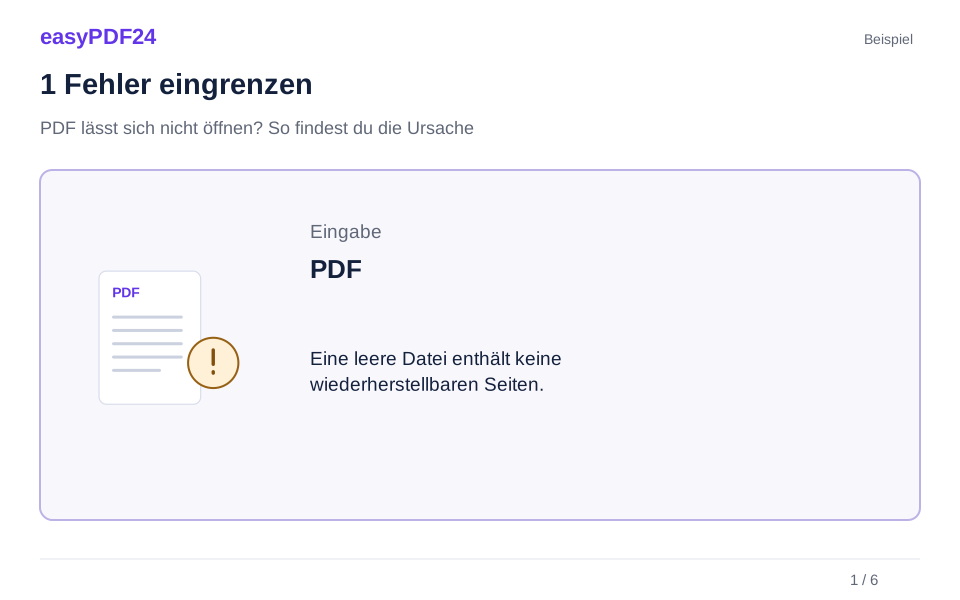
1Fehler eingrenzen
Speichere die Datei aus der vertrauenswürdigen Quelle vollständig in einem auffindbaren Ordner. Notiere den Namen, die Größe und den genauen Wortlaut einer Meldung. Behalte die erste Kopie.
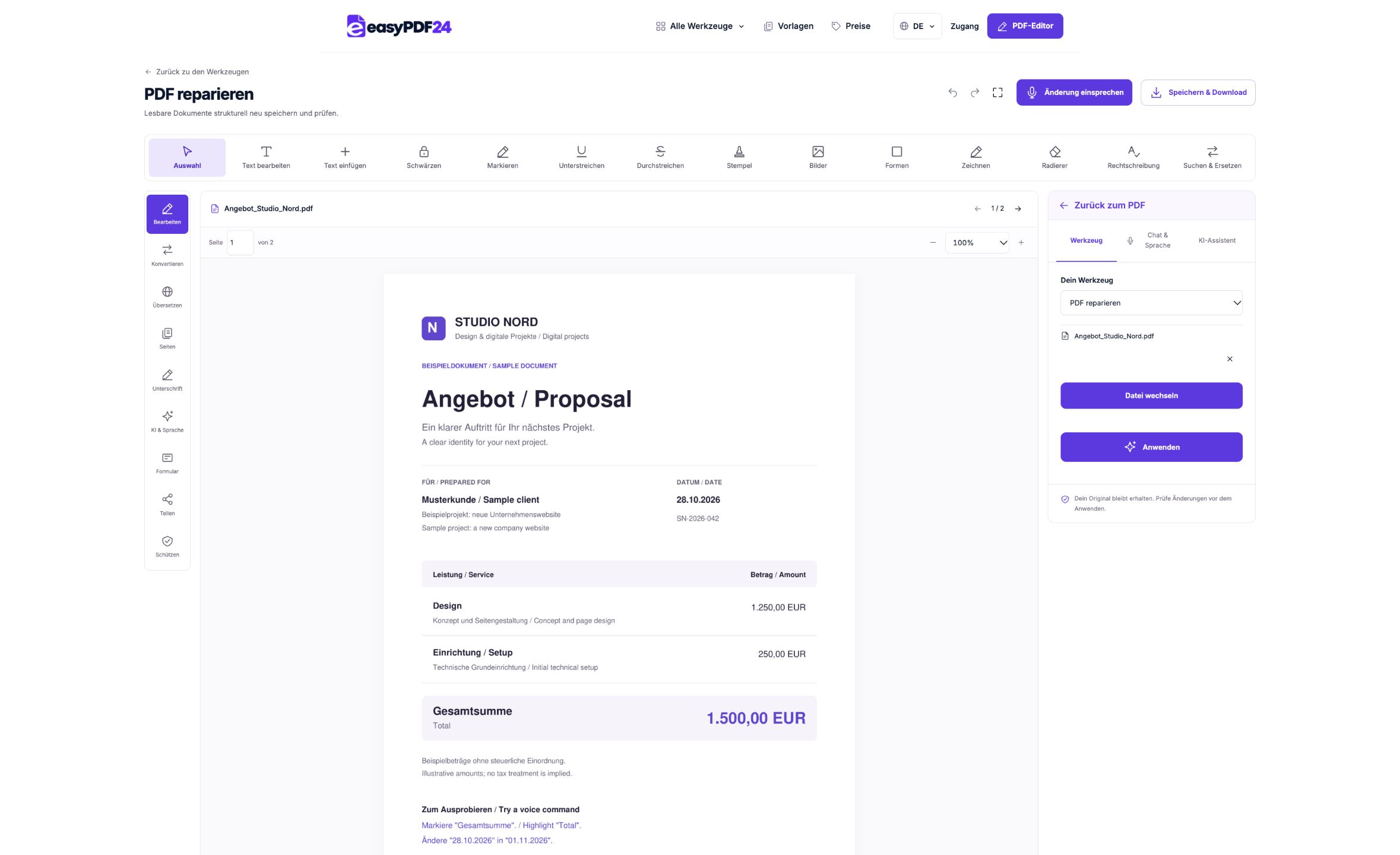
2Reparaturansicht
Die Reparaturansicht kommt bei einer lesbaren, strukturell beschädigten Kopie infrage.
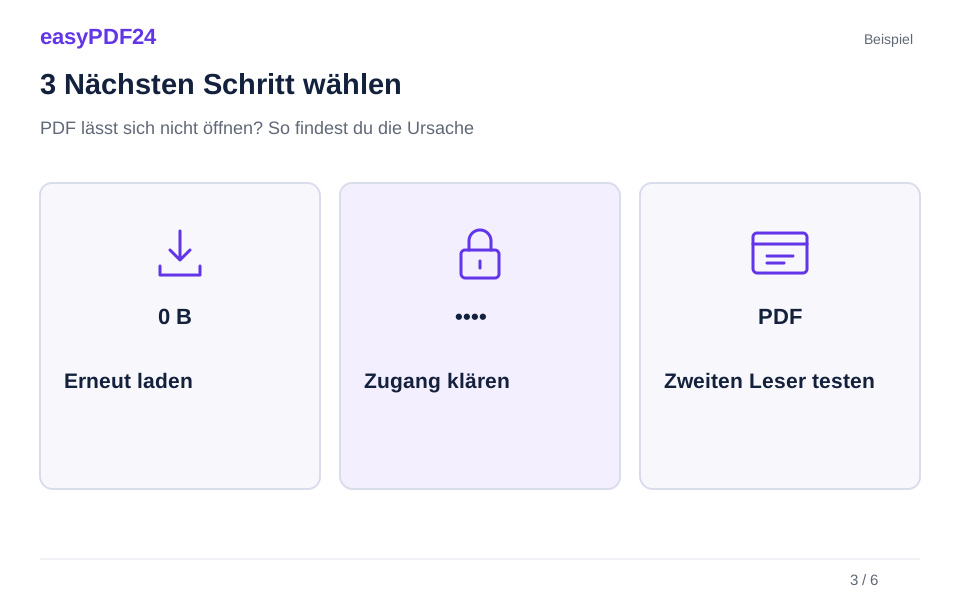
3Nächsten Schritt wählen
PDF → Passender nächster Schritt
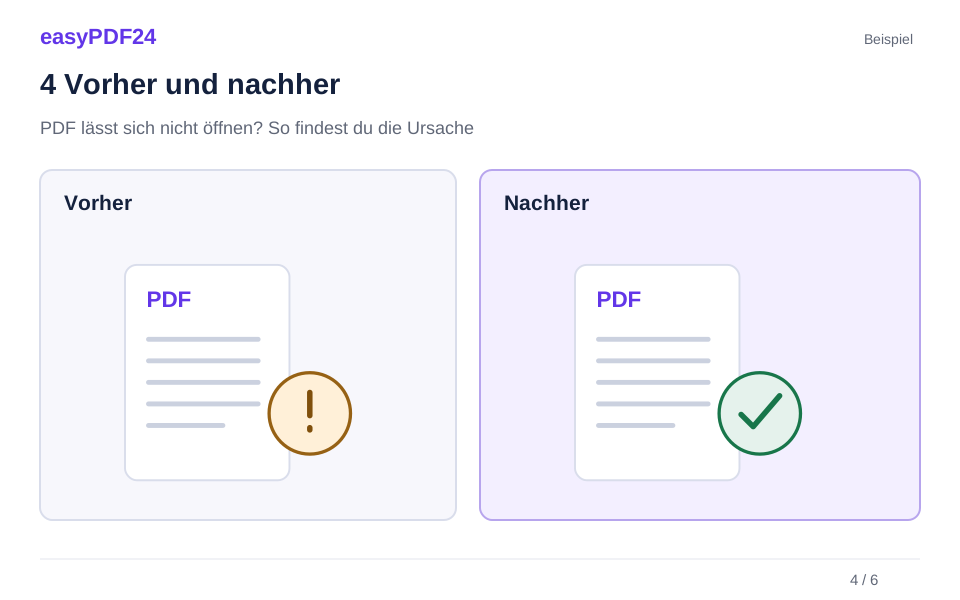
4Vorher und nachher
Die Mailvorschau zeigt das Titelbild des Tagungsprogramms. Beim Antippen bleibt der Zeitplan weiß, und der Empfänger vermutet eine beschädigte Datei. → Er speichert den vollständigen Anhang und öffnet ihn lokal im Reader. Zeitplan, Raumangaben und Lageplan sind lesbar. Für den Veranstalter hält er fest, dass nur die Mailvorschau betroffen war.
5Prüfen
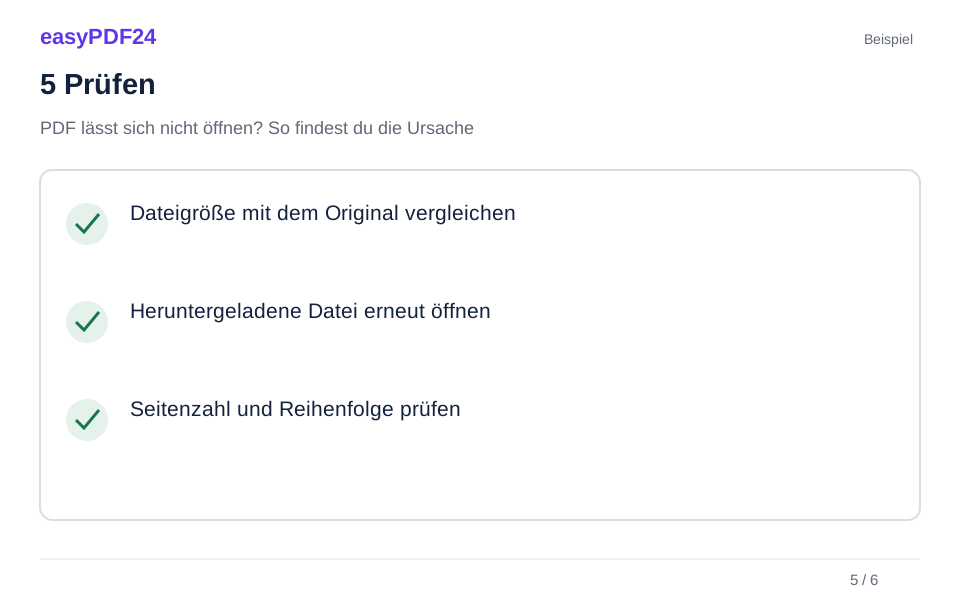
Dateigröße mit dem Original vergleichen Heruntergeladene Datei erneut öffnen Seitenzahl und Reihenfolge prüfen
6Kopie prüfen
Wähle die Lösung passend zum Befund. Beziehe eine vollständige Kopie, kläre einen Zugangsfehler oder versuche bei einer noch lesbaren Datei das strukturelle Neuspeichern. Prüfe das Ergebnis an den Seiten, die du tatsächlich brauchst.
Beispiel
Vorher
Die Mailvorschau zeigt das Titelbild des Tagungsprogramms. Beim Antippen bleibt der Zeitplan weiß, und der Empfänger vermutet eine beschädigte Datei.
Nachher
Er speichert den vollständigen Anhang und öffnet ihn lokal im Reader. Zeitplan, Raumangaben und Lageplan sind lesbar. Für den Veranstalter hält er fest, dass nur die Mailvorschau betroffen war.
Diese Punkte im Ergebnis prüfen
- Dateigröße mit dem Original vergleichen
- Heruntergeladene Datei erneut öffnen
- Seitenzahl und Reihenfolge prüfen
Den Fehler an der richtigen Stelle suchen
Stell dir vor, ein Veranstalter schickt dir das Programm für eine Tagung. Im Mailprogramm erscheint ein Vorschaubild der Titelseite. Wenn du darauf tippst, bleibt der Bereich darunter leer. Daraus kannst du zunächst nur schließen, dass die Vorschau gerade keinen nutzbaren Inhalt zeigt. Schau in der Nachricht nach, ob sie eine Datei als Anhang enthält oder auf einen Speicherort im Web verweist. Den Anhang kannst du lokal ablegen. Ein Link führt dich möglicherweise erst in ein Portal, in dem du die eigentliche Datei herunterladen musst.
Notiere, was unmittelbar vor der Meldung geschieht. Erscheint sie beim Antippen des Links, während der Übertragung oder erst dann, wenn eine heruntergeladene Datei im Reader geöffnet wird? Speichere bei Bedarf den Wortlaut ab, ohne vertrauliche Dokumentinhalte weiterzugeben. Die Aussage „Zugriff abgelaufen“ gibt dir eine andere Richtung vor als „Dokument kann nicht gelesen werden“. Wenn ein Mitarbeiter helfen soll, sind Gerät, verwendetes Programm, Dateigröße und dieser genaue Zeitpunkt oft aufschlussreicher als ein Foto der leeren Fläche.
Eine vollständige lokale Kopie finden
Öffne die Downloadübersicht oder die Dateien-App deines Geräts und suche die Datei anhand von Name und Änderungszeit. In einem Ordner mit mehreren Lieferunterlagen kann es bereits eine gleichnamige ältere Version geben. Prüfe, ob die Übertragung abgeschlossen ist und ob du die Version aus der aktuellen Nachricht ausgewählt hast. Wird ein laufender Download oder eine Größe von null Byte angezeigt, fehlt eine brauchbare Grundlage. Lade die Datei erneut aus derselben bekannten Quelle und warte auf den Abschluss, bevor du den nächsten Versuch startest.
Eine plausible Dateigröße belegt für sich genommen noch keine vollständige Übertragung. Wenn dir der Absender eine Größe nennen kann, vergleiche möglichst denselben Stand und dieselbe Einheit. Unterschiedliche Anzeigen runden teilweise verschieden. Ein deutlich kleinerer Anhang als die beim Absender funktionierende Fassung ist ein guter Anlass, um eine neue Kopie zu bitten. Stimmen die Größen ungefähr überein, prüfe als Nächstes das Öffnen im Reader. Auch eine optisch plausibel benannte Datei kann zum Beispiel die gespeicherte Antwortseite eines Portals enthalten. Die Dateiendung allein sagt wenig über den Inhalt aus.
Link, Berechtigung und Datei voneinander unterscheiden
Manche Portale schicken einen persönlichen Link, der zeitlich begrenzt ist oder ein bestimmtes Konto voraussetzt. Nach dem Anklicken erscheint dann eine Anmeldung, eine Meldung über eine abgelaufene Freigabe oder ein Hinweis auf fehlenden Zugriff. In diesem Moment gibt es häufig noch keine PDF-Kopie auf deinem Gerät. Rufe das bekannte Portal über den gewohnten Zugang auf und prüfe, ob die Datei in deinem Konto bereitliegt. Falls die Freigabe abgelaufen ist, bitte den Absender um einen aktuellen Zugriff oder eine für dich vorgesehene Kopie.
Dasselbe gilt, wenn eine vermeintliche PDF beim Öffnen nur den Text einer Webseite enthält. Vergleiche, ob du die Dokumentdatei oder die Seite mit dem Downloadknopf gespeichert hast. Ein Umbenennen zu einem Namen mit der Endung .pdf verwandelt die gespeicherte Webseite nicht in das gesuchte Dokument. Geh einen Schritt zurück und verwende im Portal die Funktion zum Bezug des tatsächlichen Dokuments. Öffne anschließend die neu gespeicherte Datei direkt aus dem Downloadordner. Damit kannst du die Quelle deutlich besser eingrenzen als durch wiederholtes Tippen auf dieselbe fehlerhafte Vorschau.
Mit zwei Öffnungsversuchen den Betrachter prüfen
Nimm zunächst eine PDF, von der du weißt, dass sie auf deinem Gerät schon funktioniert hat. Das kann eine selbst erstellte einfache Textseite sein. Öffne diese Vergleichsdatei mit dem Programm, in dem der fragliche Anhang streikt. Funktioniert auch der Vergleich nicht, überprüfe, ob überhaupt eine Anwendung zur PDF-Anzeige ausgewählt ist. Öffne eine lokal gespeicherte Datei gezielt über einen bereits vorhandenen, geeigneten Reader. Eine allgemeine Reparatur aller betroffenen Dateien wäre an dieser Stelle wenig zielführend, da sie dasselbe Verhalten auch bei der funktionierenden Vergleichsdatei erklären müsste.
Öffne anschließend die betroffene Datei unabhängig von der ursprünglichen Browservorschau. Funktioniert sie hier, blättere bis zu den benötigten Seiten. Kontrolliere zum Beispiel eine Tabelle im hinteren Teil und das Ende des Dokuments. Ein sichtbares Titelblatt reicht für diese Prüfung selten aus. Wenn alles zu lesen ist, kannst du mit der lokalen Kopie weiterarbeiten. Dokumentiere bei einem wiederkehrenden Problem, welcher Betrachter welche Ansicht gezeigt hat. Das hilft dem Betreiber eines Portals, die Vorschau zu untersuchen, während du das Dokument bereits verwenden kannst.
Eine Passwortabfrage richtig einordnen
Eine ausdrückliche Frage nach einem Dokumentpasswort ist ein eigener Befund. Prüfe, ob die Nachricht mit den Zugangshinweisen wirklich zu dieser Dokumentfassung gehört. Eine ältere Fassung kann ein anderes Passwort haben. Achte beim Übernehmen aus einer Nachricht auf zusätzliche Leerzeichen und auf die genaue Schreibweise. Erscheint dagegen eine Anmeldeseite mit Benutzername und Passwort für ein Portal, bezieht sich die Abfrage zunächst auf den Zugang zum Dienst. Das Passwort für das Benutzerkonto muss nicht das Passwort der heruntergeladenen PDF sein.
Kennst du das erforderliche Dokumentpasswort, öffne die PDF zunächst regulär und kontrolliere ihren Inhalt. Benötigst du für einen erlaubten Arbeitsablauf anschließend eine ungeschützte Kopie, kannst du das vorgesehene Werkzeug zum Entsperren mit dem bekannten Passwort verwenden. Verwahre eine solche Kopie entsprechend ihrem Inhalt. Wenn dir das Passwort fehlt, ist die zuständige Person, die das Dokument erstellt oder verteilt hat, der passende Ansprechpartner. Das Reparaturwerkzeug ermittelt keine Passwörter. Bei einer geschützten Datei ersetzt auch ein Wechsel des Dateinamens oder ein erneutes Herunterladen derselben geschützten Fassung die Zugangsinformation nicht.
Probleme auf dem Smartphone eingrenzen
Auf dem Telefon laufen mehrere Schritte oft in derselben Ansicht ab. Du tippst im Chat auf einen Anhang, eine Vorschau öffnet sich, und der Speicherort bleibt unklar. Speichere den Anhang in einem Ordner, den du über die Dateien-App wiederfindest. Bei einer Cloud-Datei warte, bis sie vollständig auf das Gerät geladen wurde. Öffne diese Kopie über die Dateiauswahl eines geeigneten Readers. Achte darauf, ob ein Speichersymbol noch eine laufende Übertragung anzeigt. Je nach Gerät und Anwendung können die Bezeichnungen der Funktionen unterschiedlich sein.
Wenn dieselbe lokale Datei auf dem Handy nur das Deckblatt zeigt, auf einem zweiten Gerät aber bis zum Schluss funktioniert, prüfe die betroffenen Seiten jeweils in der vollständigen Ansicht. Bei interaktiven Formularen können die Unterschiede auch einzelne Felder oder Bedienelemente betreffen. Beschreibe möglichst präzise, was fehlt. Der Satz „Seite drei ist da, das Eingabefeld für den Termin ist aber leer“ ermöglicht eine gezieltere Rückfrage als „Die PDF ist kaputt“. Bevor du das Formular weiterleitest, kontrolliere im vorgesehenen Programm, ob eingegebene Werte nach dem Speichern und erneuten Öffnen sichtbar bleiben.
Wann ein struktureller Reparaturversuch sinnvoll ist
Ein Reparaturversuch kommt in Betracht, wenn du eine tatsächliche PDF vorliegen hast, Zugriff und Übertragung geklärt sind und das Dokument in einzelnen Programmen reproduzierbar Probleme macht. Arbeite mit einer Kopie. Das easyPDF24-Werkzeug versucht, die noch lesbare Struktur zu öffnen, die vorhandenen Seiten darzustellen und eine neue PDF zu schreiben. Es öffnet die Ausgabe erneut und gleicht die Seitenzahl mit der gelesenen Eingabe ab. Beim regulären Upload gelten 25 MB und für die PDF-Verarbeitung bis zu 80 Seiten. Eine Überschreitung dieser Grenze kann auch bei einem einwandfreien Dokument zu einer Ablehnung führen.
Das Verfahren kann zum Beispiel bei Schwierigkeiten mit internen Verweisen helfen, wenn der Seiteninhalt noch vorhanden ist. Es kann nicht wissen, welches Foto ursprünglich auf einer leeren Fläche stand oder welche Seite vor dem Versand verlorengegangen ist. Auch beim erfolgreich geschriebenen Ergebnis bleibt daher deine Inhaltsprüfung entscheidend. Öffne die neue Fassung besonders in dem Programm, das den ursprünglichen Fehler gezeigt hat. Falls dir ein unterschriebenes Original als Nachweis vorliegt, bewahre es separat auf. Verlasse dich für die Prüfung einer digitalen Signatur auf die dafür vorgesehene Funktion im Originaldokument.
Erneut exportieren oder eine intakte Fassung anfordern
Kann kein Reader das Dokument verarbeiten oder fehlen bei jedem Versuch dieselben Informationen, prüfe die verfügbaren Quellen. Hast du die ursprüngliche Textdatei, Präsentation oder Arbeitsmappe, öffne sie im zugehörigen Programm. Vergleiche dort zunächst, ob die vermissten Seiten oder Inhalte tatsächlich enthalten sind. Erzeuge anschließend eine neue PDF mit eigenem Dateinamen und öffne sie vor dem Versand. Bei mehrseitigen Berichten lohnt sich eine Prüfung des eingestellten Seitenbereichs. Möglicherweise wurde nur die erste Seite exportiert, obwohl die fertige Datei technisch korrekt geöffnet werden kann.
Wenn jemand anderes die Quelle verwaltet, formuliere deine Anfrage anhand eines konkreten Befunds. Bitte etwa um die aktuelle vollständige Programmausgabe mit dem Zeitplan für Samstag und dem Lageplan auf der letzten Seite. Nenne die Anzahl der Seiten, die bei dir sichtbar sind, sowie den Stand der Fassung. So kann der Absender seinen eigenen Export überprüfen, bevor er dieselbe Datei erneut anhängt. Eine intakte Sicherung aus einem gemeinsamen Projektordner kann ebenfalls helfen. Vergewissere dich bei mehreren Sicherungen, dass du die richtige Revision erwischt hast und inzwischen vorgenommene Korrekturen enthalten sind.
Das Ergebnis anhand eines echten Arbeitsziels abnehmen
Beim Tagungsprogramm aus dem Beispiel geht es nicht nur darum, dass irgendein Fenster aufgeht. Der Empfänger braucht die Räume, Zeiten und den Lageplan für die Anreise. Öffne daher die Seiten mit genau diesen Informationen und prüfe an einem konkreten Eintrag, ob Raum und Zeit zusammenpassen. Kontrolliere bei Tabellen die letzte Spalte und bei Karten den Rand mit der Legende. Vergleiche, wenn möglich, mit der freigegebenen Quelle oder mit einer Angabe des Veranstalters. Ein Programm kann alle vorhandenen Seiten technisch anzeigen, ohne zu erkennen, dass der Ersteller den Lageplan im Export vergessen hat.
Gib der geprüften Kopie einen Namen, der Ausgabe oder Datum erkennen lässt. Wenn du sie in einer Nachricht versendest, öffne den gewählten Anhang vor dem Verschicken aus dem Entwurf und vergewissere dich, dass er dieselben Seiten zeigt. Bei einem Portalupload hilft eine Kontrolle der dort angebotenen vollständigen Ansicht. Halte für eine Rückfrage fest, welche Datei funktioniert und unter welchen Bedingungen das Problem reproduzierbar ist. Mit diesen wenigen Angaben kann die nächste Person den Fehler eingrenzen, ohne wieder bei der Vermutung einer beschädigten Datei beginnen zu müssen.
Häufige Fragen
Meine Datei hat null Byte. Kann ich ihren Inhalt reparieren?
Eine leere Datei enthält keine Dokumentdaten, aus denen Seiten aufgebaut werden könnten. Lade das Dokument erneut aus der ursprünglichen Quelle oder bitte um einen neuen Anhang. Prüfe nach dem Download die Dateigröße und öffne die Kopie unabhängig von der Nachricht.
Warum funktioniert der Anhang auf einem Gerät und auf dem anderen nicht?
Vergleiche zuerst dieselbe lokal gespeicherte Dokumentfassung. Vorschau, Downloadstatus und verwendeter Reader können sich unterscheiden. Prüfe besonders die Seite, die du benötigst. Wenn sie in einem Programm richtig erscheint, notiere die funktionierende Kombination für die Weiterarbeit.
Was mache ich bei einer korrekt geöffneten, aber leeren Seite?
Prüfe, ob dieselbe Stelle im Quelldokument Inhalt hat und wie ein zweiter Reader sie anzeigt. Eine einzelne leere Seite kann auch absichtlich eingefügt worden sein. Frage bei Bedarf nach dem erwarteten Inhalt und vergleiche die richtige Revision.
Kann ich mit einer neuen Dateiendung eine unlesbare PDF öffnen?
Eine andere Endung verändert die vorhandenen Daten nicht. Prüfe, welchen Dateityp du tatsächlich erhalten hast. Öffne eine zugelieferte Office-Datei im passenden Programm oder verwende den dafür vorgesehenen PDF-Export, wenn du daraus eine PDF erstellen möchtest.
Zeigt eine erfolgreiche Reparatur, dass alle Angaben stimmen?
Das Werkzeug kann prüfen, ob sich die gelesenen Seiten neu schreiben und erneut darstellen lassen. Den erwarteten Text, die richtige Version oder eine fehlende Anlage kennt es nicht. Vergleiche die wichtigen Inhalte selbst mit der Quelle oder einer bestätigten Referenz.