
In deze gids
Zo werkt het
Bewaar de ontvangen bijlage in een eigen map. Noteer de naam, de grootte, het tijdstip en de letterlijke melding voordat je een andere versie probeert.
Open een bekende, werkende PDF met dezelfde lezer. Probeer daarna het lokaal opgeslagen probleemdocument met een tweede vertrouwde lezer en vergelijk de uitkomsten.
Probeer herstel op een kopie als de overdracht compleet lijkt en een structureel probleem aannemelijk is. Controleer daarna alle belangrijke pagina’s, velden en afbeeldingen in het resultaat.
Invoer, resultaat en grenzen
| Eigenschap | Details |
|---|---|
| Invoer | |
| Uitvoer | Passende vervolgstap |
| Belangrijke beperking | Een leeg bestand bevat geen pagina’s om te herstellen. |
Wat zegt het eerste zichtbare probleem?
Schuif de tabel opzij om alles te bekijken.
| Waarneming | Controle | Passende actie |
|---|---|---|
| Leeg bestand | Vergelijk de bestandsgrootte met de bron | Haal een volledige kopie op |
| Vraag om een code | Controleer welke versie en toegang je kreeg | Vraag de bevoegde afzender om het documentwachtwoord |
| Fout op één pagina | Open dezelfde lokale pagina in een andere lezer | Controleer de bronpagina en probeer zo nodig herstel op een kopie |
De werkwijze in zes beelden
1Herken het probleem
Bewaar de ontvangen bijlage in een eigen map. Noteer de naam, de grootte, het tijdstip en de letterlijke melding voordat je een andere versie probeert.
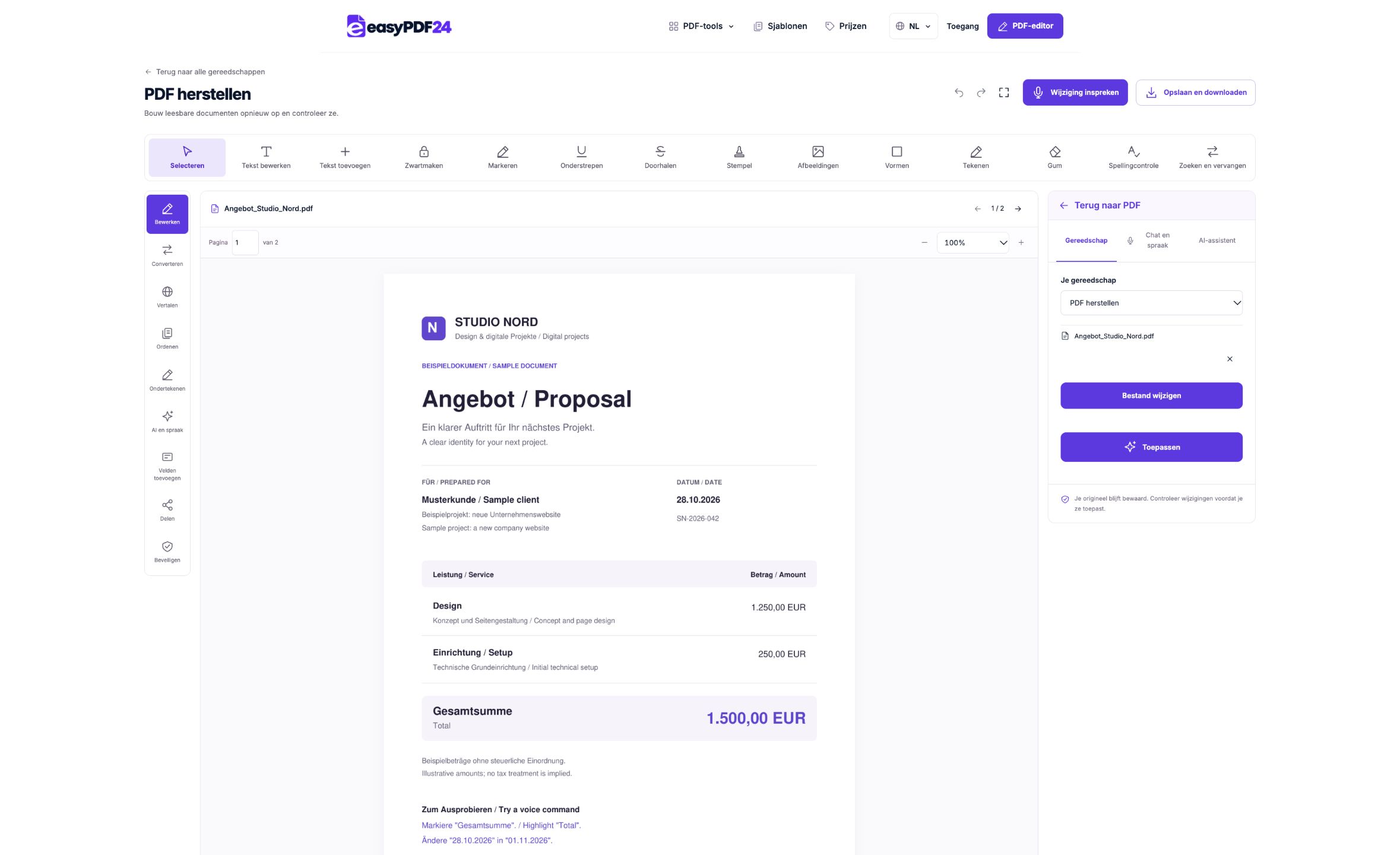
2Herstelwerkruimte
De herstelwerkruimte is een optie voor een leesbare kopie met een beschadigde structuur.
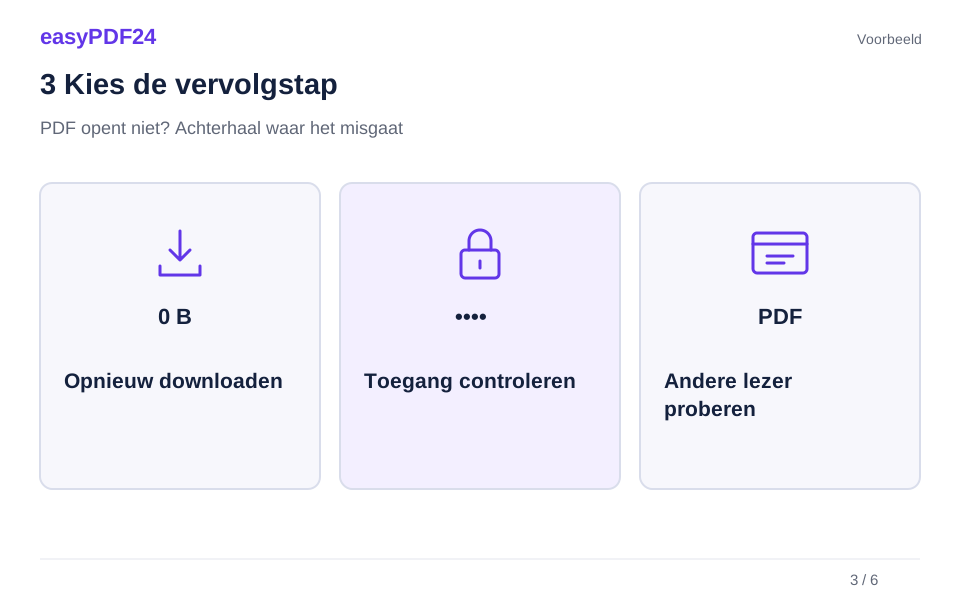
3Kies de vervolgstap
PDF → Passende vervolgstap
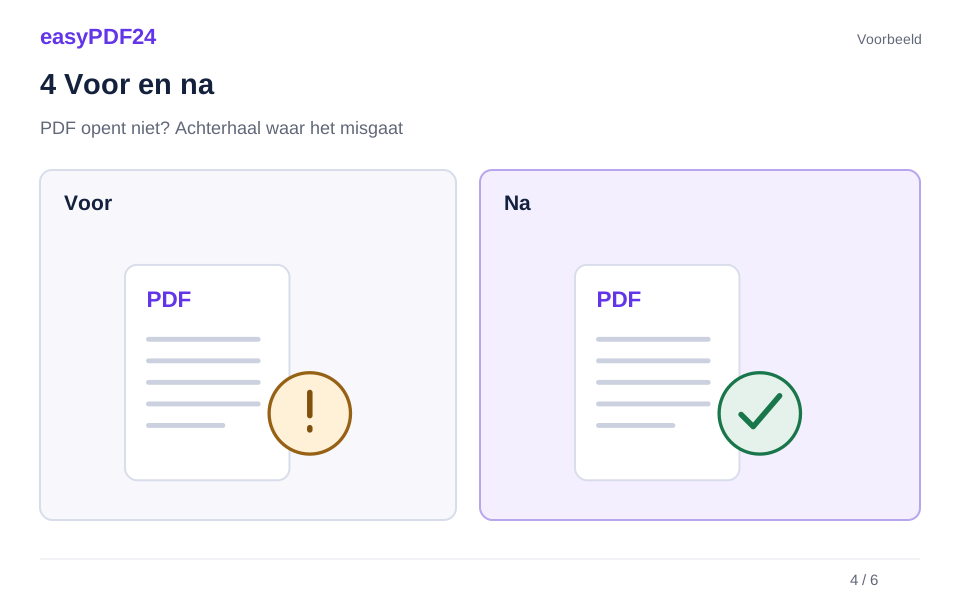
4Voor en na
Het programmaboekje toont de eerste pagina, maar de rechterhelft van de kaart ontbreekt en de ontvanger kent het verwachte aantal pagina’s nog niet. → Afzender en ontvanger hebben het aantal bladen vergeleken en de kaart plus legenda in twee lezers geopend. De gecontroleerde export ligt in een eigen versiemap.
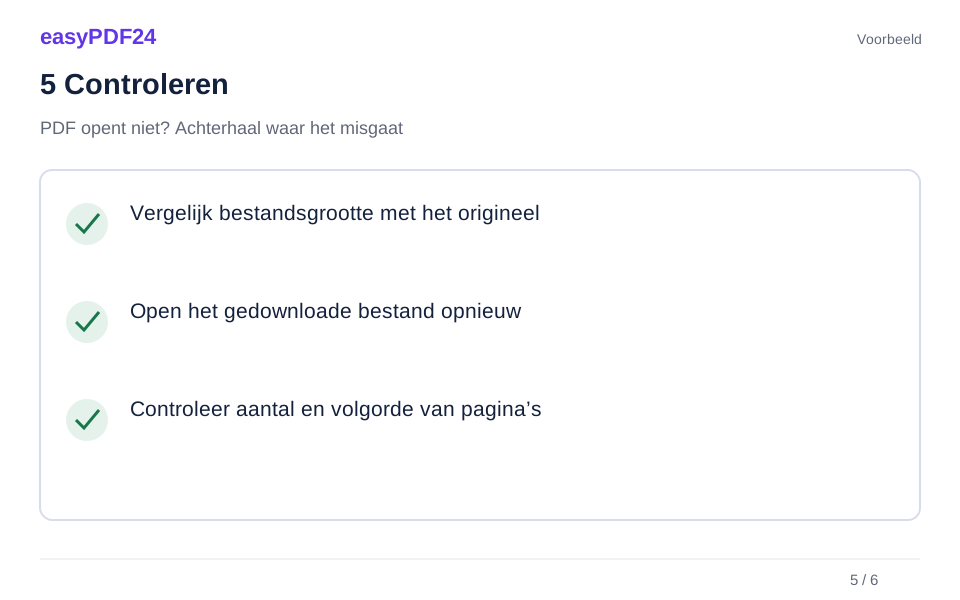
5Controleren
Vergelijk bestandsgrootte met het origineel Open het gedownloade bestand opnieuw Controleer aantal en volgorde van pagina’s
6Controleer de kopie
Probeer herstel op een kopie als de overdracht compleet lijkt en een structureel probleem aannemelijk is. Controleer daarna alle belangrijke pagina’s, velden en afbeeldingen in het resultaat.
Voorbeeld
Voor
Het programmaboekje toont de eerste pagina, maar de rechterhelft van de kaart ontbreekt en de ontvanger kent het verwachte aantal pagina’s nog niet.
Na
Afzender en ontvanger hebben het aantal bladen vergeleken en de kaart plus legenda in twee lezers geopend. De gecontroleerde export ligt in een eigen versiemap.
Controleer deze punten in het resultaat
- Vergelijk bestandsgrootte met het origineel
- Open het gedownloade bestand opnieuw
- Controleer aantal en volgorde van pagina’s
Stel vast wat er gebeurt vóór het openen
Een collega stuurt je een bericht met de mededeling dat het schema als PDF beschikbaar is. Soms zit het bestand als echte bijlage aan de mail. In andere gevallen staat er een knop waarmee je naar een gedeelde map gaat. Kijk wat je precies ontvangt. Wanneer een deelpagina eerst om toegang vraagt en vervolgens een fout geeft, heeft de PDF-lezer het document mogelijk nog helemaal niet gezien. Vraag de eigenaar van de map dan om de juiste toegang of een nieuwe levering via het afgesproken kanaal.
Bewaar een ontvangen bestand in een herkenbare map, zodat je later weet welke kopie je onderzoekt. Schrijf de melding over of maak voor jezelf een notitie van de fase waarin ze verschijnt. Komt de fout al bij het klikken op de link, nadat je een bestand hebt gekozen of pas bij het bladeren naar een specifieke pagina? Dat onderscheid helpt de afzender ook. Iemand die weet dat pagina acht een grijze rechthoek toont, kan gerichter controleren dan iemand die alleen hoort dat het bestand niet werkt.
Controleer of de bijlage volledig is aangekomen
Bekijk in de bestandsinformatie hoeveel gegevens er zijn opgeslagen. Een bestand van nul bytes bevat geen pagina om te tonen. Een klein bestand hoeft op zichzelf geen probleem te zijn. Een korte tekstbrief kan veel kleiner zijn dan een ingescand dossier met foto’s. Vergelijk de grootte daarom met de kopie die de afzender daadwerkelijk heeft verzonden of met een nieuwe download uit dezelfde vertrouwde bron. Twee gelijke bestandsgroottes zijn een aanwijzing over de overdracht, maar vormen op zichzelf geen inhoudelijke controle.
Sla de nieuwe download op een andere plek op. Open hem vanuit die map en vermijd tijdens deze controle de lijst met onlangs geopende bestanden. Daar staat vaak ook de vorige mislukte poging tussen. Op een telefoon kan de naam van een cloudbestand al zichtbaar zijn terwijl de inhoud nog moet worden opgehaald. Wacht tot de synchronisatie is afgerond. Controleer ook of de telefoon voldoende vrije opslag heeft voor de volledige bijlage en of je in de bestandskiezer het gedownloade exemplaar kunt selecteren. Zet desnoods het versienummer in de mapnaam.
Ga na of je werkelijk een PDF hebt
Een bestandsnaam met de extensie pdf vertelt een programma welke lezer het zou kunnen gebruiken. Bij het opslaan kan er desondanks iets anders zijn binnengekomen. Denk bijvoorbeeld aan een webpagina met een verlopen sessie, een foutmelding van een downloadportaal of een ZIP-archief waarin de eigenlijke bijlagen zitten. Bekijk de informatie in de bestandsbeheerder en ga terug naar de plek waar je op downloaden klikte. Vraagt de dienst om opnieuw in te loggen of om eerst een document te kiezen?
Verander niet blind de extensie om de foutmelding kwijt te raken. Wanneer een bestand een webpagina bevat, verandert de inhoud niet door pdf achter de naam te typen. Open de oorspronkelijke dienst via de gebruikelijke ingang en vraag de bedoelde download opnieuw op. Verwachtte je een archief, pak het dan uit en kies de echte PDF in de uitgepakte map. Komt de bijlage van een collega die zelf een document heeft omgezet, vraag dan of die de zojuist gemaakte export kan openen. Daarmee test je ook of de bron al een probleem had voordat de bijlage werd verstuurd.
Vergelijk lezers met dezelfde lokale kopie
Open in de lezer die de fout geeft een andere PDF waarvan je weet dat die goed is. Kies bij voorkeur een eerder gelezen document op het apparaat zelf. Als ook dat exemplaar weigert, kijk dan naar de toepassing en de toegang tot de map. Kun je via het menu van de lezer een bestand kiezen? Opent een dubbelklik hetzelfde programma of verschijnt er een totaal andere toepassing? Soms verwijst een snelkoppeling naar een map die inmiddels is verplaatst.
Probeer vervolgens de probleemkopie in een andere PDF-lezer die je vertrouwt. Noteer de verschillen. Het ene programma kan een formulier direct weergeven terwijl een eenvoudige voorvertoning slechts een lege pagina laat zien. Een zware tekening kan eerst een omslag tonen en later bij het inzoomen vastlopen. Controleer dus verder dan de eerste titel. Ga naar de pagina met het probleem en bekijk dezelfde tabel, illustratie of handtekening. Als een tweede lezer de pagina toont, heb je een bruikbare manier om de inhoud te bekijken. Bepaal daarna of je voor het beoogde gebruik alsnog een nieuwe export nodig hebt.
Herken een wachtwoordvraag of een verschil in versie
Een venster dat om een documentwachtwoord vraagt geeft een concretere aanwijzing dan een algemene melding dat de PDF onleesbaar is. Controleer of je de code van de juiste versie gebruikt. Let bij het plakken op extra spaties, hoofdletters en toetsenbordinstellingen. De toegangsgegevens van een online portaal zijn niet vanzelfsprekend ook het wachtwoord van de gedownloade PDF. Ontbreekt de code, neem dan contact op met de persoon die de toegang mag verstrekken. Een herstelpoging is geen vervanging voor die toestemming of code.
Een bestand kan bovendien prima openen en toch de verkeerde inhoud lijken te bevatten. Bij een formulier komt het voor dat iemand eerst een lege versie opslaat en de ingevulde versie onder een andere naam verstuurt of verwacht. Vergelijk een onschuldig controlegegeven, bijvoorbeeld de documentdatum, de naam van een rubriek of het aantal bladen. Vraag bij twijfel of de afzender de bijlage vanuit het eigen verzonden bericht opent. Daarmee voorkom je dat jullie een bijgewerkt origineel op de werkcomputer vergelijken met een eerdere lege kopie uit de mail.
Beoordeel wanneer een herstelpoging passend is
Een PDF kan verwijzingen bevatten waarmee de lezer bepaalt waar bepaalde onderdelen in het bestand staan. Wanneer de structuur problemen geeft maar de pagina’s nog voldoende leesbaar zijn, kan het helpen om een nieuwe kopie te laten schrijven. Bewaar eerst de oorspronkelijke levering. Kies dan een werkkopie in het herstelgereedschap en start de verwerking. Het programma probeert de pagina’s te openen en weer te geven, slaat een nieuwe PDF op en controleert of die opnieuw leesbaar is met hetzelfde aantal pagina’s. Bij een ernstige fout kan de poging eindigen zonder resultaat.
Een geslaagde technische controle kan niet vaststellen of de inhoud compleet is zoals de auteur die bedoelde. Wanneer op het origineel een foto hoorde te staan maar de beeldgegevens ontbreken, kan het programma niet afleiden welke voorstelling daar zou moeten komen. Een blanco vak kan ook een bewust leeggelaten ruimte zijn. Vergelijk daarom met een betrouwbaar exemplaar of vraag een nieuwe export op als de bron beschikbaar is. Controleer bij een geweigerde verwerking ook de grenzen van het gereedschap, zoals het toegestane aantal pagina’s. Een overschreden limiet zegt iets anders dan aangetoonde beschadiging.
Controleer de bruikbaarheid van de nieuwe kopie
Open de nieuwe versie in het programma waarin de ontvanger ermee gaat werken. Blader van de eerste tot de laatste pagina en vergelijk paginanummers, hoofdstuktitels en volgorde. Bekijk op pagina’s met tabellen de kolomkoppen, een waarde uit het midden en de laatste regel. Let op cijfers met een minteken, een komma of een decimaalpunt. Bij tekeningen zijn een schaalvermelding en de laatste symbolen in de legenda nuttige plekken om te vergelijken. Een correct weergegeven omslag geeft nog geen zekerheid over een ver weg gelegen detailpagina.
Bepaal ook welke functies de ontvanger nodig heeft. Zijn er invulvelden, controleer dan een ingevulde waarde. Is een interne verwijzing essentieel voor de werkwijze, open die dan in de lezer van de ontvanger. Bij digitaal ondertekende documenten moet het oorspronkelijke bestand beschikbaar blijven voor de gebruikelijke controle van de ondertekening. Beschouw een opnieuw geschreven exemplaar als een aparte versie en leg vast welke controles je daarop hebt uitgevoerd. Als je het resultaat van easyPDF24 wilt downloaden, bekijk je bij de download de beschikbare tarieven. Geef het bestand vervolgens een herkenbare naam met een eigen versiedatum.
Geef de afzender een reproduceerbare beschrijving
Stel dat je een programmaboekje ontvangt dat op de telefoon goed begint, maar op de plattegrond een lege rechterhelft laat zien. Een tweede download heeft dezelfde grootte. Op een laptop toont een andere lezer de plattegrond wel, alleen ontbreekt daar de legenda. Noteer de naam en omvang van beide kopieën en geef het paginanummer plus de beschrijving van het ontbrekende onderdeel door. Met die informatie kan de afzender de juiste pagina in de oorspronkelijke toepassing bekijken en een aangepast document exporteren. Persoonlijke gegevens uit de rest van het boekje zijn voor zo’n eerste diagnose doorgaans overbodig.
Wanneer de nieuwe versie arriveert, sla je die apart op. Open de plattegrond in beide gebruikte lezers en controleer de legenda én het deel van de kaart dat eerder leeg was. Vergelijk daarna andere pagina’s met dezelfde soort afbeelding. Vraag de afzender de nieuwe export zelf eveneens te openen voordat deze naar alle deelnemers gaat. Als alle afgesproken details aanwezig zijn, wijs dan binnen je eigen mappen duidelijk aan welke versie klaarstaat voor verzending. Zo voorkom je dat de technisch goedgekeurde vervanging blijft liggen en de oude bijlage toch weer in een nieuw bericht terechtkomt.
Veelgestelde vragen
Wat betekent een PDF met nul bytes?
De opgeslagen kopie bevat geen documentgegevens. Zoek naar de oorspronkelijke bijlage in de mail, een eerdere werkende versie of een volledige kopie in de gedeelde map. Laat de afzender de grootte van het verzonden bestand controleren. Op een nieuwe levering kun je de verdere controles vervolgens wel uitvoeren.
Waarom werkt een PDF in de browser anders dan op de telefoon?
Een eenvoudige voorvertoning en een volledige PDF-lezer kunnen verschillende documentfuncties ondersteunen. Controleer eerst of beide apparaten echt dezelfde lokale versie openen. Vergelijk vervolgens één concrete pagina. Noteer of alleen de weergave afwijkt of ook tekst, formulierwaarden en afbeeldingen ontbreken bij het gebruik dat je voor ogen hebt.
Helpt het om een PDF kleiner te maken?
Verkleinen kan nuttig zijn bij een te grote bijlage, mits de bron geopend en verwerkt kan worden. Onderzoek eerst de oorzaak. Een verkeerd bestandstype, ontbrekend wachtwoord of lege download verdwijnt niet door compressie. Voor een grote tekening is een nieuwe export met passende instellingen uit de bron soms handiger.
Kan herstel ontbrekende pagina’s terughalen?
Dat hangt ervan af of bruikbare gegevens nog aanwezig zijn. Als een deel van het document nooit is binnengekomen, levert opnieuw opslaan de ontbrekende tekst en afbeeldingen niet vanzelf terug. Vraag het verwachte aantal pagina’s op en controleer een hersteld exemplaar aan de hand van de bron.
Wat doe ik met een bestand dat maar gedeeltelijk leesbaar is?
Noteer de leesbare en onleesbare pagina’s. Probeer dezelfde selectie in een tweede vertrouwde lezer en vraag om een nieuwe kopie als belangrijke delen ontbreken. Heb je voor een vergadering alleen een paar bladen nodig, spreek dan duidelijk af welke gecontroleerde bladen je alvast kunt gebruiken en wat nog moet volgen.
Welke gegevens horen in een foutmelding aan mijn collega?
Vermeld de exacte bestandsnaam, de bestandsgrootte, de gebruikte lezer, het apparaat en de fase waarin de fout komt. Voeg het paginanummer toe als dat bekend is. Geef ook aan welke nieuwe download of tweede lezer je al hebt geprobeerd. Daarmee kan de ander de situatie gericht nabootsen.