
Bu rehberde
Nasıl yapılır?
Gönderenin paylaştığı öğenin dosya mı bağlantı mı olduğunu kontrol edin. Dosyayı bildiğiniz bir klasöre indirin. Adını, boyutunu ve gördüğünüz hata mesajını kaydedin.
Daha önce açılan başka bir PDF'yi aynı uygulamada deneyin. Ardından sorunlu dosyanın yerel kopyasını uygun bir ikinci okuyucu ile açıp önemli sayfalara bakın.
Sonuca göre erişimi doğrulayın, tam dosyayı tekrar alın veya okunabilen yapıyı ayrı bir kopyada yeniden kaydetmeyi deneyin. Yeni kopyayı hata gördüğünüz programda ve beklenen içerikle karşılaştırın.
Girdi, sonuç ve sınırlar
| Özellik | Ayrıntılar |
|---|---|
| Girdi | |
| Çıktı | Uygun sonraki adım |
| Önemli sınırlama | Boş bir dosyada kurtarılacak sayfa yoktur. |
Gördüğünüz belirtiye göre ilk adım
Tablonun tamamını görmek için yana kaydırın.
| Gözlem | Uygun kontrol | Beklenen sonuç |
|---|---|---|
| Portal erişimi sona erdi | Yetkili hesaba girin veya bağlantıyı yeniletin | Doğru belgeyi indirebilirsiniz |
| Okuyucu parola soruyor | Belge sürümünün parolasını doğrulayın | Sayfalar izinli erişimle görüntülenir |
| Yalnızca önizleme boş | Yerel kopyayı başka okuyucuda inceleyin | Gerekli içerik bağımsız okuyucuda görünür |
| Tam kopyada aynı okuma hatası | Ayrı kopyada onarım deneyin veya kaynaktan yeniden üretin | Beklenen sayfalar ilk hata veren programda okunur |
Altı görünümde iş akışı
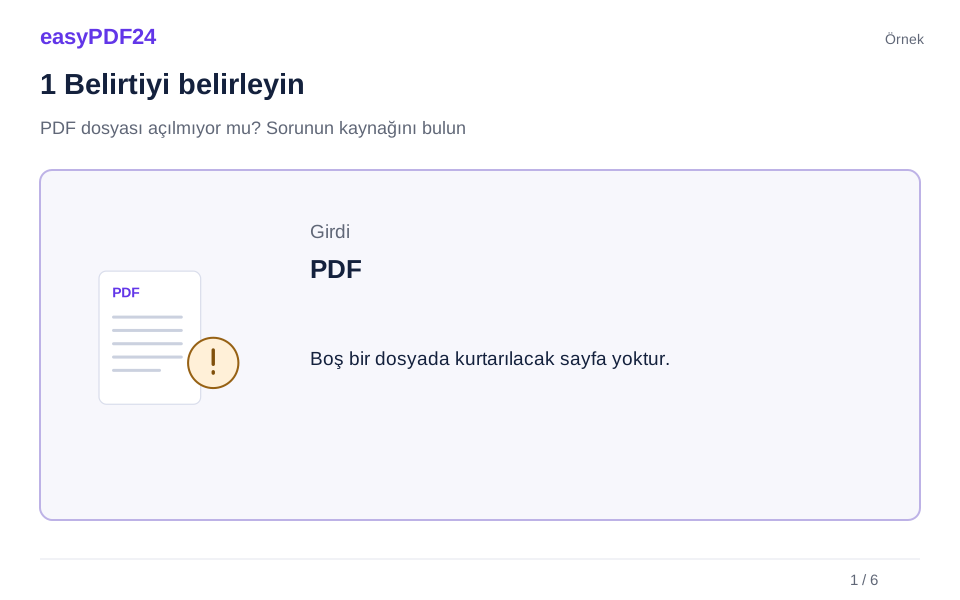
1Belirtiyi belirleyin
Gönderenin paylaştığı öğenin dosya mı bağlantı mı olduğunu kontrol edin. Dosyayı bildiğiniz bir klasöre indirin. Adını, boyutunu ve gördüğünüz hata mesajını kaydedin.
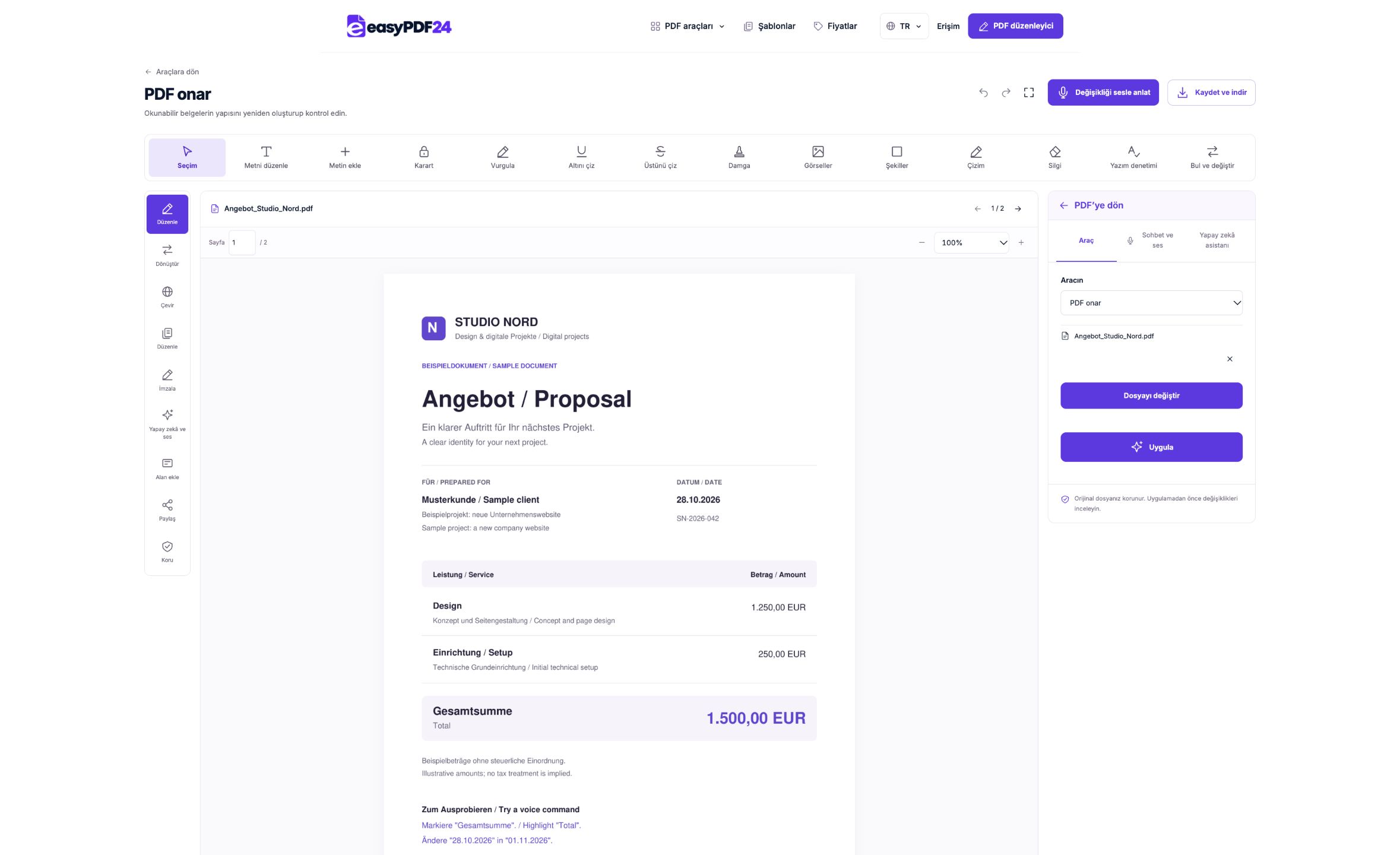
2Onarım ekranı
Yapısal hasarı olan ve hâlâ okunabilen bir kopya için onarım ekranı kullanılabilir.
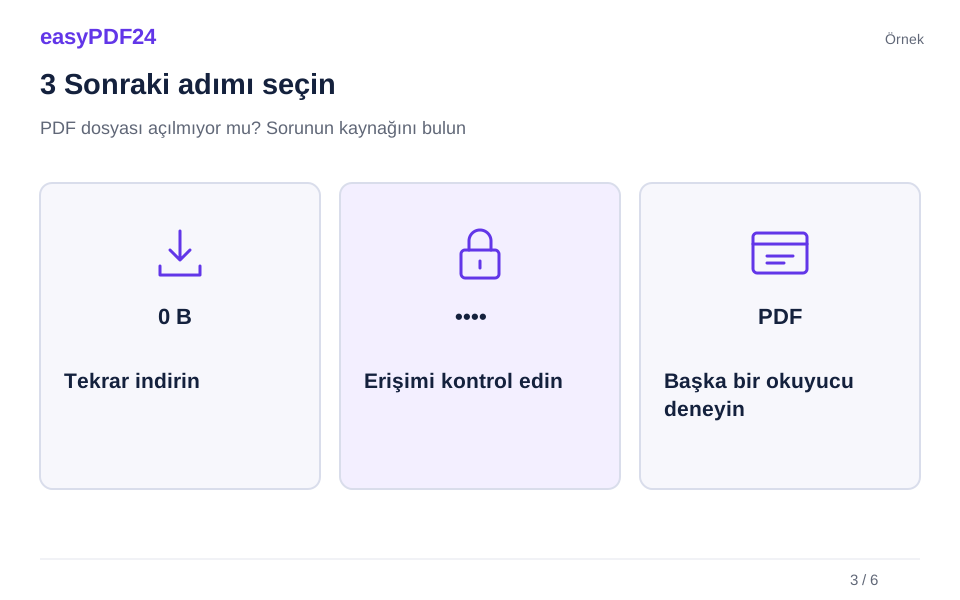
3Sonraki adımı seçin
PDF → Uygun sonraki adım
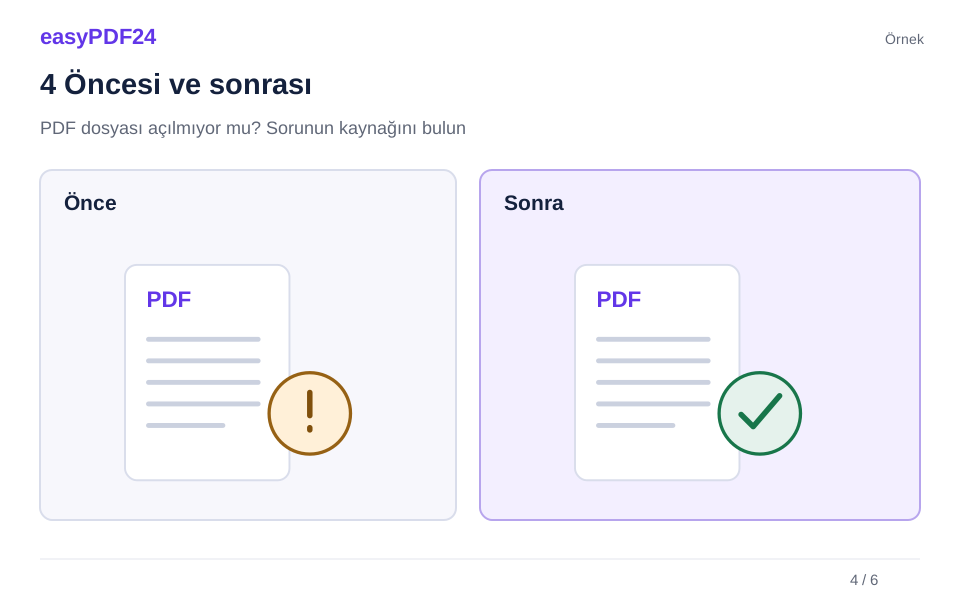
4Öncesi ve sonrası
Öğrenci mesajdaki ders notlarının yalnızca kapak resmini görüyor. PDF'nin mi bozulduğu, yoksa telefondaki önizlemenin mi çalışmadığı henüz anlaşılmıyor. → Tam eki klasöre kaydedip okuyucuda açınca son alıştırmanın ve çizimin mevcut olduğunu doğruluyor. Kursa gönderdiği bilgi, sorunun hangi önizlemede çıktığını belirtiyor.
5Kontrol et
Dosya boyutunu aslıyla karşılaştırın İndirilen dosyayı yeniden açın Sayfa sayısını ve sırasını kontrol edin
6Kopyayı kontrol edin
Sonuca göre erişimi doğrulayın, tam dosyayı tekrar alın veya okunabilen yapıyı ayrı bir kopyada yeniden kaydetmeyi deneyin. Yeni kopyayı hata gördüğünüz programda ve beklenen içerikle karşılaştırın.
Örnek
Önce
Öğrenci mesajdaki ders notlarının yalnızca kapak resmini görüyor. PDF'nin mi bozulduğu, yoksa telefondaki önizlemenin mi çalışmadığı henüz anlaşılmıyor.
Sonra
Tam eki klasöre kaydedip okuyucuda açınca son alıştırmanın ve çizimin mevcut olduğunu doğruluyor. Kursa gönderdiği bilgi, sorunun hangi önizlemede çıktığını belirtiyor.
Sonuçta bunları kontrol edin
- Dosya boyutunu aslıyla karşılaştırın
- İndirilen dosyayı yeniden açın
- Sayfa sayısını ve sırasını kontrol edin
Dosyanın hangi aşamada açılmadığını belirleyin
Örneğin bir kursun sonunda size ders notlarının gönderildiğini düşünün. E-postanın içinde küçük bir PDF simgesi ve “notları görüntüle” yazısı bulunabilir. Ancak bu öğe doğrudan bir dosyayı temsil edebileceği gibi kursun belge sayfasına giden bağlantı da olabilir. Dokunduğunuzda önce tarayıcı açılıyor ve kullanıcı bilgileri isteniyorsa asıl belgeyi henüz almamış olabilirsiniz. İleti ayrıntılarını ve indirme seçeneğini kontrol edin. Sorunu tanımlarken o sırada hangi uygulamanın açık olduğunu not edin.
Hata mesajının tam metni sonraki adımı seçmek için önemlidir. Bir paylaşımın sona erdiğini belirten uyarı, indirme sırasında bağlantının kesildiğini söyleyen bildirim ve dosyanın okunamadığını belirten okuyucu mesajı aynı şeyi anlatmaz. Destek almak gerektiğinde kişisel bilgileri içeren sayfanın tamamını paylaşmak yerine hata metnini, cihazı ve sorunun hangi adımda başladığını aktarabilirsiniz. Örneğin “indirme tamamlandıktan sonra ikinci sayfayı açarken uyarı görüyorum” demek, yalnızca “PDF bozuk” demekten daha kullanışlı bir başlangıç sağlar. Böylece karşı taraf da önce bağlantıyı mı yoksa dosyanın içeriğini mi inceleyeceğini anlayabilir.
İndirilen kopyayı klasörden kontrol edin
Cihazın indirme listesine veya dosyalar uygulamasına giderek öğeyi adı ve son değiştirilme zamanı üzerinden bulun. Her hafta aynı adla yayımlanan ders notlarında bir önceki haftanın kopyası hâlâ klasörde olabilir. Eğer cihaz aynı adın sonuna otomatik olarak bir sayı ekliyorsa bu sayı hangi dersin gönderildiğini kanıtlamaz. İndirme tarihine, başlığa ve açılabiliyorsa ilk sayfanın içeriğine bakın. İlerlemenin sürdüğünü gösteren bir simge varsa dosyayla işlem yapmadan önce aktarımın tamamlanmasını bekleyin.
Boyut sıfır bayt olarak görünüyorsa elinizde sayfaları oluşturacak veri bulunmaz. Bildiğiniz kaynaktan yeniden indirin ve ilk kopya ile son kopyayı bir süre ayrı tutun. Gönderen kişinin açabildiği dosya belirgin biçimde daha büyükse sürümü ve aktarımı karşılaştırmak gerekir. Farklı cihazların boyutu başka birimler veya yuvarlanmış değerlerle gösterebildiğini de unutmayın. Boyutların benzemesi bütün içeriğin doğru olduğunu tek başına kanıtlamaz. Görünüşte uygun boyuttaki dosya, giriş sayfasının kayıtlı kopyası veya ders notlarının eski bir sürümü olabilir. Yeni dosyayı depolandığı klasörden doğrudan açarak ne aldığınızı kontrol edin.
Paylaşım izni ile dosya parolasını ayırın
Bazı eğitim portallarında bağlantı yalnızca kayıtlı öğrenci hesabıyla çalışır veya belirli bir tarihte geçerliliğini kaybeder. Sizden hesap adı ve parola isteyen bir internet sayfası açılıyorsa önce normalde kullandığınız portal girişinden hesabı kontrol edin. Başka bir hesap açık kaldıysa belge o hesabın yetkileri arasında olmayabilir. Gerekirse dağıtıcıdan güncel bir erişim bağlantısı veya size gönderilmesi uygun olan bir kopya isteyin. Bu aşamada uzaktan gelen web yanıtını yeni bir adla kaydetmek ders notlarını yeniden oluşturmaz.
Belgenin kendi parolası farklı bir aşamada sorulur. Tamamlanmış bir PDF dosyasını okuyucuda açarken parola kutusu geliyorsa o sürüme ait açılış parolasına ihtiyaç vardır. Mesajdaki yönergeleri yeniden okuyun ve parolayı kopyalarken fazladan boşluk eklenmediğinden emin olun. Büyük küçük harflere ve belgenin güncel sürümüne dikkat edin. Açılış parolasını bilmiyorsanız belgeyi hazırlayan veya dağıtan yetkili kişiye başvurun. Yapısal onarım aracı parola tahmini yapmaz. Parolayı bildiğiniz ve korumasız bir çalışma kopyası oluşturmaya yetkili olduğunuz durumda ilgili kilit açma aracı ayrı bir işlemdir.
İki küçük karşılaştırmayla okuyucuyu sınayın
Önce kendi hazırladığınız kısa bir yazı gibi daha önce bu cihazda açıldığını bildiğiniz bir PDF bulun. Sorunlu dosya için kullanılan uygulamada bu örneği açın. Sağlam örnek de açılmıyorsa dosyalar için seçilmiş uygulamayı ve uygulamanın gerçekten bir PDF okuyucu olup olmadığını kontrol edin. Dosyaya çift tıklamak yerine uygun okuyucuyu başlatıp bilinen dosyayı klasörden seçmek bir karşılaştırma sağlar. İki dosyanın aynı hatayı vermesi, her ikisinin de aynı anda bozulduğunu varsaymaktan önce görüntüleme yolunu araştırmak için iyi bir nedendir.
Sonra asıl dosyanın yerel kopyasını başka bir uygun okuyucuyla açın. Başarıyı yalnızca kapak görselinin görünmesiyle değerlendirmeyin. Ders notlarının ortasındaki bir çizime ve son sayfadaki alıştırmaya da bakın. Bir okuyucu bütün sayfaları gösterebiliyorsa ihtiyacınız olan bilgiyi oradan kullanabilir, önizlemeyle ilgili sorunu daha sonra uygulamayı sağlayan kişiye bildirebilirsiniz. İki okuyucuda da tam olarak aynı sayfada aynı bölüm eksikse kaynağın içeriği hakkında daha hedefli soru sorabilirsiniz. Belki o bölüm farklı bir sürümde yer alıyordur veya dosyanın oluşturulması sırasında seçilen aralık dışında kalmıştır.
Telefon önizlemesinden bağımsız bir deneme yapın
Mesajlaşma uygulamalarında bir dosyaya dokununca görünen pencere bazen uygulamanın içindeki önizlemedir. Bu pencerenin kapanması veya beyaz kalması dosyanın tamamının cihazda kayıtlı olduğu anlamına gelmez. Eki belirli bir klasöre kaydedin ve dosyalar uygulamasından bulabildiğinizi doğrulayın. Bir bulut depolama hizmeti kullanıyorsanız yerel aktarımın tamamlandığını kontrol edin. Daha sonra telefonda bulunan bir PDF okuyucu içinden dosyayı seçerek görüntülemeyi deneyin. Düğme adları kullanılan uygulamaya göre değişebilir, fakat karşılaştırmanın amacı aynı yerel içeriği bağımsız şekilde açmaktır.
Bir formu inceliyorsanız yalnızca sayfa arka planına bakmayın. Tarih, ad veya seçim kutusu gibi alanların beklenen bilgiyi gösterip göstermediğini inceleyin. Masaüstündeki okuyucu doğru değeri gösteriyor fakat telefon önizlemesi boş bırakıyorsa destek mesajında bunu açıkça belirtin. “Sayfa geliyor ama üçüncü satırdaki tarih telefonda görünmüyor” gibi bir tarif, tüm dosyanın okunamadığını bildirmekten daha açıklayıcıdır. Kendiniz bir değer girdiyseniz ayrı bir kopya kaydedin ve tekrar açarak değişikliğin o dosyada bulunduğunu doğrulayın. Açık ekranda görünen bilgi, başka bir dosyaya veya kaydedilmemiş bir oturuma ait olabilir.
Yapısal onarımı hangi durumda denemelisiniz?
Gerçek PDF elinize geçtiyse, indirme ve erişim sorunları açıklığa kavuştuysa, fakat bazı okuyucular aynı kopyayı açarken yine hata veriyorsa yapısal bir onarım denenebilir. Asıl dosyayı ayırın ve çalışma için bir kopya kullanın. easyPDF24 onarım aracı mevcut belgeyi okumayı, erişilebilen sayfaları görüntülemeyi ve dosyayı yeni bir PDF olarak yazmayı dener. Çıktı yeniden açılıp okunabilen sayfa sayısı girişteki değerle karşılaştırılır. Normal yüklemede 25 MB sınırı geçerlidir ve araç bir ila seksen sayfalık belgeleri işler. Bu sınırların dışındaki bir dosyanın reddedilmesi, içeriğinin mutlaka bozuk olduğu anlamına gelmez.
Bu yöntem, sayfaların verisi mevcut olduğu hâlde bazı iç referanslarda sorun olan belgeler için yardımcı olabilir. Bir fotoğraf hiç aktarılmadıysa o fotoğrafın ne olması gerektiğini bilemez. Dersin son iki sayfası kaynakta zaten yoksa bunları tahmin edip eklemez. İşlemden sonra yeni PDF'yi özellikle ilk hatayı veren programda açın. Başlıkların yanı sıra çizimleri, tablo sonlarını ve gerekli form değerlerini kontrol edin. Dijital imzası olan bir belgeyi saklıyorsanız imzanın doğrulanması için alınan orijinal dosyayı koruyun ve uygun doğrulama aracını kullanın. Yeni kopyanın ekranda görünmesi bu denetimin yerini tutmaz.
Kaynağı yeniden üretirken eksik sayfayı takip edin
Belgeyi siz hazırladıysanız düzenlenebilir kaynak dosyayı açın ve PDF içinde bulunmasını beklediğiniz içeriği orada görün. Bir sunum yalnızca seçili slaytlarla dışa aktarılmış olabilir. Bir hesap tablosunda yazdırma alanı nedeniyle son sütunlar dışarıda kalmış olabilir. Kaynaktaki içerik tam olsa bile bu ayarlar nedeniyle ortaya çıkan PDF teknik olarak okunabilir ve yine de size gereken bilgiyi içermeyebilir. Doğru aralığı belirledikten sonra farklı bir adla yeni PDF üretin. Dosyayı göndermeden önce ilk sayfa, son sayfa ve eksik olduğu bildirilen bölümü birlikte kontrol edin.
Kaynağı başka biri yönetiyorsa talebinizi somutlaştırın. Örneğin “dördüncü haftanın ders notları açılmıyor” yerine “on iki sayfa bekliyoruz, ancak yerel kopyada yalnızca sekiz sayfa görünüyor ve son alıştırmalar yok” diyebilirsiniz. Karşı taraf hangi sürümü kullandığını ve eklediği dosyanın gerçek sayfa sayısını inceleyebilir. Eğer kurumda güvenilir bir yedek bulunuyorsa tarihini ve revizyonunu güncel bilgiyle karşılaştırın. Daha eski bir dosyanın açılması tek başına doğru cevabı vermez. Özellikle teslim tarihi, sınav kapsamı veya değişen bir çizim gibi sonradan güncellenen bölümlerin yeni kopyada bulunduğundan emin olun.
Okunabilir kopyayı gerçek ihtiyacınıza göre kontrol edin
Örnekteki öğrenci için amaç yalnızca ekranda bir belge açmak değildir. Son alıştırmanın yönergesini ve kullanılacak çizimi okuyabilmelidir. Bu nedenle çalışan bir görüntüleme yolu veya yeni bir kopya bulduğunuzda tam olarak bu bölüme gidin. Alıştırma numarasının ve şeklin eşleştiğini, tablo başlıklarının göründüğünü ve sayfanın altındaki son cümlenin kesilmediğini kontrol edin. Mümkünse dersin dağıtılan listesiyle veya öğretim görevlisinin doğruladığı sürümle karşılaştırın. Teknik olarak açılabilen dosya, farklı bir haftanın da olabilir.
Çalışan kopyanın adına sürüm veya tarih gibi ayırt edici bir bilgi ekleyin. Başkasına iletmeniz gerekiyorsa mesaj taslağına eklediğiniz dosyayı açıp doğru sürümün seçildiğini görün. Portala yükleme yapıyorsanız yükleme sonrasında verilen görünümde son sayfayı tekrar kontrol edin. Eski bir dosyayı ve yeni bir kopyayı aynı adla saklamak ileride karışıklığa yol açabilir. Hangi okuyucuda hangi sorunun görüldüğünü kısaca not etmek, aynı problem tekrarlandığında ilk adımları baştan uygulamak zorunda kalmadan nereden başlayacağınızı hatırlatır. Bu bilgi destek ekibinin de sorunu daha hızlı yeniden oluşturmasına yardımcı olur.
Destek isterken yeniden denenebilir bir tarif hazırlayın
Bir belgenin neden açılmadığını bildireceğiniz zaman üç kısa bilgiyle başlayabilirsiniz. Önce dosyanın nasıl geldiğini, ardından hangi işlemi yaptığınızı, son olarak ne gördüğünüzü yazın. Örneğin telefona kaydettiğiniz kopyada ikinci sayfaya geçince belirli bir uyarı çıkıyor ve aynı dosya bilgisayardaki okuyucuda son sayfaya kadar açılıyorsa iki sonucu da aktarın. Böylece alıcı, dosyanın tümüyle kayıp olduğunu varsaymadan görüntüleme farkına odaklanabilir. İki cihazda da aynı yerde kesiliyorsa dosyanın kaynağını ve indirme boyutunu birlikte kontrol etmek daha uygun olur.
Paylaşmanız gereken bir örneği seçerken karşı tarafın hangi bilgiye erişmesi gerektiğini düşünün. Bir portal bağlantısının süresinin dolmasıyla ilgili destek almak için ders notlarının veya katılımcı listesinin tamamını göndermeniz çoğu zaman gerekmez. Uyarının metni, saat ve kullanılan bölüm ilk inceleme için yeterli olabilir. Kurumun bildiğiniz destek kanalını kullanın ve başka bir kopya gönderildiğinde hangi sürümün işe yaradığını kontrol edin. Bu düzen, sonradan bir değişiklik yapıldığında benzer bir belirtinin aynı nedenden mi yoksa yeni bir sorundan mı kaynaklandığını karşılaştırmanızı kolaylaştırır.
Sık sorulan sorular
Sıfır bayt görünen bir PDF onarılabilir mi?
Boş kopyada sayfaları yeniden oluşturacak içerik yoktur. Bilinen kaynaktan dosyayı yeniden indirin veya sağlam bir ek isteyin. Sonra dosya boyutunu ve okuyucuda görünen gerçek sayfaları kontrol edin.
Uzantıyı değiştirerek belgeyi açabilir miyim?
Dosya adını değiştirmek içindeki veriyi dönüştürmez. Bir web sayfasını veya ofis belgesini PDF olarak adlandırdıysanız doğru dosyayı kaynağından alın ya da kaynak uygulamadan gerçekten PDF olarak dışa aktarın.
Sadece telefonumda boş bir ekran çıkıyorsa ne yapmalıyım?
Aynı sürümü önce telefona tam olarak kaydedip uygun bir okuyucuyla açın. Bilgisayarda çalışan dosyanın adı, boyutu ve tarihiyle karşılaştırın. Sorunun ek önizlemesinde mi, tüm sayfalarda mı yoksa belirli bir alanda mı görüldüğünü not edin.
Dosya açık ama beklediğim bir tablo yok. Onarım gerekli mi?
Önce gönderen kişiden doğru revizyonu ve beklenen sayfa sayısını doğrulayın. Kaynakta tablo varsa dışa aktarma aralığı ile sayfa görünümüne bakın. Her okuyucuda eksik olan bir tablo, elinizdeki sürümde baştan beri bulunmuyor olabilir.
Onarılan PDF'de bütün bilgiler doğru kabul edilebilir mi?
Yeniden okunabilen yapı, sayfaların açılması hakkında bilgi verir. İsimler, tarihler, tablolar ve beklenen eklerin doğruluğunu kaynak veya onaylanmış bir referansla karşılaştırmanız gerekir. Orijinal kopyayı bu kontrol tamamlanana kadar ayrı saklayın.