
En esta guía
Cómo hacerlo
Conserva el original, anota el mensaje y prueba un PDF conocido con el mismo lector.
Comprueba la descarga, el tipo de archivo y si el acceso requiere autorización del remitente o una contraseña.
Prueba una reparación solo si corresponde al fallo observado y revisa todas las páginas importantes de la copia resultante.
Entrada, resultado y límites
| Propiedad | Detalles |
|---|---|
| Entrada | |
| Salida | Siguiente paso adecuado |
| Límite importante | Un archivo vacío no contiene páginas que recuperar. |
Qué comprobación corresponde a cada señal
Desliza la tabla hacia los lados para verla completa.
| Señal | Qué revisar | Próximo paso |
|---|---|---|
| El fichero ocupa cero bytes | Transferencia incompleta o descarga vacía | Conseguir otra copia y comparar su tamaño |
| El lector solicita contraseña | Protección del propio PDF | Consultar el acceso autorizado con el propietario |
| Falla la misma página en dos lectores | Contenido fuente o estructura interna | Comparar otra copia y valorar una reparación |
El proceso en seis vistas
1Identificar el síntoma
Conserva el original, anota el mensaje y prueba un PDF conocido con el mismo lector.
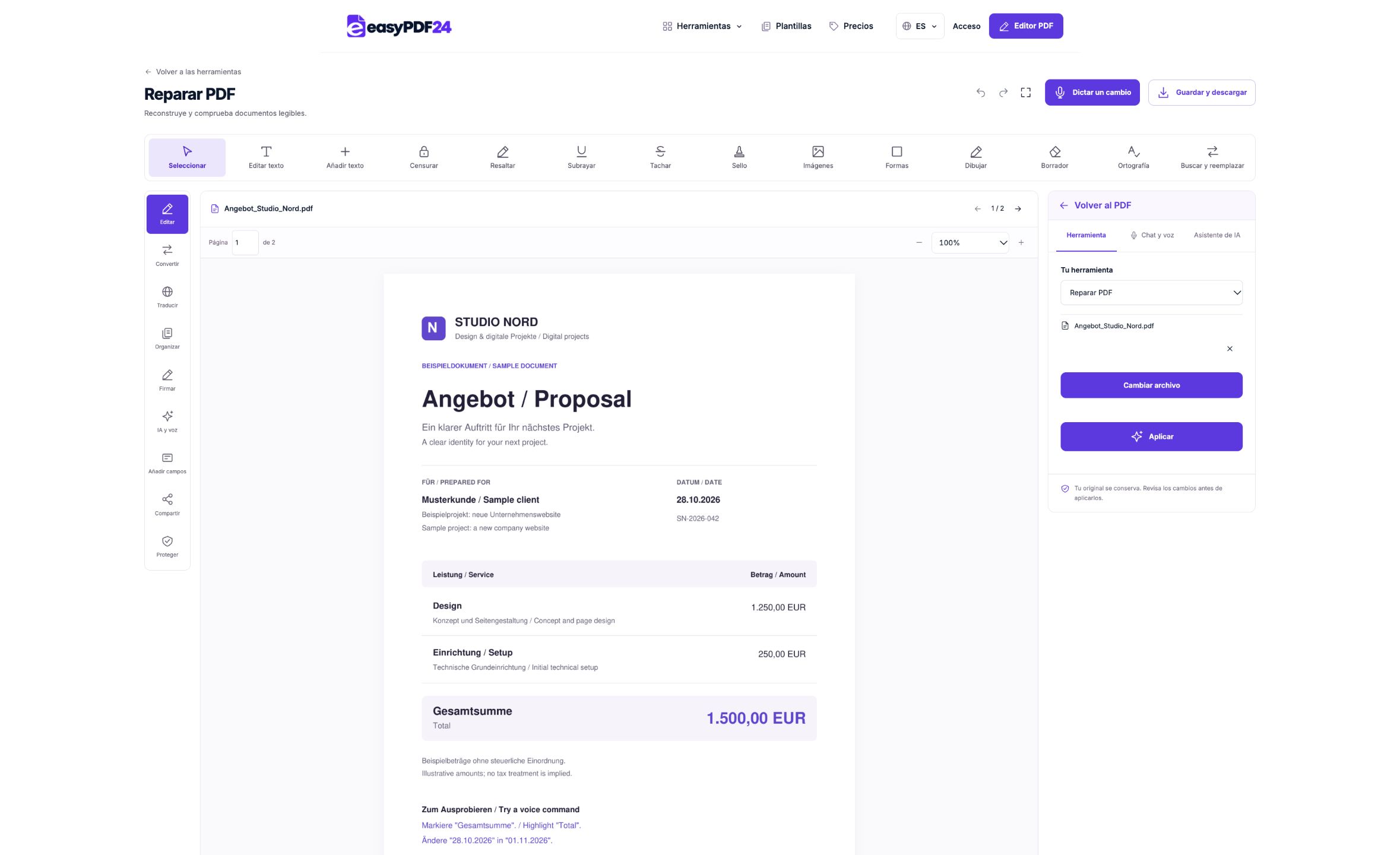
2Vista de reparación
La vista de reparación es una opción para una copia legible con daños estructurales.
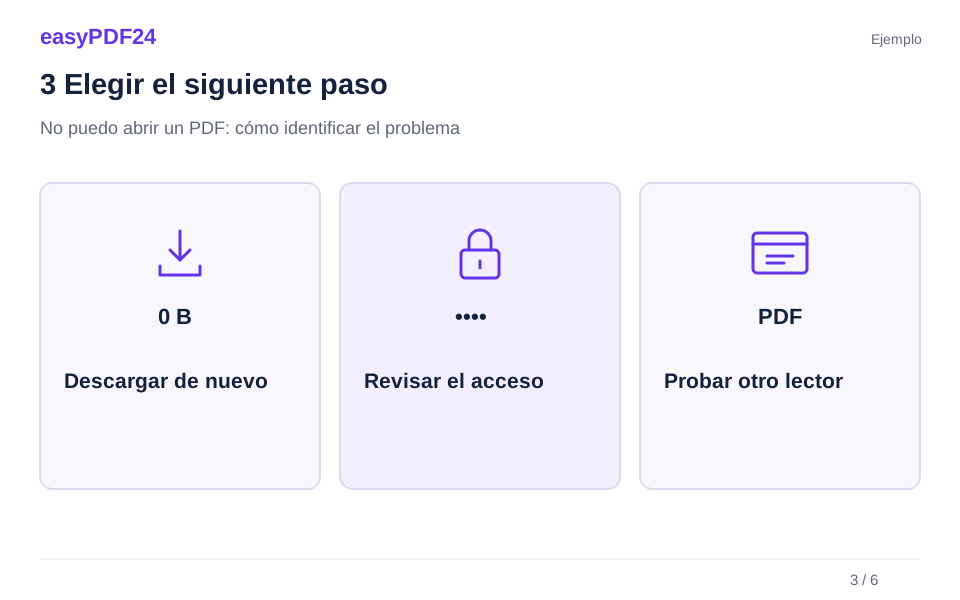
3Elegir el siguiente paso
PDF → Siguiente paso adecuado
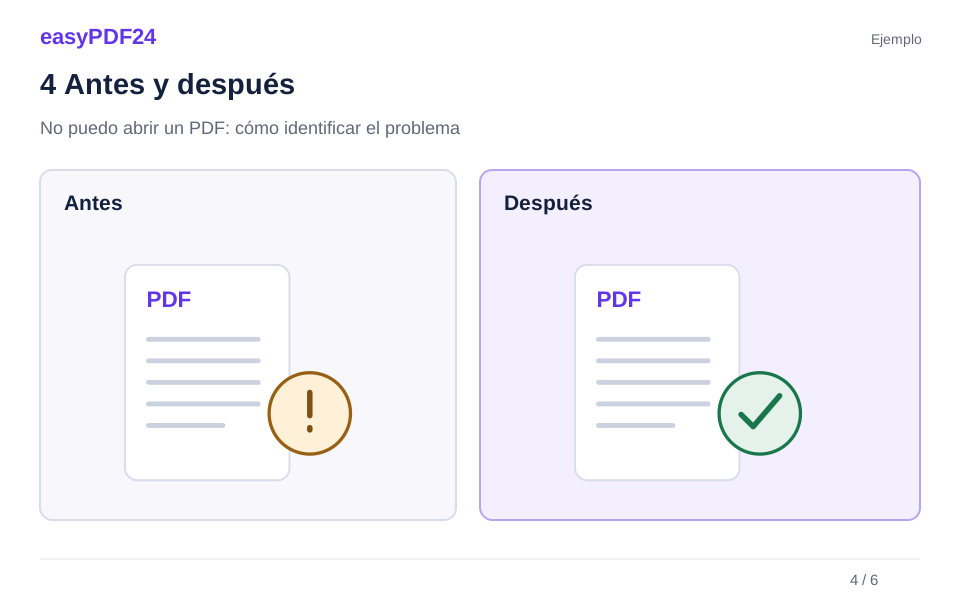
4Antes y después
El equipo de montaje ve la portada del plano y da por buena la descarga, pero la página con la ubicación de las salidas aparece en blanco en la tableta. → Comprueba la misma página en otro lector, consigue la copia aprobada y verifica la revisión y las leyendas en el dispositivo que llevará al recinto.
5Revisar
Compara el tamaño con el original Vuelve a abrir el archivo descargado Comprueba el número y orden de páginas
6Revisar la copia
Prueba una reparación solo si corresponde al fallo observado y revisa todas las páginas importantes de la copia resultante.
Ejemplo
Antes
El equipo de montaje ve la portada del plano y da por buena la descarga, pero la página con la ubicación de las salidas aparece en blanco en la tableta.
Después
Comprueba la misma página en otro lector, consigue la copia aprobada y verifica la revisión y las leyendas en el dispositivo que llevará al recinto.
Comprueba estos detalles del resultado
- Compara el tamaño con el original
- Vuelve a abrir el archivo descargado
- Comprueba el número y orden de páginas
Distingue el fallo al acceder del fallo al leer
Imagina que te envían el plano de un recinto para preparar un montaje. El enlace del correo abre una pestaña en blanco y el archivo de descargas tiene un nombre parecido al del plano. Antes de concluir que se ha estropeado, anota qué hiciste y qué ocurrió. ¿Llegaste a ver la página del recinto? ¿El navegador confirmó el final de la descarga? ¿El mensaje apareció en el navegador o después de elegir el archivo en una aplicación de lectura? Estas observaciones ayudan a localizar el punto de fallo.
Abre otro PDF que ya tengas guardado y que hayas podido consultar antes. Si ese documento también falla, revisa el lector o la aplicación que el dispositivo utiliza para los PDF. Si funciona, concentra las pruebas en el plano recibido. Elige un documento de control que proceda de otra fuente. Varias descargas de un mismo portal con la sesión caducada podrían contener todas el mismo aviso de acceso, lo que daría la impresión errónea de que el lector ha dejado de funcionar por completo.
Comprueba que el dispositivo recibió el archivo entero
Consulta en las propiedades el tamaño exacto de la copia guardada. Un archivo de cero bytes no contiene páginas que se puedan mostrar. Una copia muy pequeña llama la atención si el organizador describe un plano detallado con numerosas fotografías, aunque el tamaño por sí solo no basta para determinar qué contiene. Comprueba si todavía se está descargando o si se encuentra en una carpeta en la nube que muestra el nombre antes de haber descargado el contenido al dispositivo.
Vuelve a obtener el documento desde la fuente original y guarda el nuevo archivo en otra carpeta. Compara ambas copias y, si el remitente puede proporcionarlo, el tamaño exacto del archivo aprobado. Ten en cuenta que las cifras redondeadas de una aplicación de mensajería pueden presentarse de manera diferente en el explorador de archivos. Abre la copia completa y comprueba una página intermedia y la última. Si ambas muestran el recinto y la revisión esperada, ya dispones de una copia utilizable sin necesidad de modificar el plano.
Verifica qué tipo de archivo recibiste realmente
La extensión .pdf forma parte del nombre. Un servidor puede entregar una página de acceso o un aviso de error bajo un nombre que todavía sugiere un PDF. Vuelve al portal desde la dirección habitual y comprueba si tu cuenta tiene permiso para descargar el documento. Un mensaje de enlace caducado o de acceso denegado se resuelve con el responsable del archivo. Guardar ese mensaje en la carpeta de descargas no proporciona los planos que hay detrás del enlace.
Otra posibilidad es que la pieza adjunta sea un ZIP con varios documentos de la obra. Muestra el nombre completo y fíjate en la última extensión. Si el remitente conocido te ha enviado un archivo comprimido, extráelo con la función del dispositivo y busca el PDF en la carpeta resultante. Poner .pdf al final del nombre de una hoja de cálculo, una foto o un ZIP no cambia sus datos. Si eres quien creó los documentos, vuelve a la aplicación original, genera un nuevo PDF y comprueba el resultado antes de enviarlo de nuevo.
Interpreta la contraseña y los permisos en su contexto
Una petición de contraseña al abrir el archivo indica que el lector ha reconocido una protección del documento. Comprueba con su propietario que utilizas la contraseña autorizada para esa versión. Al copiarla, revisa si se ha añadido un espacio al final o si hay caracteres que se distinguen mal. La carpeta de un montaje puede contener un plano público y una relación interna de accesos. Una contraseña válida para uno de ellos no tiene por qué servir para el otro.
También importa saber qué operación está bloqueada. Si puedes leer las páginas pero el programa no te permite imprimir o editar, el documento ya se ha abierto. Un error de permisos antes de descargar desde una carpeta compartida corresponde a otra fase. Describe el mensaje y la acción exacta al pedir ayuda al responsable. Reparar la estructura no recupera contraseñas ni concede permisos de acceso al portal. Para documentos que deban conservar una firma o seguir siendo rellenables, pide instrucciones sobre la versión y el lector que se deben utilizar.
Compara la vista previa con un lector local
Las vistas previas del correo y del navegador son cómodas para mirar una fecha, pero no siempre interpretan de la misma manera los formularios interactivos, los anexos o las páginas de gran formato. Guarda una copia completa y ábrela en un lector de PDF de confianza disponible en tu dispositivo. Prueba la misma copia en un segundo lector apropiado si el primero muestra páginas en blanco. Observa qué partes cambian entre aplicaciones. Puede faltar solo la leyenda, una capa visible en otro lector o el valor de un campo.
Si el segundo lector muestra correctamente el plano, comprueba que también sirve para la tarea que vas a realizar. Leer la posición de una puerta y presentar un formulario con campos activos requieren funciones diferentes. Una captura puede mostrar la puerta pero perder los enlaces y las opciones de ampliación del documento. Cuando la entidad emisora haya indicado un lector para sus formularios o firmas, sigue esas instrucciones. En el teléfono, comprueba además el nombre y la fecha de la copia para evitar comparar por error dos versiones distintas del mismo proyecto.
Investiga una página que se abre solo a medias
Si la portada aparece pero al pasar al esquema eléctrico surge un error, anota la posición de esa página y los elementos que deberían verse. Repite la prueba en otro lector y con una descarga nueva. Compara el número total de páginas con la versión aprobada o pregunta al remitente qué documento termina la serie. Una página totalmente ausente, una imagen en blanco y un símbolo demasiado pequeño son problemas distintos. Ver una portada correcta solo demuestra que el lector pudo mostrar esa parte del archivo.
Cuando un PDF conserva suficiente información para leerlo pero tiene incoherencias internas, se puede probar la reparación en una copia. easyPDF24 intenta leer el documento, representar sus páginas y escribir un nuevo PDF. Después vuelve a abrir el resultado, comprueba el número de páginas y verifica que las páginas se pueden representar. Aun así, una salida que pasa estas comprobaciones requiere una revisión del contenido. Un archivo puede tener ocho páginas y seguir sin mostrar una leyenda que faltaba en la fuente. Conserva cualquier original firmado para los procedimientos de verificación correspondientes.
Separa un rechazo de subida de un problema de apertura
Si tu lector local abre el fichero entero pero un portal lo rechaza, lee el mensaje junto al campo de carga. Puede haber un límite por archivo o por número de páginas. En el flujo habitual de PDF de easyPDF24 se admiten documentos de hasta 25 MB y 80 páginas. Un plano de un recinto con fotografías y anexos puede superar estos límites y ser perfectamente legible. Enviar de nuevo exactamente los mismos datos no modifica ninguna de las dos medidas.
Cuando solo se necesita una parte, pide al emisor una selección autorizada que conserve los números y las referencias pertinentes. Si dispones del proyecto original, genera una versión apropiada para el límite solicitado y comprueba las medidas, las leyendas y el texto pequeño después de exportarla. Algunos portales piden un formulario concreto o una copia con una firma determinada. Reducir el tamaño por iniciativa propia puede dejar sin resolver el motivo real del rechazo. Identifica primero si ocurre al seleccionar el archivo, durante la transferencia o tras la revisión que realiza la plataforma.
Revisa la copia que se utilizará en el montaje
Comprueba el archivo en el dispositivo que utilizará el equipo. Revisa el nombre del recinto, la fecha de revisión, la página que daba error y el final del documento. Lee una cota concreta y la leyenda que le da sentido. Si hay enlaces a otros planos, pruébalos en la copia final cuando sean necesarios para el trabajo. Una representación que se ve bien en el portátil puede seguir siendo incómoda en la tableta con la que se recorrerá el recinto.
Si la reparación falla o persisten partes ausentes, solicita una nueva exportación a la persona que tenga la fuente. Indica la versión, el tamaño de la descarga, la página afectada y el texto del mensaje. Esto facilita la búsqueda sin necesidad de reenviar material innecesario por varios canales. Guarda por separado la copia aprobada y el original que se utilizó para diagnosticar el problema. Cuando haya una firma digital, conserva el archivo firmado y verifica su validez mediante el procedimiento correspondiente. La imagen visible de una firma no sustituye esa comprobación.
Preguntas frecuentes
¿Puedo reparar un archivo de cero bytes?
Necesitas obtener los datos de nuevo. Pide otra copia o repite la descarga desde la fuente. Comprueba que el nuevo archivo tiene el tamaño esperado y abre una página del final para confirmar que la transferencia llegó a completarse.
¿Por qué funciona en el ordenador y no en el móvil?
Comprueba si el móvil abre una vista previa, una copia antigua o un archivo pendiente de sincronizar. Guarda la misma versión completa en ambos dispositivos y prueba con un lector adecuado. Compara la página exacta donde se aprecia la diferencia.
¿Basta con renombrar el archivo como PDF?
El nombre ayuda a elegir una aplicación, pero no convierte el contenido. Identifica el formato original y utiliza su programa de origen si necesitas exportar el documento. Si recibiste un ZIP, extrae primero el PDF de su interior.
¿Qué hago si caducó el enlace compartido?
Contacta con el propietario a través del canal habitual para que renueve el acceso o te envíe el documento. Descarga después la versión autorizada. La página de aviso que hayas guardado no contiene las páginas del archivo solicitado.
¿Y si solo faltan los datos de un formulario?
Abre la misma copia en el lector recomendado por la entidad emisora. Pregunta si se guardaron los campos antes de realizar el envío y compara con la versión rellenada. Mantén el original si tienes que devolver un archivo que siga siendo editable.
¿Una reparación correcta garantiza que se recuperó todo?
Las comprobaciones técnicas permiten verificar que el PDF reescrito se puede abrir y representar con la paginación esperada. Contrasta el contenido con una copia de referencia, sobre todo cifras, firmas y diagramas. Si falta una referencia fiable, pide al emisor que confirme las partes decisivas.