
Dans ce guide
Comment procéder
Gardez l’original, relevez le message affiché et ouvrez un autre PDF déjà connu sur le même appareil.
Contrôlez le téléchargement, l’extension réelle, les autorisations de partage et la présence d’une demande de mot de passe.
Si le fichier est partiellement lisible, testez une copie dans un autre lecteur ou tentez une réparation, puis vérifiez chaque page utile.
Entrée, résultat et limites
| Caractéristique | Détails |
|---|---|
| Entrée | |
| Sortie | Prochaine étape adaptée |
| Limite importante | Un fichier vide ne contient aucune page à récupérer. |
Quel contrôle correspond au symptôme ?
Faites défiler le tableau horizontalement pour tout voir.
| Observation | Élément à examiner | Action |
|---|---|---|
| Fichier enregistré à zéro octet | Transfert interrompu ou copie vide | Obtenir une nouvelle copie complète |
| Demande de mot de passe | Protection du document | Vérifier l’accès auprès du propriétaire |
| Plan absent à la même page dans deux lecteurs | Contenu source ou structure | Comparer une copie approuvée avant de tenter une réparation |
Le parcours en six vues
1Identifier le symptôme
Gardez l’original, relevez le message affiché et ouvrez un autre PDF déjà connu sur le même appareil.
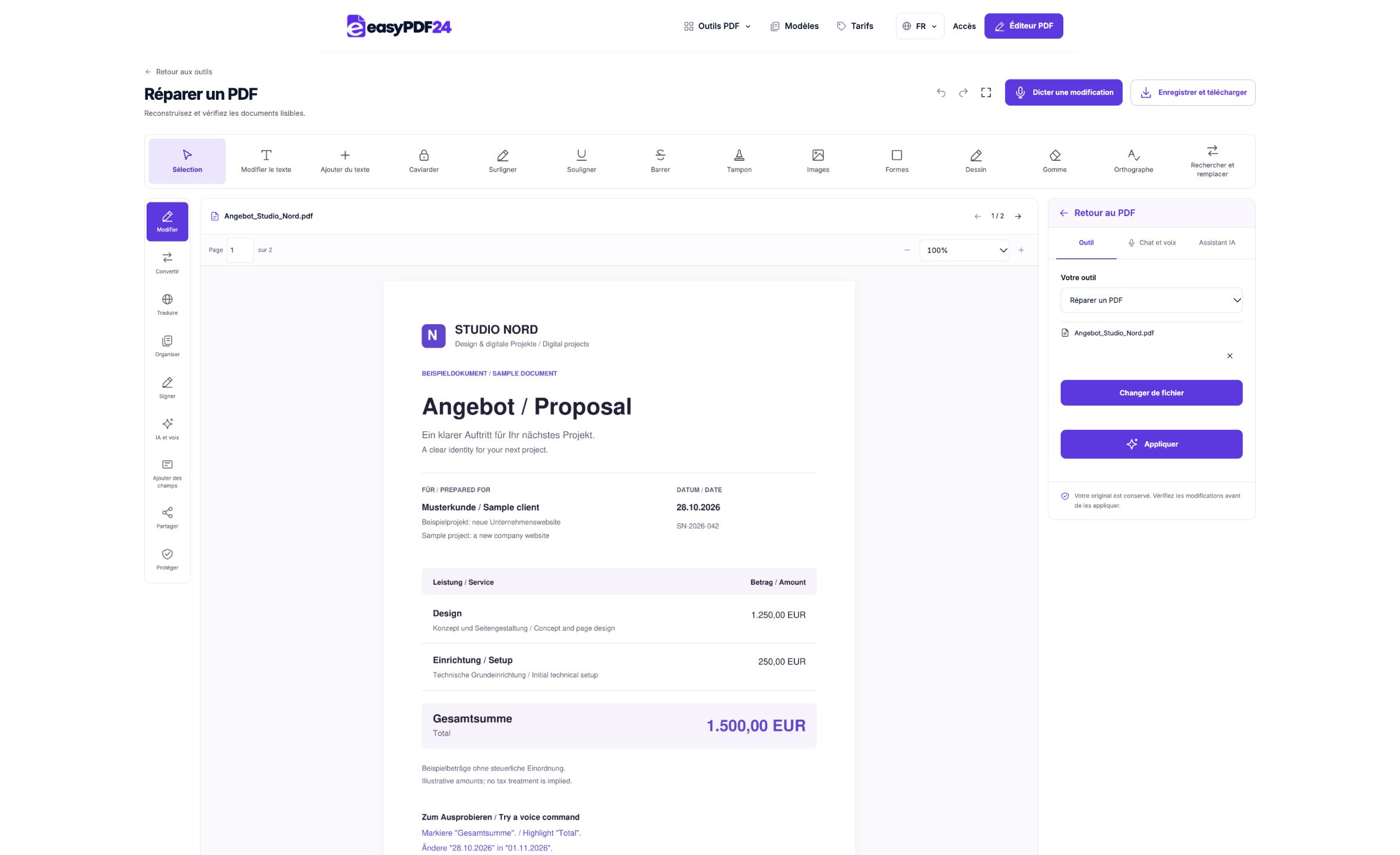
2Espace de réparation
La réparation est une option pour une copie lisible présentant un défaut de structure.
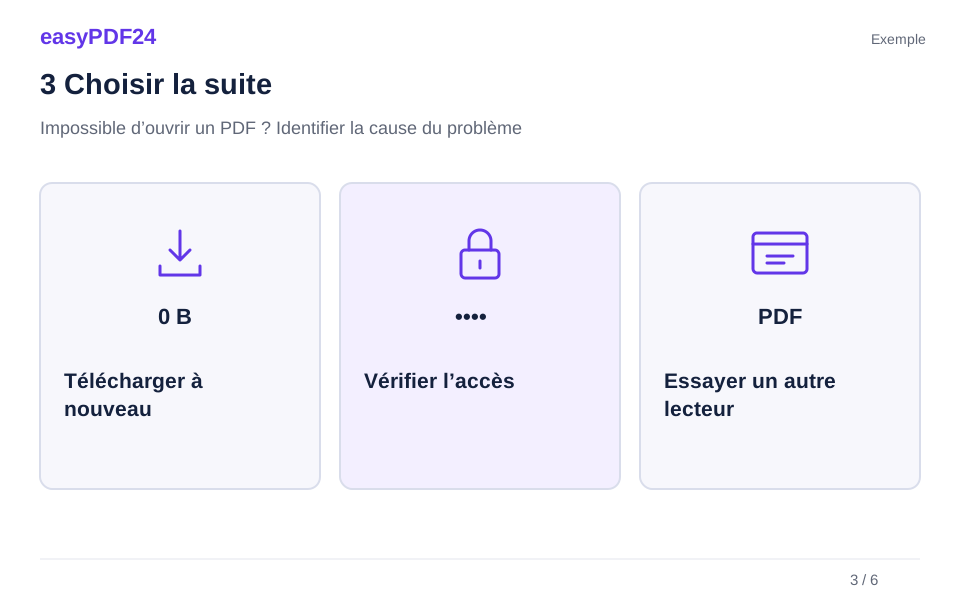
3Choisir la suite
PDF → Prochaine étape adaptée
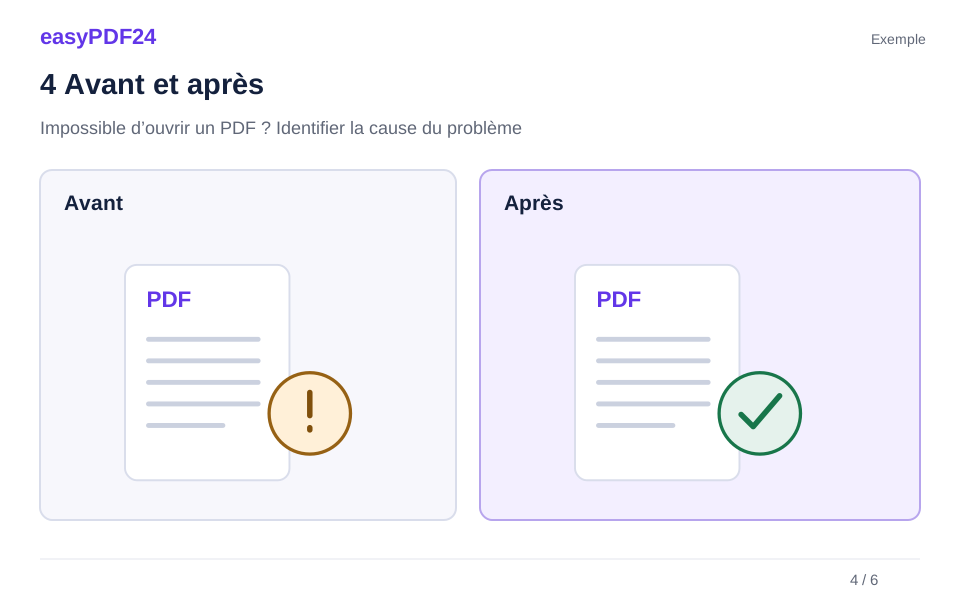
4Avant et après
Le programme semble lisible dans le courriel, mais le plan d’accès reste blanc sur le téléphone. L’équipe envisage de renvoyer immédiatement la même pièce aux participants. → Elle télécharge la version approuvée, contrôle le plan dans un lecteur local et vérifie les horaires de la dernière page avant de diffuser le bon fichier.
5Vérifier
Comparer la taille avec l’original Rouvrir le fichier téléchargé Vérifier le nombre et l’ordre des pages
6Contrôler la copie
Si le fichier est partiellement lisible, testez une copie dans un autre lecteur ou tentez une réparation, puis vérifiez chaque page utile.
Exemple
Avant
Le programme semble lisible dans le courriel, mais le plan d’accès reste blanc sur le téléphone. L’équipe envisage de renvoyer immédiatement la même pièce aux participants.
Après
Elle télécharge la version approuvée, contrôle le plan dans un lecteur local et vérifie les horaires de la dernière page avant de diffuser le bon fichier.
Vérifiez ces points dans le résultat
- Comparer la taille avec l’original
- Rouvrir le fichier téléchargé
- Vérifier le nombre et l’ordre des pages
Repérer à quel moment la lecture échoue
Prenons le cas d’un programme de formation de huit pages que vous devez communiquer aux participants. Le clic dans le courriel ouvre un onglet blanc. Un fichier apparaît ensuite dans les téléchargements, mais votre lecteur annonce un format inconnu. Ces deux observations ne prouvent pas encore que le programme est endommagé. Notez si vous avez vu la page du portail, si une authentification a été demandée et si le téléchargement s’est terminé. Relevez les mots exacts du message plutôt que de les résumer par « le PDF ne marche pas ».
Ouvrez un autre PDF déjà enregistré sur l’appareil, par exemple un document que vous avez consulté la veille. Si lui aussi échoue, examinez le lecteur et la façon dont les fichiers lui sont associés. Si le document témoin s’ouvre correctement, concentrez vos essais sur la pièce reçue. Utilisez un témoin indépendant du même envoi. Plusieurs téléchargements provenant d’une session expirée peuvent se ressembler et échouer tous ensemble alors que le lecteur fonctionne parfaitement.
S’assurer que le téléchargement est complet
Consultez la taille du fichier dans ses informations. Un fichier de zéro octet ne contient aucune page à afficher. Un document minuscule alors que le programme annoncé comporte des plans et de nombreuses photos mérite une vérification, mais la taille seule ne révèle pas la nature du problème. Regardez si un transfert se poursuit ou si l’élément se trouve dans un dossier synchronisé qui ne conserve localement qu’un emplacement réservé. Attendez que le fichier soit réellement disponible sur l’appareil.
Reprenez le téléchargement depuis le site d’origine et enregistrez le nouvel exemplaire dans un autre dossier. Comparez les tailles, de préférence avec la valeur exacte fournie par l’expéditeur. Une taille arrondie affichée dans la messagerie peut différer de celle présentée par le gestionnaire de fichiers. Ouvrez ensuite la nouvelle copie et vérifiez la première page, la dernière et au moins une page intermédiaire importante. Si elles correspondent au programme attendu, la lecture est rétablie et vous avez une piste concrète pour expliquer l’échec du premier transfert.
Distinguer le PDF du message livré à sa place
Le nom du fichier ne garantit pas que le serveur a envoyé un document PDF. Un portail peut retourner une page de connexion ou une notification de lien périmé, parfois sous un nom qui ressemble encore à celui du document demandé. Retournez sur le portail par votre accès habituel. Si l’accès au programme a expiré ou si le propriétaire doit autoriser votre compte, demandez-lui de renouveler le partage. Le lecteur PDF ne peut pas ouvrir à votre place une session sur ce service.
Il arrive également que la pièce jointe soit une archive contenant plusieurs documents. Affichez le nom complet et sa dernière extension. Si l’expéditeur a envoyé un ZIP identifiable, décompressez-le avec la fonction de votre appareil puis cherchez le PDF à l’intérieur du dossier extrait. Renommer une image, un document de traitement de texte ou une archive en ajoutant .pdf ne transforme pas son contenu. Lorsque vous possédez le fichier de travail dans son application d’origine, vous pouvez produire un nouvel export PDF et le vérifier avant de le transmettre.
Comprendre les demandes de mot de passe
Un lecteur qui affiche une demande de mot de passe a reconnu un mécanisme de protection du document. Vérifiez que vous détenez le mot de passe de cette version et que vous êtes autorisé à l’utiliser. Une espace en fin de chaîne ou une confusion entre deux caractères semblables suffit parfois à faire échouer la saisie. Si plusieurs documents sont distribués le même jour, le programme destiné au public et la version réservée aux formateurs peuvent avoir des accès différents.
Précisez aussi si le blocage concerne l’ouverture, l’impression ou la modification. Un PDF que vous pouvez consulter mais pas imprimer est déjà lisible. Une interdiction de télécharger le document sur un portail concerne encore une autre étape. En cas de doute, demandez au responsable du partage quelle opération doit être possible avec le fichier remis. Une réécriture de la structure ne fournit pas le mot de passe manquant et ne donne pas accès au dossier d’un tiers. Pour un formulaire à retourner, conservez la version et les consignes prévues par son émetteur.
Comparer la prévisualisation et la lecture locale
Une prévisualisation dans le navigateur ou la messagerie est pratique pour lire un horaire. Elle peut cependant afficher différemment des champs interactifs, des pièces intégrées ou une grande page graphique. Enregistrez une copie complète puis ouvrez ce même fichier avec un lecteur PDF de confiance disponible sur l’appareil. Si possible, faites une deuxième lecture avec une autre application appropriée. Repérez les différences précises, par exemple une zone de formulaire vide, un plan invisible ou une page entièrement blanche.
Si une application présente le programme comme prévu, examinez les fonctions dont vous avez besoin. Pour vérifier l’adresse d’une salle, une lecture statique suffit souvent. Pour rendre un formulaire encore modifiable, une impression ou une capture d’écran peut faire perdre les champs attendus. Utilisez le lecteur recommandé par l’organisme lorsqu’il fournit des instructions. Sur téléphone, comparez la pièce locale avec la version visible sur ordinateur et contrôlez le nom, la date et la taille. Un ancien exemplaire conservé dans les téléchargements peut donner l’impression que les deux appareils interprètent différemment le même fichier.
Examiner les documents qui s’ouvrent seulement en partie
Une couverture visible ne prouve pas que toutes les pages ont été reçues. Si l’erreur survient en passant au plan d’accès, notez sa position dans le document et ce qui devrait s’y trouver. Essayez d’ouvrir cette page dans une deuxième visionneuse. Comparez la pagination avec un exemplaire approuvé ou demandez à l’organisme quelles pages terminent le programme. Une page entièrement absente, un plan vide et une petite légende illisible ne désignent pas le même défaut.
Une réparation structurelle peut être pertinente lorsqu’un fichier reste suffisamment lisible mais présente des incohérences internes. easyPDF24 tente de lire le document et d’en rendre les pages, puis écrit un nouveau PDF et contrôle de nouveau sa pagination et son rendu. Conservez l’original pendant cet essai. Un fichier réécrit qui s’ouvre correctement doit encore être relu. La présence de huit pages ne prouve pas que le plan de la salle a été récupéré ni que tous les horaires correspondent à la version approuvée. Pour un document signé, gardez le fichier signé d’origine afin de permettre la vérification appropriée.
Vérifier les limites du service auquel vous envoyez le fichier
Le refus d’un formulaire de dépôt peut concerner la taille ou le nombre de pages alors que le document s’ouvre normalement sur votre ordinateur. Lisez la consigne affichée près du champ de dépôt. Dans le parcours PDF habituel d’easyPDF24, la limite est de 25 Mo et de 80 pages. Un programme avec de nombreuses annexes peut dépasser ces limites tout en étant parfaitement lisible. Réessayer plusieurs fois avec le même fichier ne réduit ni son poids ni son nombre de pages.
Si vous disposez du document source, exportez une version adaptée à la limite communiquée. Sinon, demandez à l’émetteur une édition plus légère ou la partie autorisée dont vous avez besoin. Préservez la pagination et les références nécessaires à l’utilisation de l’extrait. Certains portails attendent un modèle de formulaire particulier ou un document signé. Dans ce cas, réduire le poids du fichier risque de laisser entière la raison du refus. Notez si le message survient avant le transfert, pendant celui-ci ou après l’analyse du fichier par le portail.
Valider la copie qui servira vraiment
Revenez au besoin initial. Pour le programme de formation, contrôlez le titre de la session, la date, le plan d’accès et l’horaire de la dernière demi-journée. Ouvrez la copie sur le téléphone utilisé par les participants si ce mode de lecture est important. Parcourez toutes les pages avant de remplacer l’exemplaire partagé. Si des liens servent à rejoindre une séance à distance, essayez-les dans la version que vous distribuerez. Le fait qu’une page ressemble visuellement à l’original ne garantit pas que chaque action fonctionne.
Si les pages restent incomplètes ou si la réparation échoue, contactez la personne qui possède le document source. Indiquez le nom de la version, la taille téléchargée, la position de la première page en erreur et le message reçu. Ces renseignements permettent souvent d’identifier le bon fichier sans diffuser l’intégralité de son contenu. Demandez un nouvel export et contrôlez-le avec les mêmes repères. Enregistrez la copie validée sous un nom clair et gardez l’original à part, en particulier lorsqu’une signature numérique ou un historique documentaire doit être conservé.
Questions fréquentes
Que faire si le fichier fait zéro octet ?
Reprenez le téléchargement depuis sa source ou demandez un nouvel envoi. Un fichier vide ne contient aucune donnée de page à reconstruire. Contrôlez la taille de la nouvelle copie et ouvrez sa dernière page avant de la considérer comme complète.
Pourquoi un PDF s’ouvre-t-il sur ordinateur mais pas sur téléphone ?
Vérifiez d’abord que les deux appareils ont reçu la même version complète. Le téléphone peut présenter un aperçu de messagerie ou une copie en attente de synchronisation. Ouvrez la pièce enregistrée localement avec un lecteur adapté et comparez la page en cause.
Un changement d’extension peut-il convertir le document ?
Le nom peut orienter le choix de l’application, mais il ne change pas les données du fichier. Identifiez le format d’origine et utilisez la fonction d’export prévue. Pour une archive ZIP, commencez par extraire le PDF fourni à l’intérieur.
Pourquoi un formulaire paraît-il vide ?
Vérifiez le même PDF dans la visionneuse recommandée par son émetteur. Les valeurs de champs peuvent être affichées différemment selon les applications. Demandez aussi si les données avaient bien été enregistrées dans la pièce transmise, surtout si le formulaire vierge et la version remplie ont des noms proches.
Comment agir si le lien de partage a expiré ?
Demandez au propriétaire de renouveler le lien pour votre compte ou de transmettre le document par le canal prévu. Téléchargez ensuite une copie et vérifiez-la. Le message de lien expiré enregistré sur votre appareil ne contient pas les pages recherchées.
Une réparation réussie certifie-t-elle le contenu ?
Elle indique que les vérifications techniques de la copie réécrite ont abouti. Pour les dates, les montants, les schémas ou les signatures, comparez avec une référence fiable et appliquez les vérifications nécessaires à l’usage prévu.