
Neste guia
Como fazer
Localize o anexo ou o link de origem, conclua o download e anote o nome, o tamanho e o texto da mensagem de erro. Guarde a primeira cópia.
Abra um PDF conhecido no mesmo leitor. Depois tente abrir o arquivo problemático em outro leitor adequado. Confira se aparece uma senha e se o problema atinge todas as páginas.
Use o resultado para decidir entre obter a cópia correta, resolver o acesso, abrir em outro leitor ou tentar reparar uma estrutura ainda legível. Compare a saída com o conteúdo necessário.
Entrada, resultado e limites
| Característica | Detalhes |
|---|---|
| Entrada | |
| Saída | Próximo passo adequado |
| Limite importante | Um ficheiro vazio não contém páginas para recuperar. |
Escolha o próximo teste pelo sintoma observado
Deslize a tabela para os lados para ver tudo.
| O que aconteceu | Próximo teste | Resultado a procurar |
|---|---|---|
| Link expirado | Pedir novo acesso no portal | Cópia local da edição certa |
| Senha no leitor | Confirmar a senha com quem distribuiu | Página aberta com acesso autorizado |
| Falha só na prévia | Ler a cópia local em outro programa | Páginas necessárias visíveis |
| Falha repetida numa cópia inteira | Tentar reparo ou exportar novamente da fonte | Saída legível no programa de destino |
O processo em seis vistas
1Identificar o sintoma
Localize o anexo ou o link de origem, conclua o download e anote o nome, o tamanho e o texto da mensagem de erro. Guarde a primeira cópia.
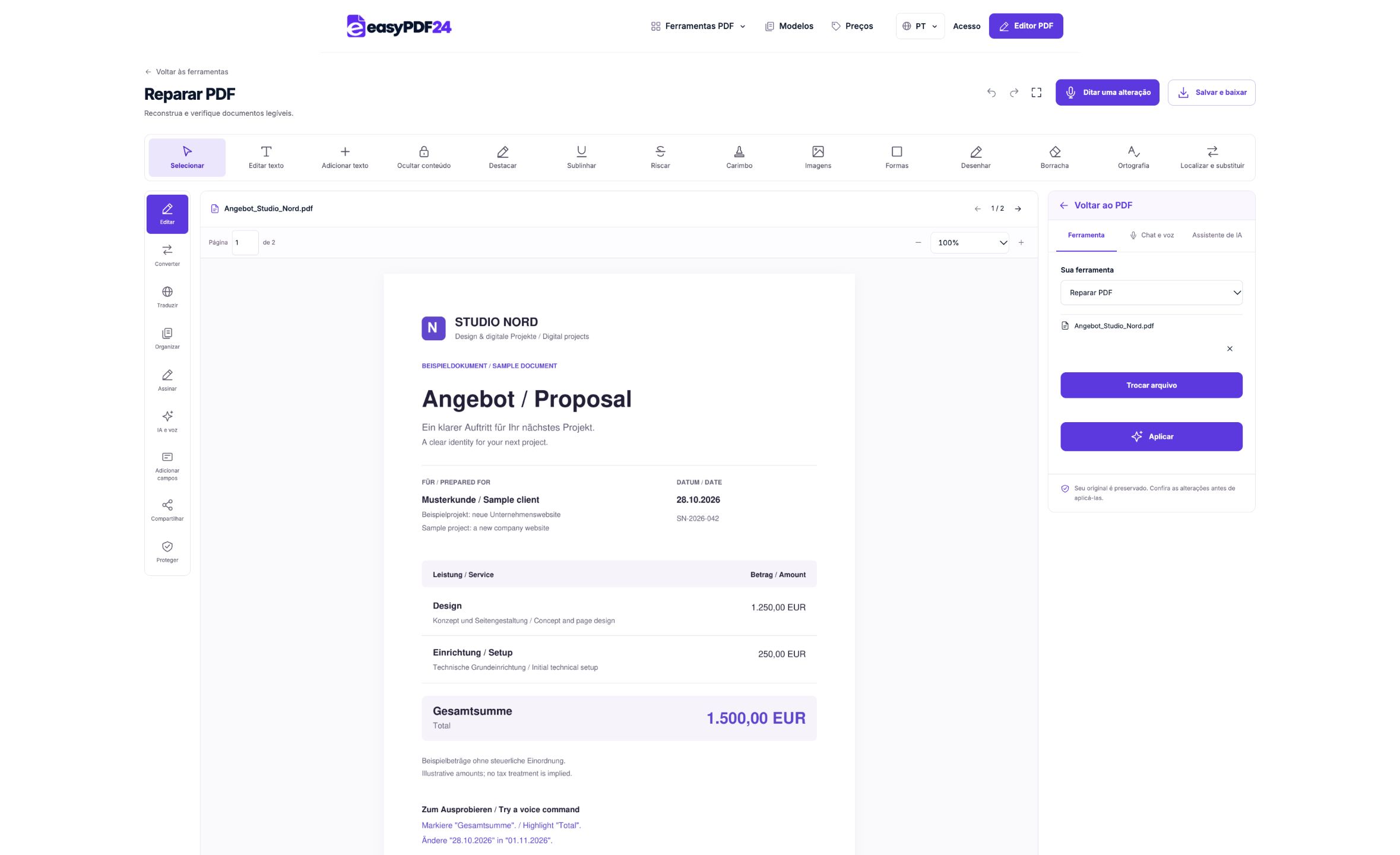
2Área de reparação
A reparação é uma opção para uma cópia legível com danos na estrutura.
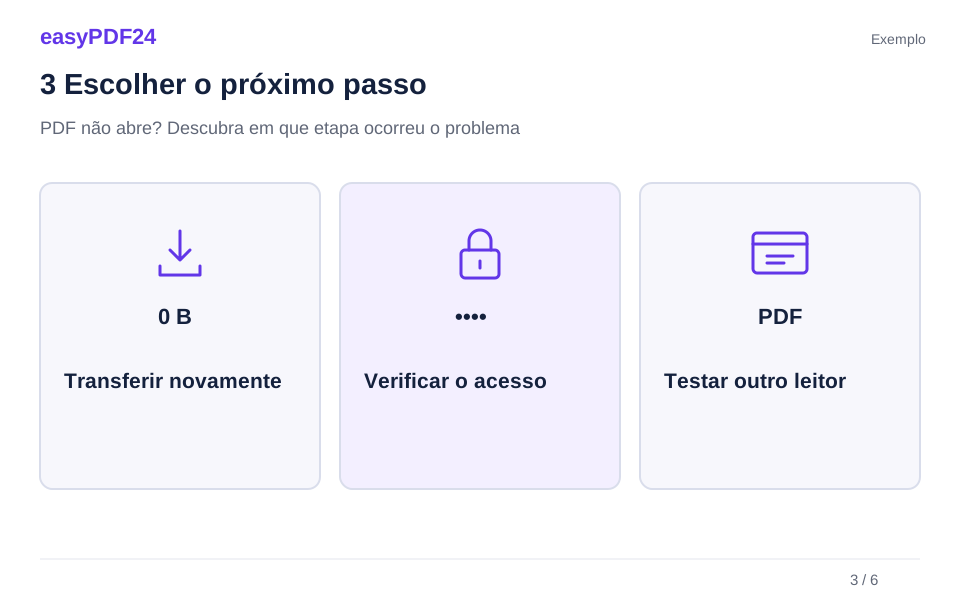
3Escolher o próximo passo
PDF → Próximo passo adequado
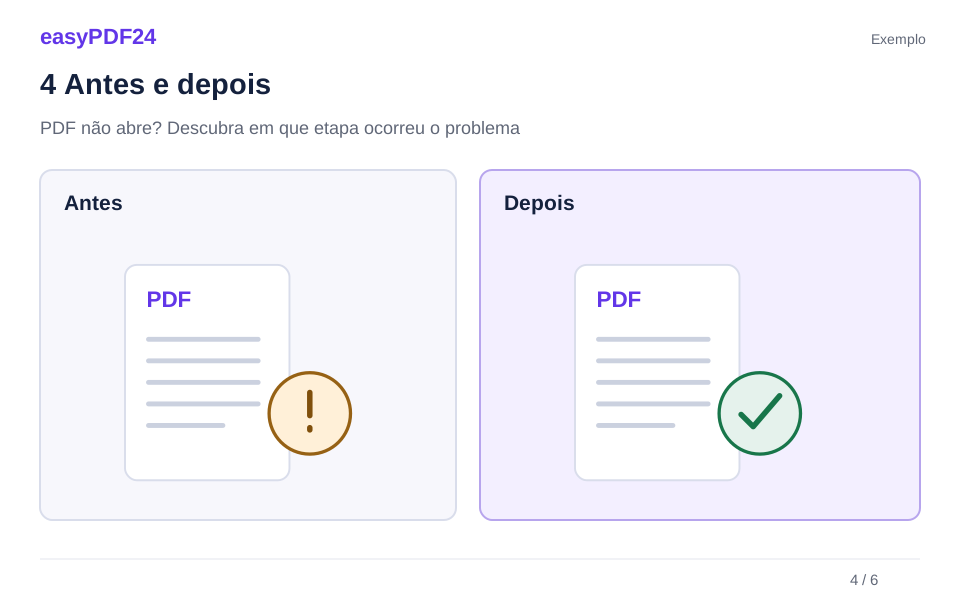
4Antes e depois
A família vê a capa do boletim na prévia do e-mail, mas a área das notas fica branca. Ainda não está claro se a falha é da cópia ou do visualizador. → Depois de salvar o anexo completo e abrir o PDF em outro leitor, a família consegue ler notas, frequência e comentários. O relato para a escola identifica a prévia que falhou.
5Verificar
Compare o tamanho com o original Reabra o ficheiro descarregado Verifique número e ordem das páginas
6Verificar a cópia
Use o resultado para decidir entre obter a cópia correta, resolver o acesso, abrir em outro leitor ou tentar reparar uma estrutura ainda legível. Compare a saída com o conteúdo necessário.
Exemplo
Antes
A família vê a capa do boletim na prévia do e-mail, mas a área das notas fica branca. Ainda não está claro se a falha é da cópia ou do visualizador.
Depois
Depois de salvar o anexo completo e abrir o PDF em outro leitor, a família consegue ler notas, frequência e comentários. O relato para a escola identifica a prévia que falhou.
Verifique estes pontos no resultado
- Compare o tamanho com o original
- Reabra o ficheiro descarregado
- Verifique número e ordem das páginas
Confira se a mensagem trouxe um arquivo ou um endereço
Uma escola pode enviar um boletim diretamente como anexo ou mandar um link para a área da família. Em ambos os casos o e-mail pode mostrar um desenho parecido com uma folha de papel. Abra os detalhes do item e observe o que acontece ao selecionar a opção de acesso. Se o navegador levar você até uma página com nome de usuário, provavelmente ainda falta entrar no portal para obter o documento. A falha nesse ponto não permite concluir que existe um PDF danificado no seu aparelho.
Se houver um anexo, use a opção de salvar e escolha uma pasta que você consiga localizar depois. Anote o texto da mensagem de erro se ela voltar a aparecer. Uma indicação de link vencido, um alerta de download interrompido e um aviso de arquivo ilegível descrevem momentos diferentes. Para pedir ajuda a quem enviou, informe o tipo de aparelho, o aplicativo usado e em qual etapa a mensagem surgiu. Muitas vezes isso permite que a outra pessoa reproduza o problema sem precisar receber uma cópia do documento com todos os seus dados pessoais.
Verifique se o download terminou e se a cópia é a certa
Procure o arquivo na lista de downloads ou no aplicativo de arquivos do aparelho. Confira o nome completo, a data e o tamanho. Um material distribuído toda semana pode ter sempre o mesmo nome, e a pasta pode conter versões com um número acrescentado automaticamente. Use a data e uma informação do próprio conteúdo para distinguir as versões. Se o aplicativo indicar que a transferência ainda está em andamento, aguarde o término. Um arquivo com zero bytes não contém páginas que um leitor possa mostrar.
Quando possível, compare com o tamanho da versão que o remetente consegue abrir. Pequenas diferenças na forma de apresentar unidades e arredondamentos podem ocorrer entre aparelhos. Já uma cópia muito menor que o documento esperado merece uma nova transferência. Baixe novamente pelo canal conhecido e mantenha as duas versões separadas até concluir o teste. Mesmo que o número de bytes pareça plausível, abra as páginas que interessam. Um arquivo baixado pode conter apenas uma tela de acesso salva ou uma edição antiga com menos páginas. Mudar a extensão para .pdf não transforma esse conteúdo no boletim procurado.
Separe a permissão do portal da senha do documento
Um link de compartilhamento pode exigir que você esteja conectado a uma conta específica. Pode também ter sido desativado pelo proprietário. Se a tela diz que faltam permissões, abra o serviço pelo endereço que você costuma usar e verifique se o documento aparece na sua área. Ao solicitar nova autorização, diga qual arquivo e qual versão precisa acessar. Enviar repetidamente o mesmo link vencido para outro navegador raramente resolve a falta de uma permissão válida.
Já a senha do documento costuma ser solicitada quando o leitor começa a abrir uma cópia de PDF. Consulte as instruções que acompanham aquela versão e confira letras maiúsculas, caracteres especiais e espaços inseridos ao copiar. A senha da conta do portal pode ser diferente da senha da folha baixada. Se você não tem a senha correta, procure o responsável pela distribuição. O reparo estrutural depende de acesso ao documento e não recupera uma senha desconhecida. Quando existe autorização para criar uma cópia sem proteção e você conhece a senha, a ferramenta de desbloquear é uma tarefa separada. Confira o destino desse arquivo antes de compartilhá-lo.
Faça uma comparação com dois leitores e um arquivo conhecido
Primeiro abra um PDF que já funcionou nesse aparelho, por exemplo uma página simples que você mesmo criou. Use exatamente o aplicativo que falha ao abrir o boletim. Se o arquivo de comparação também não aparecer, investigue como o aparelho está tentando mostrar documentos. Você pode abrir o leitor adequado e selecionar o arquivo pela pasta, em vez de depender da ação automática ao tocar no anexo. Esse teste ajuda a evitar uma tentativa de reparo em vários arquivos que funcionam em outros contextos.
Em seguida abra o PDF problemático em um segundo leitor de sua confiança. Vá além da capa. Procure um trecho no meio do documento, abra a última página e examine a informação que motivou a leitura. Se no segundo leitor as notas e os comentários aparecem por inteiro, você já tem um caminho para consultar o boletim. Registre que o erro apareceu apenas na prévia do e-mail ou em um determinado aplicativo. Se nos dois leitores a capa aparece, mas uma tabela específica fica vazia, descreva esse comportamento mais preciso na próxima etapa. Cada observação reduz o número de causas que ainda vale investigar.
No celular, encontre a cópia fora do aplicativo da mensagem
Em telas pequenas, o anexo pode abrir dentro do próprio aplicativo de mensagens. Isso esconde a diferença entre visualizar um item e salvar os dados no aparelho. Use a função de salvar para colocar o PDF em uma pasta identificável. Se o arquivo estiver na nuvem, confirme que ele terminou de ser disponibilizado no aparelho antes de testar sem conexão. Depois abra o leitor e localize a cópia pelo seletor de arquivos. Os nomes dos botões variam, mas o objetivo é testar o documento local em uma aplicação capaz de ler PDF.
Se o boletim abrir no computador e apenas a prévia no telefone ficar branca, compare a mesma versão nos dois lugares. Abra também eventuais campos preenchidos. Uma aplicação pode mostrar a página de fundo e exibir determinado campo de maneira diferente de outro leitor. Em vez de comunicar que o arquivo inteiro desapareceu, informe qual página e qual informação faltaram. Para confirmar que um dado digitado foi conservado, salve uma cópia e reabra essa cópia depois. Uma captura da tela mostra a aparência em um momento, mas não confirma por si só que o campo será apresentado ao próximo leitor.
Identifique quando vale tentar o reparo estrutural
Considere essa etapa quando você já tem um PDF de verdade, terminou o download e o erro continua aparecendo com a mesma cópia. A ferramenta de reparo do easyPDF24 tenta ler as páginas disponíveis, regravar a estrutura em outro arquivo e abrir novamente o resultado. Ela também confere se a quantidade de páginas lidas se mantém. Para o processamento normal, considere o limite de 25 MB e documentos entre uma e oitenta páginas. Um PDF que ultrapassa o limite pode estar perfeitamente íntegro, ainda que o serviço não o processe.
O reparo pode ajudar em um arquivo com referências internas inconsistentes quando o conteúdo necessário ainda está disponível. Não há como reconstruir com segurança uma fotografia que nunca chegou na transferência ou saber qual tabela deveria ocupar uma página vazia. Preserve o original e faça o teste em uma cópia. Se for gerada outra versão, abra-a sobretudo no programa que mostrou a falha inicial. Confira números, notas, imagens e campos relevantes. Em um PDF com assinatura digital, guarde a versão original para a verificação apropriada da assinatura. A capacidade de mostrar uma cópia regravada não substitui essa verificação.
Peça outra origem quando todas as cópias apresentam a mesma lacuna
Se você criou o documento, abra o arquivo de origem e compare as páginas esperadas. Uma planilha pode ter sido exportada com o intervalo errado ou uma apresentação pode ter sido salva apenas com parte dos slides. Nesses casos, o PDF resultante pode abrir normalmente e ainda assim faltar informação. Revise a seleção de páginas na aplicação de origem, gere outro PDF com nome diferente e abra-o antes de enviar. Confira a primeira página, a última e a página que estava ausente.
Quando o material veio de outra pessoa, faça um pedido que permita identificar a edição certa. Em vez de dizer apenas que o boletim não funciona, explique que recebeu duas páginas, mas a escola indicou que a versão deste bimestre deveria incluir também os comentários e o quadro de frequência. Informe se a cópia local foi testada em dois leitores. Peça que o remetente abra o anexo que ele próprio vai mandar e confira esse quadro. Uma cópia de segurança também pode resolver o caso, desde que pertença à edição pretendida. Verifique sempre data e revisão antes de substituir uma versão por outra.
Termine o teste verificando a finalidade do arquivo
O objetivo da família nesse exemplo é consultar notas, frequência e comentários do bimestre. Depois de conseguir abrir o boletim, examine esses pontos. Confira nome, período, quantidade de páginas e o último comentário de cada seção. Se houver um modelo esperado com uma página para cada disciplina, compare essa estrutura com a que recebeu. Uma ferramenta pode conferir o número de páginas presentes na entrada, mas não sabe quantas a escola pretendia entregar. Para confirmar essa informação, recorra à fonte ou a uma edição aprovada.
Dê à cópia que funcionou um nome que permita distingui-la do download interrompido. Se precisar reenviar o documento a uma pessoa autorizada, abra o anexo selecionado dentro do rascunho e confirme se ele mostra as mesmas páginas. Guarde a mensagem de origem e uma anotação curta sobre a forma de leitura que funcionou. Se o problema retornar, essa informação ajuda a verificar se o erro continuou restrito a uma prévia ou se uma nova versão do arquivo passou a apresentar comportamento diferente. Também permite comunicar a falha ao responsável pelo portal com uma descrição específica e reproduzível.
Perguntas frequentes
Um arquivo de zero bytes pode ser recuperado pelo reparo?
Não há conteúdo de página dentro de uma cópia vazia. Refaça a transferência pelo local de origem ou peça um novo anexo. Depois observe o tamanho do arquivo recebido e abra a cópia completa em um leitor apropriado.
Por que uma página abre e outra parece vazia?
Compare a mesma página em um segundo leitor e pergunte qual informação deveria ocupar aquele local. Uma página em branco pode fazer parte do documento. Se falta conteúdo que o remetente vê no original, peça a edição correta ou um novo PDF exportado da fonte.
E se todos os arquivos PDF falharem no meu aparelho?
Comece por uma cópia conhecida e tente abri-la a partir de um leitor já disponível. Se esse arquivo funciona em outro aparelho, investigue a associação do tipo de arquivo e a forma como o aplicativo atual abre os documentos.
Uma senha de acesso ao portal também abre o PDF?
Pode haver duas etapas independentes. Leia a mensagem exibida e veja se ela aparece no site antes do download ou dentro do leitor depois de abrir o arquivo. Consulte as instruções do remetente para saber quais dados correspondem a cada etapa.
A versão reparada serve como prova de que os dados estão corretos?
A comparação do número de páginas e a leitura da estrutura verificam aspectos técnicos. Para confirmar nomes, valores, assinaturas ou a presença de anexos esperados, confronte o conteúdo com a fonte adequada e preserve o documento recebido originalmente.