
W tym poradniku
Jak to zrobić
Zapisz załącznik w osobnym folderze. Zanotuj nazwę, rozmiar i treść komunikatu, a także stronę, na której wystąpił problem, jeśli dokument częściowo się otwiera.
W tym samym czytniku otwórz inny, sprawdzony PDF. Następnie porównaj zachowanie lokalnej kopii problematycznego dokumentu w drugiej zaufanej aplikacji.
Jeżeli transfer jest kompletny i podejrzewasz problem ze strukturą pliku, podejmij próbę naprawy kopii. Po udanym przetworzeniu sprawdź zawartość i potrzebne funkcje każdej istotnej strony.
Dane, wynik i ograniczenia
| Właściwość | Szczegóły |
|---|---|
| Dane wejściowe | |
| Wynik | Odpowiedni kolejny krok |
| Ważne ograniczenie | Pusty plik nie zawiera stron do odzyskania. |
Dopasuj następny krok do objawu
Przesuń tabelę w bok, aby zobaczyć całość.
| Objaw | Co sprawdzić | Dalsze działanie |
|---|---|---|
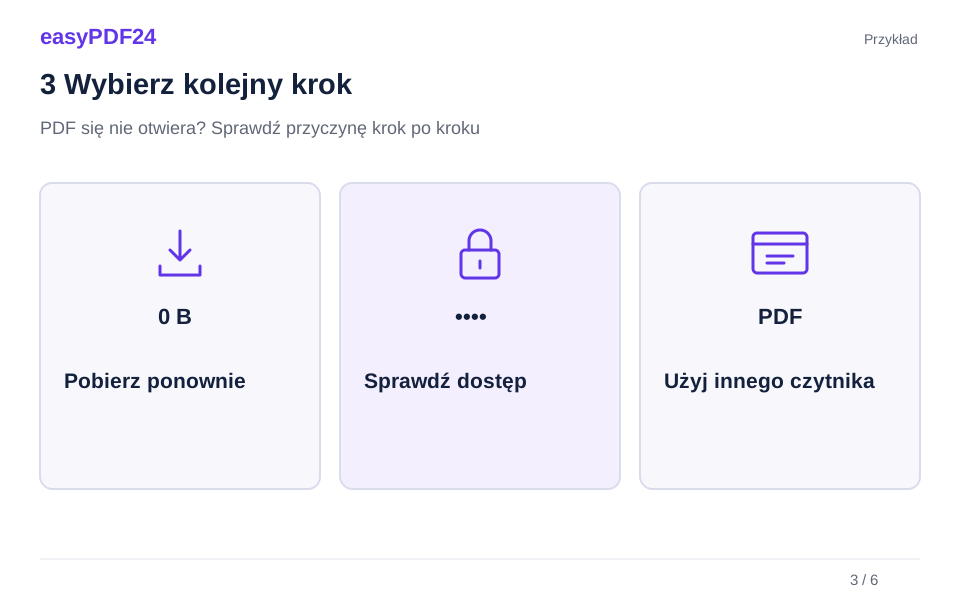
| Rozmiar zero bajtów | Czy oryginalny załącznik zawiera dane | Pobrać lub poprosić o kompletną wersję |
| Czytnik prosi o hasło | Wersję dokumentu i źródło hasła | Uzyskać właściwe dane od upoważnionego nadawcy |
| Brakuje obrazu na jednej stronie | Tę samą lokalną stronę w drugim czytniku | Porównać ze źródłem i rozważyć próbę naprawy kopii |
Przebieg w sześciu widokach
1Rozpoznaj objaw
Zapisz załącznik w osobnym folderze. Zanotuj nazwę, rozmiar i treść komunikatu, a także stronę, na której wystąpił problem, jeśli dokument częściowo się otwiera.
2Narzędzie naprawy
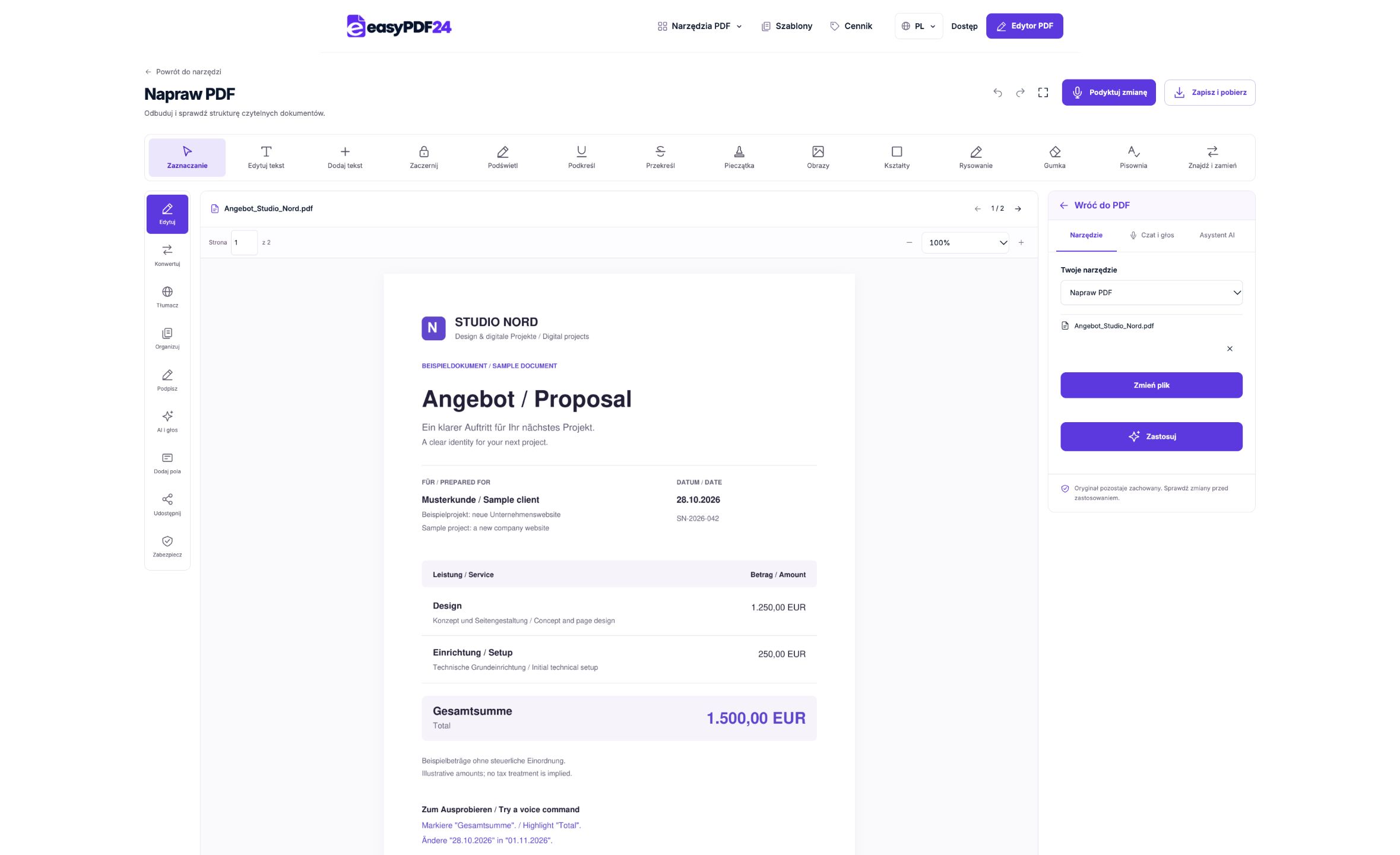
Narzędzie naprawy może pomóc, gdy czytelna kopia ma uszkodzoną strukturę.
3Wybierz kolejny krok
PDF → Odpowiedni kolejny krok
4Przed i po
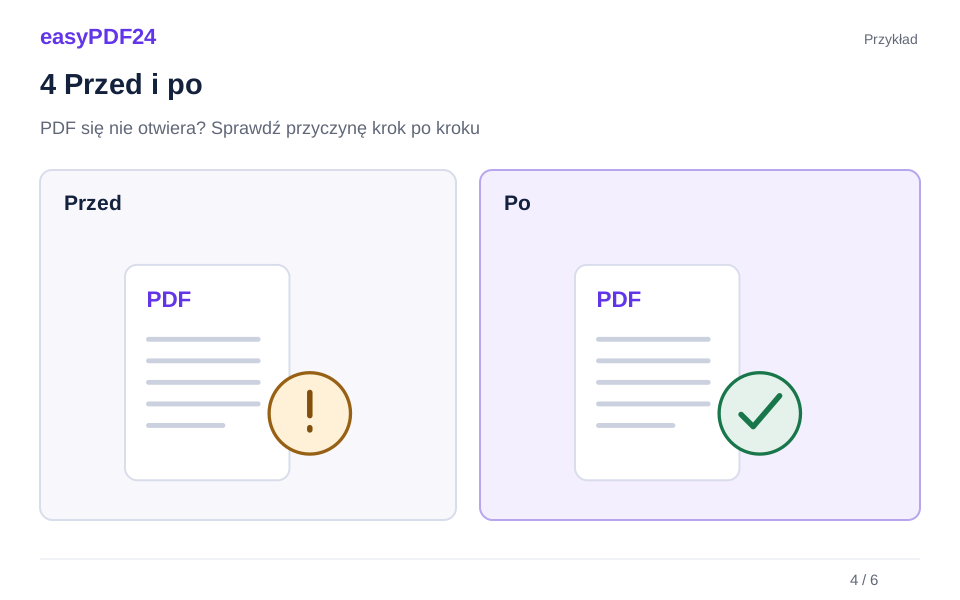
Telefon pokazuje jedynie okładkę programu, a na komputerze część planu budynku jest szara. Odbiorca nie zna rozmiaru wysłanego oryginału. → Po porównaniu wersji autor wykonał nowy eksport. Odbiorca sprawdził liczbę stron, plan na stronie piątej i legendę w obu używanych czytnikach.
5Sprawdzenie
Porównaj rozmiar pliku z oryginałem Otwórz ponownie pobrany plik Sprawdź liczbę i kolejność stron
6Sprawdź kopię
Jeżeli transfer jest kompletny i podejrzewasz problem ze strukturą pliku, podejmij próbę naprawy kopii. Po udanym przetworzeniu sprawdź zawartość i potrzebne funkcje każdej istotnej strony.
Przykład
Przed
Telefon pokazuje jedynie okładkę programu, a na komputerze część planu budynku jest szara. Odbiorca nie zna rozmiaru wysłanego oryginału.
Po
Po porównaniu wersji autor wykonał nowy eksport. Odbiorca sprawdził liczbę stron, plan na stronie piątej i legendę w obu używanych czytnikach.
Sprawdź te elementy wyniku
- Porównaj rozmiar pliku z oryginałem
- Otwórz ponownie pobrany plik
- Sprawdź liczbę i kolejność stron
Zacznij od ustalenia, co zostało wysłane
W wiadomości z zaproszeniem na szkolenie może znajdować się załącznik, odsyłacz do katalogu w chmurze albo obraz przedstawiający okładkę programu. Każda z tych rzeczy wygląda inaczej po zapisaniu na telefonie. Link może wymagać zalogowania do konta lub uzyskania dostępu do katalogu. Jeśli już na tym etapie pojawia się informacja o braku uprawnień, czytnik PDF mógł jeszcze nie otrzymać żadnego dokumentu. Poproś właściciela o prawidłowe udostępnienie albo o wysłanie pliku uzgodnionym kanałem.
Gdy wiadomość zawiera załącznik, zapisz go pod rozpoznawalną nazwą w folderze, do którego łatwo wrócić. Zwróć uwagę na chwilę pojawienia się błędu. Czy przeglądarka zgłasza problem podczas pobierania? Czy aplikacja otwiera pusty ekran dopiero po wybraniu pliku? Czy widoczna jest okładka, lecz przejście do rozkładu zajęć kończy się zamknięciem programu? Zapisanie jednego konkretnego objawu pozwala później odtworzyć próbę. Ułatwia też rozmowę z nadawcą, który może sprawdzić tę samą stronę po swojej stronie.
Sprawdź rozmiar i zakończenie pobierania
Otwórz informacje o pliku w menedżerze dokumentów. Jeśli rozmiar wynosi zero bajtów, w tej kopii nie ma danych stron do wyświetlenia. Bardzo mały dokument nie musi jednak być uszkodzony. Krótkie pismo utworzone w edytorze tekstu może zawierać znacznie mniej danych niż skan z fotografiami. Najbardziej przydatne porównanie uzyskasz, prosząc nadawcę o rozmiar jego gotowej wysyłki albo pobierając dokument ponownie z tego samego zaufanego źródła. Porównuj rozmiar samego pliku, a nie całej wiadomości z kilkoma załącznikami.
Drugą kopię umieść w innym folderze. Przy otwieraniu wskaż ten folder bezpośrednio, ponieważ lista ostatnich dokumentów może nadal prowadzić do starego pliku. W telefonie ikona dokumentu z chmury bywa widoczna jeszcze przed pobraniem całej zawartości. Poczekaj na zakończenie transferu i upewnij się, że urządzenie ma miejsce na zapis. Jeśli połączenie zostało przerwane, sprawdź, czy aplikacja rzeczywiście ukończyła ponowne pobranie. Sama podobna nazwa obu kopii nie wystarcza do ustalenia, że mają identyczną zawartość.
Jeżeli dokument został dostarczony na kilka sposobów, zachowaj informację, skąd pochodzi każda kopia. Załącznik z wiadomości i plik pobrany z firmowego dysku mogą nosić identyczną nazwę, mimo że zostały utworzone w innych terminach. Sprawdź datę widoczną w samym dokumencie, jeśli uda się go częściowo otworzyć. Informacja o dacie pobrania na urządzenie nie pozwala sama ustalić, kiedy autor zapisał ostatnią wersję. Dopiero po zestawieniu tych danych podejmij decyzję, który egzemplarz stanowi właściwy punkt odniesienia do dalszych prób.
Upewnij się, że zawartość odpowiada rozszerzeniu
Nazwa zakończona na pdf pomaga systemowi wybrać program do otwierania dokumentów. Może się jednak zdarzyć, że po kliknięciu starego linku serwer zwróci stronę logowania lub komunikat o wygasłej sesji. Zapisana odpowiedź otrzyma wtedy nazwę przypominającą dokument, chociaż nie zawiera jego stron. Inną możliwością jest archiwum, w którym dopiero znajduje się właściwy załącznik. Porównaj typ i wielkość zapisanej rzeczy z tym, co nadawca zamierzał przesłać.
Jeżeli oczekujesz wielostronicowego katalogu ze zdjęciami, a po przekierowaniu otrzymujesz bardzo mały plik, wróć do właściwego portalu przez znany adres i sprawdź dostęp do dokumentu. Uruchom pobieranie dostępnym tam przyciskiem, gdy katalog jest rzeczywiście widoczny. Dopisanie innego rozszerzenia zmienia nazwę pliku, lecz nie tworzy jego struktury. Gdy nadawca sam wykonywał eksport, poproś go o otwarcie kopii załączonej do wysłanej wiadomości. W ten sposób ustalicie, czy problem pojawił się podczas eksportowania, przy wyborze załącznika czy dopiero w drodze do odbiorcy.
Porównaj działanie dwóch czytników
W aplikacji, która wyświetla błąd, otwórz niewielki PDF zapisany wcześniej na tym samym urządzeniu. Wybierz dokument, którego poprawność już znasz. Jeżeli on również nie działa, sprawdź, czy aplikacja ma dostęp do wybranego folderu oraz czy polecenie otwarcia uruchamia oczekiwany program. Czasem podgląd w poczcie wykorzystuje inny mechanizm niż czytnik uruchamiany samodzielnie. Zanotuj, w którym miejscu dokument staje się dostępny, zamiast zmieniać kilka ustawień naraz.
Następnie weź dokładnie tę samą lokalną kopię problematycznego pliku i otwórz ją w drugim zaufanym czytniku. Porównaj konkretną stronę, a nie tylko wygląd pierwszej miniatury. Jedna aplikacja może pokazać pola formularza, które w prostym podglądzie są puste. Przy ciężkim rysunku pierwszy widok może się pojawić, a trudności wystąpią dopiero podczas powiększania legendy. Jeżeli dokument działa na komputerze, sprawdź również, czy na telefon rzeczywiście trafiła ta sama wersja. Różnica między urządzeniami jest wskazówką do dalszych prób i sama nie wyjaśnia jeszcze przyczyny.
Rozpoznaj pytanie o hasło i ograniczenia dostępu
Pojawienie się pola na hasło oznacza, że aplikacja rozpoznała dokument na tyle, by poprosić o dane potrzebne do otwarcia. Sprawdź, czy masz hasło do właściwej wersji. Podczas wklejania łatwo dodać spację na początku lub końcu, a inny układ klawiatury może zmienić wpisywany znak. Hasło do serwisu, z którego pochodzi dokument, i hasło samego PDF mogą być różne. Jeśli brakuje odpowiedniej informacji, skontaktuj się z osobą upoważnioną do jej przekazania.
Zdarza się też, że plik można przeczytać, ale nie można wykonać określonego działania, na przykład uzupełnić lub zapisać formularza w używanej aplikacji. Opisz wtedy dokładną czynność, która zawodzi. Warto zapytać nadawcę, czy odbiorca miał otrzymać formularz do dalszego wypełnienia, czy jego gotową wersję do odczytu. Próba naprawy struktury nie zastępuje wymaganych uprawnień. Jeżeli otrzymany dokument ma podpis cyfrowy, zachowaj plik w pierwotnej postaci do przewidzianej weryfikacji, a techniczne doświadczenia przeprowadzaj na oddzielnej kopii.
Oceń, czy próba naprawy ma sens
Czytnik korzysta ze struktury pliku, aby odnaleźć elementy potrzebne do wyświetlenia stron. Jeśli część odwołań jest nieprawidłowa, ale zawartość pozostaje w znacznym stopniu czytelna, ponowny zapis dokumentu może poprawić jego obsługę. Wybierz kopię roboczą w narzędziu naprawy i rozpocznij próbę. Narzędzie stara się otworzyć oraz wyświetlić strony, zapisuje nową wersję i sprawdza, czy wynik można ponownie otworzyć z taką samą liczbą stron. Gdy danych nie można odczytać w wystarczającym stopniu, operacja może zakończyć się błędem.
Przykładowo, jeśli transfer urwał się zanim przesłano ostatnią ilustrację, narzędzie nie dysponuje informacją pozwalającą odtworzyć jej wygląd. Pusta ramka może oznaczać brak grafiki, lecz może też należeć do oryginalnego układu. Rozstrzygniesz to dopiero przez porównanie z materiałem źródłowym. Sprawdź także ograniczenia przetwarzania dotyczące rozmiaru i liczby stron. Odrzucenie dokumentu przekraczającego limit nie dowodzi, że jego struktura jest uszkodzona. W takiej sytuacji często łatwiej poprosić autora o eksport potrzebnego zakresu bezpośrednio z programu, w którym powstało opracowanie.
Sprawdź zawartość wyniku strona po stronie
Otwórz utworzoną kopię w docelowej aplikacji i przejdź od pierwszej strony do ostatniej. Zacznij od liczby stron i ich kolejności, a później przeczytaj kilka charakterystycznych miejsc. W programie szkolenia mogą to być czas zakończenia ostatniego wykładu i numer sali na następny dzień. W tabeli kosztów sprawdź nagłówek jednostki, wartość ujemną oraz sumę na dole. Dla rysunku ważna może być skala albo objaśnienie najmniejszego symbolu. Czytelny tytuł na okładce nie odpowie na pytanie, czy te szczegóły zostały zachowane.
Jeżeli odbiorca ma pracować z formularzem, odczytaj konkretne uzupełnione pole. Jeżeli korzysta z odsyłacza, sprawdź ten odsyłacz w swoim czytniku. Nowa kopia wymaga osobnej oceny także wtedy, gdy oryginał jest dokumentem podpisanym. Zachowaj źródło, z którym wykonywano porównanie, i zapisz, czego nie udało się potwierdzić. Jeżeli korzystasz z easyPDF24 i chcesz pobrać utworzony rezultat, przy pobieraniu zobaczysz dostępne plany. Zapisz sprawdzoną wersję w czytelnie nazwanym folderze, aby przy kolejnym wysyłaniu omyłkowo nie wybrać poprzedniej, wadliwej kopii.
Przygotuj pomocne zgłoszenie do nadawcy
Załóżmy, że otrzymany harmonogram otwiera się na komputerze, lecz plan budynku na piątej stronie jest częściowo szary. W podglądzie telefonu widać tylko pierwszą stronę. Zamiast wysyłać ogólną informację o błędzie, podaj nazwę pliku, jego wielkość i pozycję strony. Wyjaśnij, czy ponowne pobranie zostało wykonane z tej samej lokalizacji i jakie detale wyświetlił drugi czytnik. Jeśli istnieje wcześniejsza poprawna wersja, zaznacz, czy ta sama strona miała w niej podobny układ. Dzięki temu autor może zacząć od konkretnego rysunku albo ustawień eksportu.
Poproś o nową kopię z odróżnialną nazwą i o sprawdzenie krytycznej strony po wygenerowaniu, jeszcze przed wysłaniem. Gdy plik dotrze, powtórz dokładnie tę próbę, która wcześniej się nie udała. Sprawdź plan w obu aplikacjach i odczytaj ostatnią pozycję legendy. Zobacz też inne strony zawierające podobne ilustracje. Do przekazania podstawowych informacji technicznych zwykle wystarczy opis błędu i zakres stron. Jeżeli potrzebne jest przesłanie całego pliku, użyj kanału przeznaczonego dla tego materiału i zwróć uwagę na to, komu wolno udostępniać jego treść.
Pytania i odpowiedzi
Co zrobić z plikiem o zerowym rozmiarze?
Sprawdź pierwotną wiadomość, folder w chmurze i zapisany dokument w programie autora. Kopia o rozmiarze zero bajtów nie zawiera danych potrzebnych do rekonstrukcji stron. Poproś o ponowną wysyłkę pełnego pliku i zachowaj odrębne nazwy, żeby przy kolejnej próbie nie wskazać ponownie pustego załącznika.
Dlaczego pierwsza strona działa, a następna jest pusta?
Przyczyna może dotyczyć treści konkretnej strony, sposobu jej wyświetlania lub niepełnej kopii. Porównaj tę samą stronę w dwóch zaufanych czytnikach i poproś nadawcę o otwarcie jego wysłanej wersji. Sprawdź, czy oczekiwana ilustracja lub tabela jest rzeczywiście obecna w gotowym eksporcie u autora.
Czy zmniejszenie PDF pomoże go otworzyć?
Kompresja może ułatwić przesłanie lub przechowywanie pliku, gdy źródło daje się odczytać. Najpierw ustal, dlaczego dokument został odrzucony. Przy braku hasła, pobraniu strony logowania albo niepełnej transmisji potrzebna jest inna czynność. Dla dużego projektu warto rozważyć przygotowanie lżejszego eksportu w aplikacji źródłowej.
Czy poprawna liczba stron wystarczy jako kontrola?
To dobry początek. Otwórz jeszcze najważniejsze miejsca i porównaj ich treść. Strona z numerem pięć może istnieć, ale zawierać pusty obszar po grafice. Skontroluj także te elementy, z których odbiorca ma korzystać, na przykład wpisane dane w formularzu, legendę planu lub odsyłacz do rozdziału.
Czy muszę zachować starą kopię?
Zachowaj ją co najmniej do chwili porównania wyniku i potwierdzenia, że nowa wersja spełnia zadanie. Oryginał przydaje się również przy odtwarzaniu błędu. Jeśli dokument służy do archiwizacji lub weryfikacji podpisu, nową wersję roboczą przechowuj oddzielnie i postępuj zgodnie z przyjętym obiegiem dokumentów.
Jak opisać błąd, gdy korzystam z telefonu?
Zanotuj nazwę aplikacji, nazwę i rozmiar pliku oraz czynność, po której pojawia się komunikat. Napisz, czy dokument był otwierany z poczty, z chmury czy z lokalnego folderu. Dodaj informację, czy inny sprawdzony PDF otwiera się w tym samym miejscu bez problemu.