
I den här guiden
Så gör du
Spara bilagan som en egen fil, kontrollera storlek och namn och skriv ned den exakta feltexten. Lägg undan originalet innan du provar en ändring.
Testa en PDF som du vet fungerar i samma visare. Öppna sedan en lokal kopia av problemfilen i en annan betrodd PDF-läsare och jämför vad som händer.
Om du har en fullständig fil och läsningen fortfarande misslyckas kan du prova reparation på kopian. Granska alla sidor och stäm av de uppgifter som behöver finnas i slutversionen.
Indata, resultat och gränser
| Egenskap | Detaljer |
|---|---|
| Indata | |
| Utdata | Lämpligt nästa steg |
| Viktig begränsning | En tom fil innehåller inga sidor att återställa. |
Välj åtgärd efter det första synliga felet
Bläddra åt sidan för att se hela tabellen.
| Tecken | Kontroll | Nästa steg |
|---|---|---|
| Filen är tom | Jämför storleken med avsändarens kopia | Hämta en ny komplett version |
| Läsaren frågar efter lösenord | Kontrollera vilken version och vilket lösenord du fått | Be behörig avsändare om rätt uppgift |
| Bara en visare misslyckas | Öppna samma lokala fil i en annan läsare | Kontrollera just den sidan och överväg en separat läskopia |
Arbetsflödet i sex vyer
1Identifiera symtomet
Spara bilagan som en egen fil, kontrollera storlek och namn och skriv ned den exakta feltexten. Lägg undan originalet innan du provar en ändring.
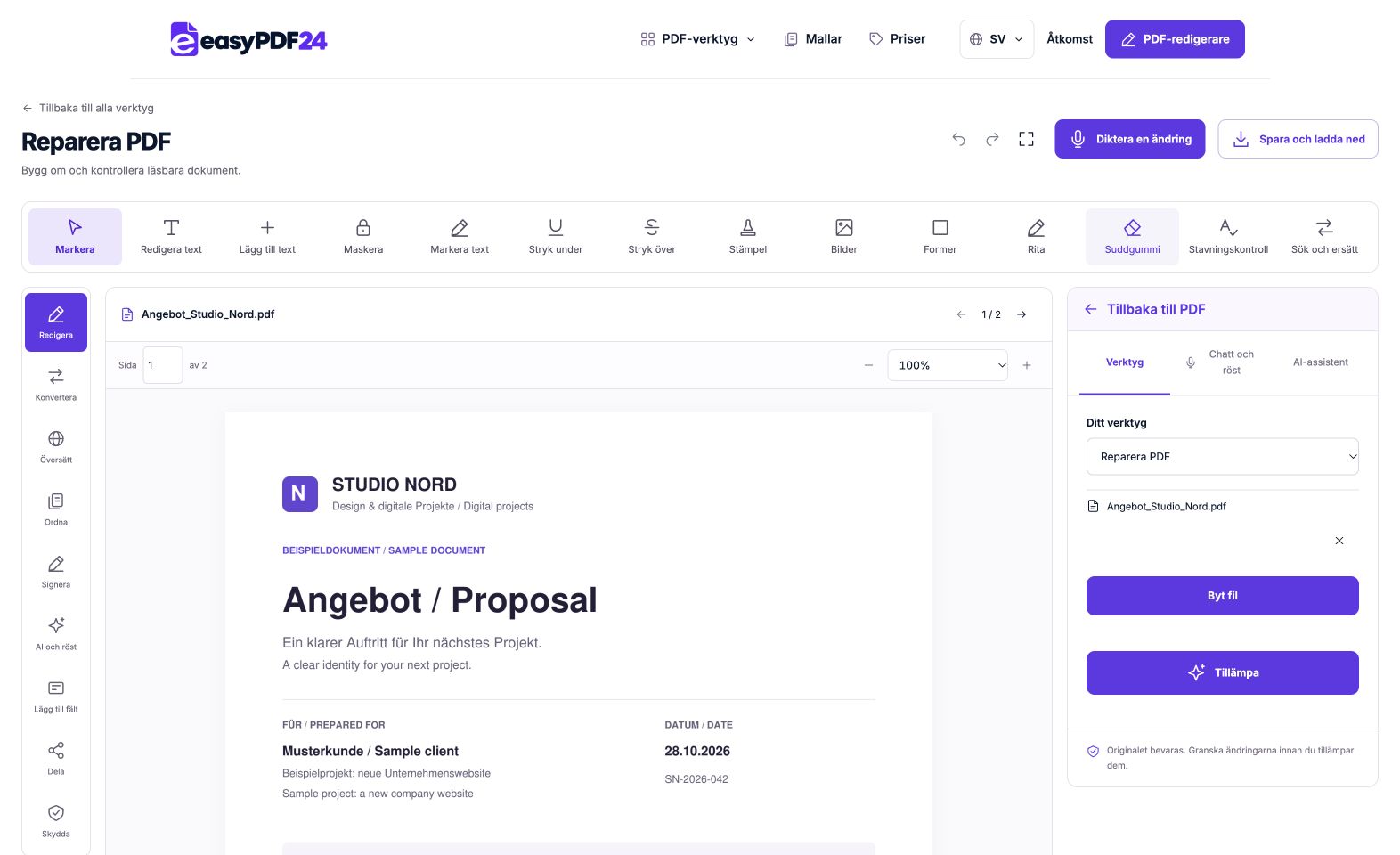
2Reparationsverktyget
Reparationsverktyget kan användas för en läsbar kopia med skadad struktur.
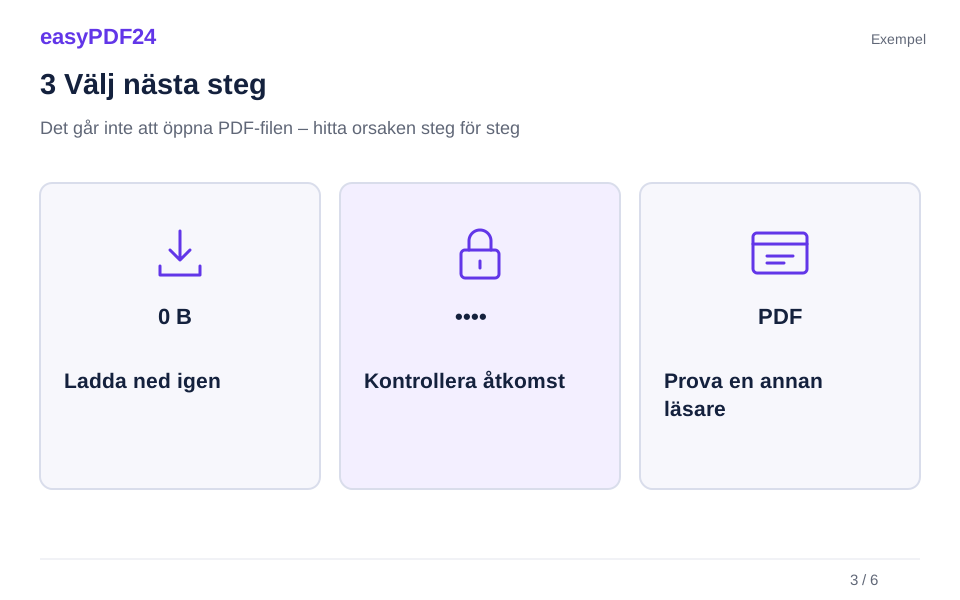
3Välj nästa steg
PDF → Lämpligt nästa steg
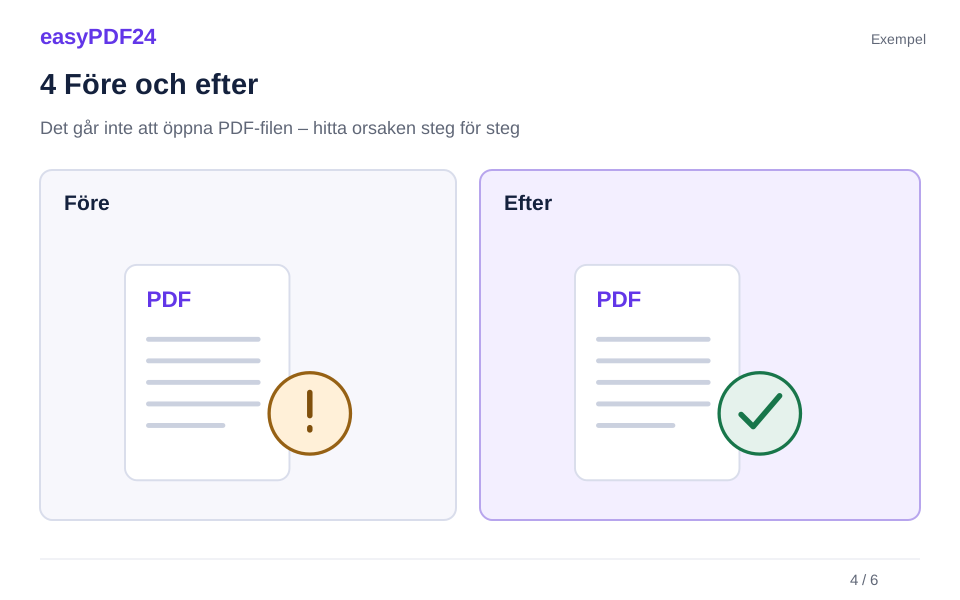
4Före och efter
Telefonen visar omslaget till en ritning, men sida tre är grå och den bifogade filens storlek har aldrig jämförts med källan. → Mottagaren har kontrollerat nedladdningen, jämfört sida tre i två läsare och verifierat teckenförklaringen i avsändarens nya export.
5Granska
Jämför filstorleken med originalet Öppna den nedladdade filen igen Kontrollera sidantal och ordning
6Kontrollera kopian
Om du har en fullständig fil och läsningen fortfarande misslyckas kan du prova reparation på kopian. Granska alla sidor och stäm av de uppgifter som behöver finnas i slutversionen.
Exempel
Före
Telefonen visar omslaget till en ritning, men sida tre är grå och den bifogade filens storlek har aldrig jämförts med källan.
Efter
Mottagaren har kontrollerat nedladdningen, jämfört sida tre i två läsare och verifierat teckenförklaringen i avsändarens nya export.
Kontrollera detta i resultatet
- Jämför filstorleken med originalet
- Öppna den nedladdade filen igen
- Kontrollera sidantal och ordning
Spara det du fick och fånga felmeddelandet
Börja där filen kom in. Är det en bilaga som du kan spara, en delningslänk som tar dig till en inloggningssida eller bara en liten bild av ett dokument i ett meddelande? En länk kan ha upphört att gälla även om själva dokumentet fortfarande finns hos avsändaren. Kontrollera därför vad som händer redan innan PDF-läsaren öppnas. Om webbtjänsten meddelar att du saknar åtkomst är nästa steg att få rätt delning eller att be om en fil genom den kanal ni brukar använda.
Spara den mottagna filen i en mapp där du kan hitta den igen. Anteckna dess namn, storlek och vilken app som visade felet. Läs felmeddelandet en gång till och skilj mellan att filen inte finns, att den inte kan läsas och att ett lösenord saknas. De formuleringarna leder vidare i olika riktningar. Om du har flera versioner med nästan samma namn kan du lägga varje version i en egen mapp med mottagningsdatum. Då är det lättare att upprepa ett försök och veta vilken kopia du har provat.
Kontrollera att nedladdningen verkligen blev klar
En fil med storleken noll byte innehåller inga dokumentdata att visa. Även en större fil kan vara ofullständig, till exempel efter en avbruten överföring eller om telefonen tappade anslutningen mitt under hämtningen. En liten fil är däremot inte automatiskt felaktig. En enkel sida med en enda textrad kan kräva betydligt mindre utrymme än en skannad karta. Jämför helst med en uppgift om filstorleken från avsändarens original eller med en andra hämtning från samma betrodda källa.
Om du får en ny kopia, spara den separat och öppna den lokalt. Kontrollera att du inte råkar öppna samma gamla bilaga från listan över senast använda dokument. Leta i stället upp den nya mappen och läs namnet på den fil du väljer. Vid bilagor som lagras i en molntjänst kan filens namn synas innan innehållet finns tillgängligt på enheten. Vänta tills tjänsten visar att hämtningen är klar och kontrollera att du faktiskt kan komma åt filen när du väljer den från telefonens filhanterare.
Undersök om namnet stämmer med innehållet
Ett namn som slutar på pdf hjälper enheten att välja program, men namnet garanterar inte att innehållet är en fungerande PDF. En nedladdningslänk kan exempelvis ha skickat tillbaka en sida för inloggning eller ett vanligt felmeddelande som hamnat i en fil. Ett arkiv kan också innehålla flera bilagor som först måste packas upp. Titta på vilka uppgifter filhanteraren visar och jämför med vad webbplatsen eller avsändaren säger att du skulle få.
Om du hade väntat dig en rapport med flera fotografier men fick en mycket liten fil efter att ha blivit omdirigerad till en annan sida, gå tillbaka till den ursprungliga tjänsten och kontrollera inloggningen. Prova att ladda ned via tjänstens avsedda knapp när dokumentet faktiskt är tillgängligt. Att ändra filändelsen eller skriva pdf efter ett annat format skapar ingen ny dokumentstruktur. Be hellre om en riktig PDF-export från den ursprungliga applikationen. När en betrodd avsändare själv öppnar filen före leverans får ni dessutom en användbar kontrollpunkt.
Skilj på en trasig visning och ett trasigt dokument
Pröva ett annat PDF-dokument i den läsare som visade problemet. Välj gärna en liten lokal fil som du nyligen har läst utan svårighet. Om inte heller den filen öppnas har du en anledning att börja undersöka programmet, filbehörigheterna eller hur enheten öppnar bilagor. Om den fungerar kan du jämföra resultatet med problemfilen i samma program utan att ändra flera förutsättningar på en gång.
Öppna därefter den sparade problemfilen i en annan läsare som du redan litar på. Ett dokument som visas på datorn men ger en vit sida i en mobil förhandsvisning kan innehålla funktioner som förhandsvisningen hanterar annorlunda. Notera särskilt om det finns en synlig första sida men tomma efterföljande sidor, om en enda stor bild laddar mycket långsamt eller om felet kommer direkt när du väljer filen. För en omfattande ritning kan det vara värdefullt att testa på en dator med ledigt arbetsminne. En läsbar titelrad ensam visar inte att alla sidor går att använda.
Hantera lösenord, formulär och rätt version
En läsare som frågar efter dokumentets lösenord har gett en annan ledtråd än en läsare som inte känner igen filtypen. Använd lösenordet som hör till just den levererade versionen. Kontrollera tangentbordsspråk, stora och små bokstäver och ett eventuellt extra mellanslag vid inklistring. Om du saknar uppgiften bör du kontakta den som får lämna den till dig. En strukturreparation är inte en väg runt åtkomstskyddet.
Vissa filer öppnas men visar andra uppgifter än de du förväntade dig. Ett formulär kan se tomt ut trots att en annan läsare visar värden i fälten. Kontrollera först vilken fil som användes efter ifyllnaden och om ändringarna verkligen sparades. Be vid behov avsändaren att öppna sin egen utgående bilaga och läsa ett överenskommet kontrollvärde. Utbytet behöver inte omfatta hela dokumentet. Ett sidantal, versionsnummer eller en ofarlig rubrik kan räcka för att fastställa om ni talar om samma fil. Spara undertecknade original separat när du provar en ny kopia.
Avgör om det finns underlag för ett reparationsförsök
Reparation kan vara relevant när en fil går att läsa tillräckligt långt för att verktyget ska kunna återge sidorna och skriva om dokumentets struktur. En sådan omskrivning kan hjälpa om två läsare reagerar olika på en skadad struktur. Försöket har praktiska gränser. Om data för en hel sida aldrig kom med vid överföringen kan verktyget inte veta vilka bilder eller meningar avsändaren hade placerat där. En komplett ny kopia från källan är då ett bättre underlag.
Öppna reparationsverktyget med din arbetskopia och starta försöket. Behåll den mottagna versionen tills du har bedömt resultatet. Verktyget försöker läsa sidorna, skriva en ny PDF och öppna den på nytt för att kontrollera att sidorna kan återges. Det kan sluta med ett fel eller med en fil som du behöver granska själv. Den tekniska kontrollen kan exempelvis upptäcka att en sida inte går att återge, men kan inte avgöra om en saknad bild skulle ha varit en logotyp eller ett viktigt diagram. Kontrollera att filen också ryms inom tjänstens gränser innan du drar slutsatser om en skada.
Jämför den nya kopian med det underlag du har
Öppna resultatet i den läsare där du hade tänkt använda dokumentet. Gå sedan igenom sidorna från början till slut. Om du har en känd korrekt version, kontrollera sidantal och ordning och jämför första och sista stycket på varje berörd sida. Granska dessutom bilder, tabellkanter, noter och tecken med accenter. När underlaget kommer från en skanning kan ett sidhuvud vara skarpt samtidigt som mitten av sidan är oläslig. Använd en förstoring som motsvarar hur mottagaren faktiskt kommer att läsa dokumentet.
En formulärsida kräver andra kontroller än en vanlig textartikel. Läs en ifylld ruta och försäkra dig om att den har rätt innehåll. Följ en av de interna hänvisningar som arbetet kräver. Om originalet har en digital signatur, behåll det för den kontroll som mottagaren behöver göra. En ny omskriven PDF måste bedömas som en egen fil. Anteckna vilka sidor du jämförde och vad du fortfarande saknar underlag för. Det ger en kollega möjlighet att fortsätta bedömningen utan att tolka en lyckad öppning som bevis för att innehållet är fullständigt.
Ett sakligt felunderlag sparar tid för avsändaren
Anta att en ritning öppnas med rätt omslag men att den tredje sidan förblir grå i telefonen. Skriv ned filnamnet, storleken, datumet för mottagningen, vilken läsare som användes och vad som händer när du byter sida. Ladda ned bilagan på nytt till en separat mapp och prova samma sida på datorn. Om båda kopiorna har samma storlek men ger olika resultat i två läsare kan avsändaren behöva kontrollera exporten från sin ritningsapplikation och det sätt som den specifika sidan skapades på.
Be om en ny export med ett tydligt versionsnamn och be avsändaren själv öppna den kritiska sidan före leverans. När den kommer fram kontrollerar du samma detalj som tidigare saknades. På en ritning kan det vara skalan och den sista symbolen i teckenförklaringen. På en rapport kan det vara en rubrik och sista totalsumman. Spara därefter den version som faktiskt passerade kontrollen och välj rätt fil när du skickar den vidare. För känsliga uppgifter bör felsökningen ske med de personer och via de kanaler som redan är avsedda för materialet.
Vanliga frågor
Varför går det bara att öppna filen på datorn?
En mobil förhandsvisning kan hantera formulär, stora ritningar och särskilda dokumentfunktioner annorlunda än en fullständig läsare. Kontrollera först att samma nedladdade fil används på båda enheterna. Prova sedan en lokal PDF som brukar fungera i mobilen och anteckna om felet gäller samtliga filer eller bara ett dokument.
Kan jag rädda en fil som är noll byte?
En tom fil innehåller inga sidor att återskapa. Kontrollera om en komplett bilaga ligger kvar i det ursprungliga meddelandet eller om molnkopian fortfarande går att hämta. Sök även efter en sparad version i det program som användes för att skapa dokumentet och behåll kopiorna åtskilda under kontrollen.
Vad gör jag när bara sista sidan saknas?
Ta reda på hur många sidor avsändaren ser i sitt original. Om din fil innehåller en sida mindre, be om en ny fullständig export. Om sidantalet stämmer men sista sidan är tom, undersök samma sida i en annan läsare och jämför med den utgående bilaga som avsändaren kan öppna.
När behöver jag välja en plan?
Du kan gå igenom felsökningen i dina egna läsare och bedöma om ett reparationsförsök är relevant. Om du använder easyPDF24 och det skapas ett resultat, visas val av plan vid nedladdningen. Kontrollera först det tillgängliga resultatet och att det löser problemet som fick dig att öppna verktyget.
Hjälper det att byta namn på en fil?
Ett tydligare namn hjälper dig hålla isär försök och versioner. Om filen däremot består av en inloggningssida, ett arkiv eller ofullständiga data blir den inte en användbar PDF bara genom att ändelsen ändras. Gå tillbaka till källan och hämta eller exportera dokumentet i rätt format.
Kan jag kasta originalet när kopian öppnas?
Behåll källfilen åtminstone tills sidinnehåll och viktiga funktioner är kontrollerade. Ett läsbart omslag är en bra början, men det säger inget om till exempel uppgifterna i ett formulär på den sista sidan. För arkivhandlingar och undertecknade dokument kan originalet behövas även efter att en läskopia skapats.